Беспроводное
Для правильной работы портативной Bluetooth-колонки вставьте карту памяти или настройте радио. Сначала вам нужно активировать Bluetooth на обоих устройствах. В панели колонок есть кнопка для включения указанной опции. Для беспроводного сопряжения нужно нажать и удерживать несколько секунд.
Аксессуар не имеет интерфейса для выбора доступных bluetooth-устройств, поэтому базовая настройка выполняется на ноутбуке, ПК или смартфоне.
Проводное подключение

Не пропусти:
- Лучшие портативные колонки: как выбрать хорошие модели, сколько они стоят и…
- Как подключить телевизор Sony Bravia к Wi-Fi, компьютеру,…
- Что такое умные колонки и что лучше: Яндекс, Xiaomi, Apple или Google?
Если у вашего динамика есть мини-разъем 3,5 мм, вам повезло. При наличии качество звука будет зависеть только от реализации динамиков, а не от стабильности приема сигнала и версии Bluetooth. Однако вы должны убедиться, что это вход, а не выход. Вы можете сделать это двумя способами:
- Посмотрите на коробке динамика или в инструкции по эксплуатации: рядом с разъемом 3,5 мм должно стоять слово «AUX». Это означает, что он предназначен для подключения аудиокабеля.
- Попробуйте подключить наушники к динамикам. Если на них играет музыка, то это выход, а не вход. Если эффекта нет, то у вас есть аудиовход. Как заставить звучать динамик без подключения к смартфону? Вставьте карту памяти с музыкой или включите радио. Конечно, если только у портативной колонки есть эти функции.
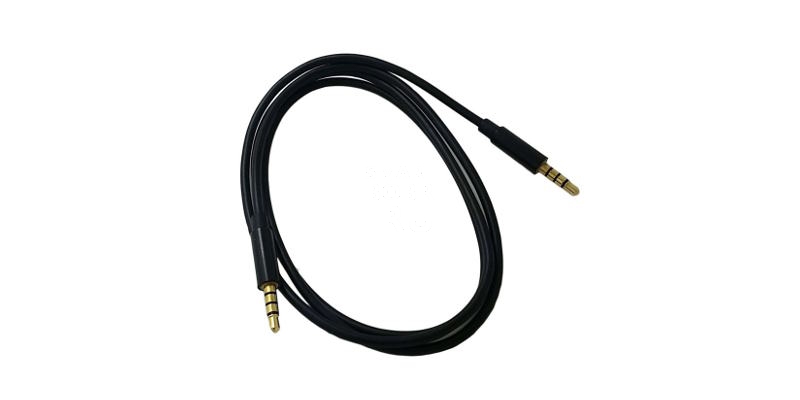
Для кабельного соединения вам, естественно, понадобится аудиокабель. В магазинах его часто называют AUX-кабелем. Его длина не имеет значения. На обоих концах этого кабеля имеется 3,5-мм штыревой мини-джек. Такой же штекер вы увидите на кабеле наушников. Вставьте один конец кабеля в соответствующий разъем для динамика, а другой конец — в разъем для наушников на смартфоне. Все, можно начинать музицировать! Не забудьте включить колонку.
При использовании кабеля вы несколько ограничены в движении динамика — ему придется двигаться вместе с телефоном. Но зато звук по кабелю передается на максимальной громкости, без искажений и потерь. Да и заряд аккумулятора смартфона будет расходоваться очень медленно, как и в случае прослушивания музыки в наушниках.
Инструкция для «умных колонок»
Отдельно рассмотрим подключение таких умных мини-колонок, как Yandex Station, Echo Dot, Apple HomePod и Smart Capsule от компании mail.ru.
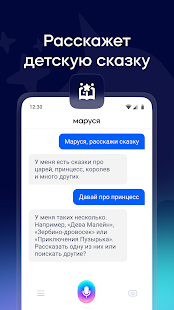
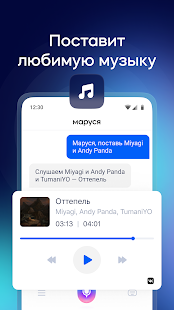
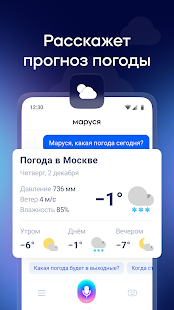
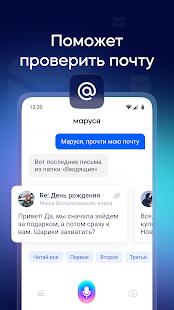
В случае с Alexa правильнее говорить об устройстве Amazon под названием Echo Dot с установленным голосовым помощником Alexa. Для Алисы используют умную Яндекс.Станцию. Но пользователи привыкли называть ее просто «Алиса». В «Умной капсуле» от mail.ru есть голосовой помощник «Маруся». У Apple есть собственная акустическая станция под названием «Apple HomePod» с установленным голосовым помощником «Siri».
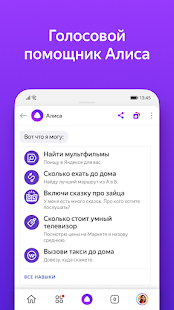
Алиса (Яндекс.Станция)
Метод работает как с полноформатной Яндекс.Станцией, так и с версией Mini».
- Подключить «Алицию» к электрической сети.
- Активируйте сеть Wi-Fi на своем смартфоне. Именно с ней свяжется Алиса. Протокол Wi-Fi должен быть не ниже 2,4 Гц (с ним работают все современные роутеры).
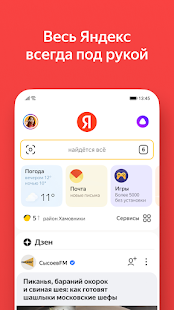
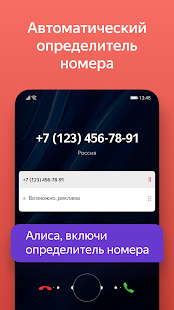
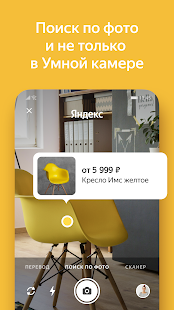
- Загрузите приложения для Android или iOs с официальных маркетов (ссылки ниже). Mini Station работает на Android версии 5.0 или выше и iOS 10.0 или выше.
- Войдите в установленное приложение под своим аккаунтом на Яндексе. Если у пользователя есть подписка на Яндекс.Плюс, он должен войти с ней.
- Найдите «устройства» в приложении. Перейдите в «Управление устройствами» → «+ Добавить устройство» → «Умные колонки».
- Найдите мини-станцию и выберите ее.
- Подключите свою сеть Wi-Fi и установите ее в качестве основной. При необходимости введите пароль.
Для андроида


Скачать QR-код Яндекс — с Алисой Разработчик: Yandex Apps Цена: Бесплатно
Для айфона и айпада

Скачать QR-код Яндекс — с Алисой Разработчик: ООО «Яндекс» Цена: Бесплатно

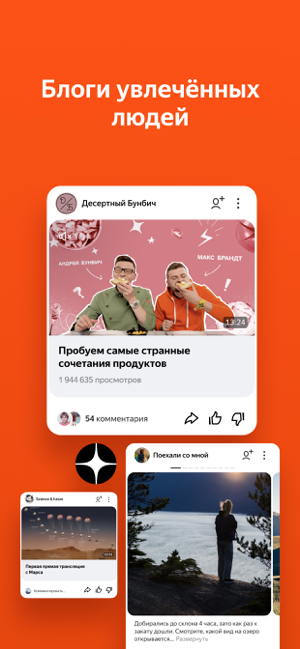
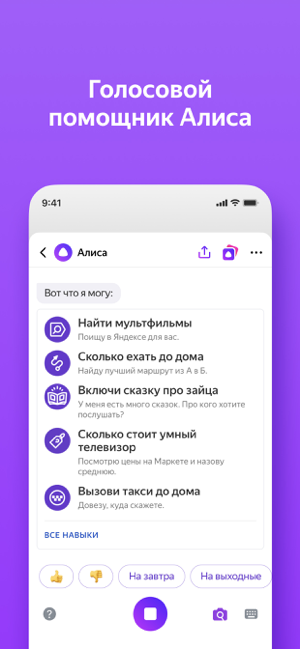

Первоначальная настройка завершена. Поднесите телефон к «Алисе» и нажмите «Воспроизвести звук» в приложении. Если все сделано правильно, министанция уведомит пользователя о подключении. Весь процесс может занять несколько минут.
Мне помогло! два
Умная капсула
- Установите беспроводную «Умную капсулу» от компании mail.ru на ровную поверхность и подключите ее к электросети. Сначала колонка поприветствует пользователя и подскажет, что делать дальше.
- Включите Bluetooth на телефоне, чтобы устройство могло найти ваш смартфон. Обязательно включите Wi-Fi, чтобы подключить динамик к Интернету.
- Скачайте приложение голосового помощника Маруся для вашей версии Android или iOs (ссылки ниже). QR-коды для загрузки программы также находятся в руководстве пользователя.
- Войдите в приложение. Это можно сделать по номеру телефона или с помощью личного кабинета в сервисе mail.ru или через социальную сеть в контакте.
- Зайдите в «Настройки» и нажмите «Подключить динамик». Подтвердите действие, нажав кнопку «Старт».
- Активируйте доступ Bluetooth с помощью соответствующего пункта. Введите данные сети Wi-Fi, к которой вы подключаете «Умную капсулу».
- Нажмите «продолжить» несколько раз, чтобы завершить процесс настройки и сопряжения.
- Нажмите кнопку «Передать сигнал», чтобы установить параметры управления голосовым помощником Маруся со смартфона. В этот момент устройство должно находиться на расстоянии от 5 до 10 см от телефона.
- Пройдет какое-то время, после чего «Маруся» сообщит, что «настроена и готова к работе». Нажмите «Замечательно!» для завершения процесса сопряжения.
Для андроида

Скачать QR-Code Маруся — голосовой помощник Разработчик: ВКонтакте Цена: Бесплатно
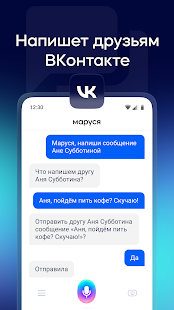
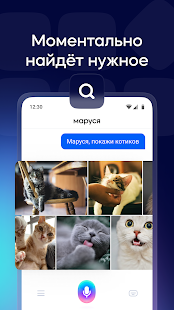
Для айфона и айпада

Скачайте QR-код Маруся — голосовой помощник! Разработчик: В Контакте ООО Цена: Бесплатно+
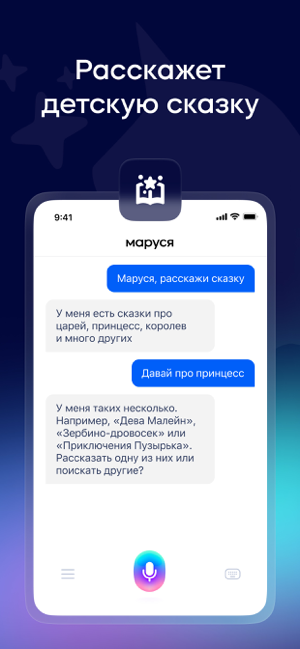

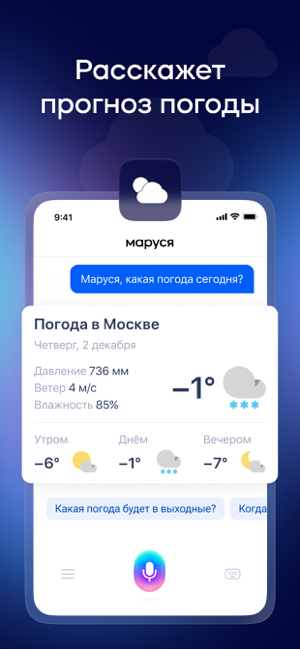


В «Умной капсуле» можно отключить голосовое управление. Кнопка включения расположена на задней панели устройства. Когда микрофоны динамиков не работают, в конце появляется красная индикация.
Мне помогло! один
Echo Dot
- Установите Amazon Ministation в любом удобном месте и подключите его к электрической сети. Динамик начнет окружать оранжевую индикацию. Это свидетельствует о том, что она готова к спариванию.
- Существует два способа подключения мини-док-станции Echo Dot. Первый — через онлайн-сервис. Требует предварительной регистрации. Второй — через приложения на Android или iOS. К сожалению, Alexa не работает через приложение для смартфона в России. Итак, давайте рассмотрим первый способ.
- Войдите в свою учетную запись Amazon. Если кабинета нет, создайте его. Регистрация займет 5-10 минут. Это ничем не отличается от аналогичных действий на других сервисах подписки.
- В сервисном окне нажмите «Настройки», затем «Настроить новое устройство».
- Далее нужно нажать «Продолжить» → «Echo Dot» → «Английский (США)» → «Подключиться к Wi-Fi».
- Мастер настройки сообщит вам, что мини-станция должна находиться в режиме сопряжения (оранжевое свечение). Если его нет, нажмите и удерживайте кнопку с точкой в течение 5 секунд на устройстве.
- Когда появится свечение, нажмите кнопку «Продолжить» на интернет-сервисе.
- Станция создаст собственную сеть Wi-Fi. Он будет называться: «Amazon-XXX», где «XXX» — произвольное значение.
- Откройте сети Wi-Fi на ПК и найдите новую сеть. Свяжись с ней.
- Если все сделано правильно, устройство сообщит об успешном сопряжении Echo.
- Войдите в настройки Wi-Fi на самой мини-станции. Вернитесь к веб-сервису и выберите свою домашнюю сеть из списка. При необходимости введите пароль.
- В этот момент Alexa сообщит, что мини-станция успешно подключилась к вашей домашней сети. При успешном подключении ПК самостоятельно отключится от станции Wi-Fi и повторно подключится к домашней сети.
- Затем выберите «Без динамиков».
- Сделайте дополнительные настройки в разделе «Настройки» → «Эхо-точка». Измените настройки звука в пункте «Звуки». Активируйте функцию «Начать запрос». Устройство начнет распознавать, что оно слышало пользователя, когда он вводил голосовую команду.
Пока подключение к смартфону в России не работает, так как оборудование к нам официально не поставляется. Конечно, можно схитрить с регионом в настройках мобильного телефона, но оно того стоит. Если вам интересно, КАК это сделать, пишите в комментариях. Мы обязательно расскажем.
Echo Dot доступен только для пользователей в США и Канаде и также управляется на английском языке.
Мне помогло! один
Apple HomePod
Чтобы установить соединение с Apple HomePod, вам потребуется iPhone или iPad с iOS версии 11.2.5 или более поздней (устройства Android не работают с HomePod). Также вам нужно будет установить на свой iPhone приложения «Дом» и «Музыка». А чтобы получить доступ к большему количеству треков, вам необходимо приобрести подписку Apple Music».
- Включите Bluetooth на вашем смартфоне. Убедитесь, что вы также подключены к домашней сети Wi-Fi. В некоторых случаях проблемы могут возникнуть, если у пользователя запущен сетевой брандмауэр. Должен быть отключен во время установления сопряжения.
- Войдите в iCloud, используя свой Apple ID. Включите «Связку ключей iCloud.
- Настройте двухфакторную аутентификацию на своем смартфоне.
- Положите Apple HomePod на плоскую поверхность и подключите его. Должен появиться световой индикатор.
- Поднесите iPhone ближе к динамику. Через небольшой промежуток времени смартфон сам найдет новое устройство. Подтвердите разрешения, которые запрашивает столбец.
- Установите личные настройки запроса, чтобы запретить другому человеку использовать Siri. Подтвердите условия пользовательского соглашения.
- Установите параметры передачи учетной записи на вашем HomePod. Нажмите «Настройки переноса». Устройство начнет процесс сопряжения.
- В конце процесса настройки вы можете попросить Siri ответить на несколько контрольных вопросов.
Самый большой минус HomePod — англоязычный интерфейс помощника. Также колонка корректно работает только в экосистеме Apple.
Мне помогло! один
Подключение проводной колонки к телефону через USB и AUX
Если у ваших динамиков нет собственного источника питания (например, у некоторых старых динамиков Sven) и они могут получать питание только через USB, вам потребуется подключить:
- Стандартный переходник с USB на мини или микро USB (в зависимости от модели телефона)
- USB-кабель
- Вспомогательный кабель.
Переходник можно приобрести в любом компьютерном магазине. Это выглядит примерно так:
Инструкции по подключению:
- Вставьте переходник в гнездо телефона и в него кабель USB от колонок. Подключите другой конец USB-кабеля к самим динамикам. Тогда телефон будет использоваться как источник питания
- Подключите устройства с помощью кабеля AUX.
При таком способе подключения колонки лучше использовать с усилителем, чтобы не было посторонних шумов и плохого качества звука.
Подключение беспроводной акустики по NFC
Подключение устройств по NFC происходит быстрее, чем по Bluetooth, но не все устройства поддерживают эту технологию. Как подключить портативную колонку к телефону через NFC:
• активируйте модуль на своем смартфоне (если у вас включен режим беспроводной оплаты, значит, чип уже активен);
• поднесите телефон ближе к отметке «N» на динамике;
• об успешном соединении сообщит появление вибрации;
• Начните воспроизводить музыку на своем мобильном телефоне.
Подробнее о принципе работы технологии вы можете узнать в материале «Как настроить NFC на смартфоне».
Три основных проблемы сопряжения
В теории вы разобрались, как подключить блютуз колонку к телефону. Однако на практике все не так просто. Проблема только одна: устройство не видит оборудование, но есть несколько советов по устранению неполадок:
- банальный блютуз не включается. Проверьте это. В этом случае переместите курсор в положение «ВКЛ»;
- колонка разгружена. Проверить тоже очень просто: поменять батарейки или подключить к сети;
- компьютер уже подключен к другому устройству. Первое подключение происходит автоматически, после чего основные данные сохраняются в настройках колонки. Если ваше оборудование уже было в эксплуатации, на него стоит обратить внимание. Перезагрузите устройство и попробуйте снова подключиться.
Надеемся, что эта статья была вам полезна и вы решили проблему, когда Bluetooth не видит динамик. Теперь вы можете в полной мере воспользоваться новым оборудованием и ощутить все прелести звуковых технологий.