- Индивидуальные методы создания скрина на телефонах с Андроидом
- С помощью кнопок
- Через быстрый доступ
- Xiaomi
- Huawei
- Samsung
- Meizu
- HTC
- Lenovo
- LG
- Asus
- Honor
- Sony Xperia
- Как сделать скриншот на iPhone?
- Как сделать скрин при помощи приложений
- OK Screenshot
- Super Screenshot
- Touchshot
- Screen Master
- Скриншот
- Скриншот_Pro
- Супер_Скриншот_Pro
- Quick Memo на LG
- Длинный снимок экрана
- Как сделать быстро скрин на Windows
- Как можно сделать скрин экрана на Iphone
- Где найти скриншоты
Индивидуальные методы создания скрина на телефонах с Андроидом
Несмотря на универсальный метод, большинство производителей встраивают в прошивку фирменные методы снятия скриншотов.
С помощью кнопок
Способ очень простой и самый распространенный. Его можно найти на всех мобильных телефонах Honor. Алгоритм довольно прост. Он заключается в том, что пользователю необходимо зажать две кнопки:
- Убавить звук;
- Блокировка экрана смартфона.

После этого устройство автоматически сделает снимок экрана. С этим проблем нет, снимок рабочей области сохранится в соответствующем разделе устройства, о чем стоит рассказать подробнее позже.
Этот метод лучше всего подходит для любителей мобильных игр. Так как не требует вызова дополнительного экрана и тем более странных параметров. Также способ подойдет тем, кто смотрит видео, так как не всегда удобно отвлекаться от воспроизведения, опускать шторку или запускать дополнительные настройки.
Этот алгоритм с помощью кнопок выполняется на всех устройствах компании Android и не только. Иногда могут использоваться разные качельки, кнопки, однако сам процесс не меняется — одновременный зажим и зажим.
Через быстрый доступ
Еще один эффективный способ — использовать кнопки быстрого доступа. Операционная система Android имеет тот факт, что вы можете иметь панель в шторке, состояние, которое позволяет вам получить настройки на определенное время, а затем закрыть ее. В простонародье такая государственная завеса называется «занавеской». Он спускается так же, как и занавеска, отсюда и название. Движение простое и быстрое.
На панели быстрого доступа вы можете сделать снимок экрана. Изначально этого пункта может не быть, однако производители часто заранее добавляют такой пункт, как «Скриншот».
Чтобы вызвать это действие с помощью панели быстрого доступа, пользователь должен:
- Вызывать панели быстрого доступа свайпом сверху вниз;
- После этого найдите кнопку под названием «Снимок экрана»;
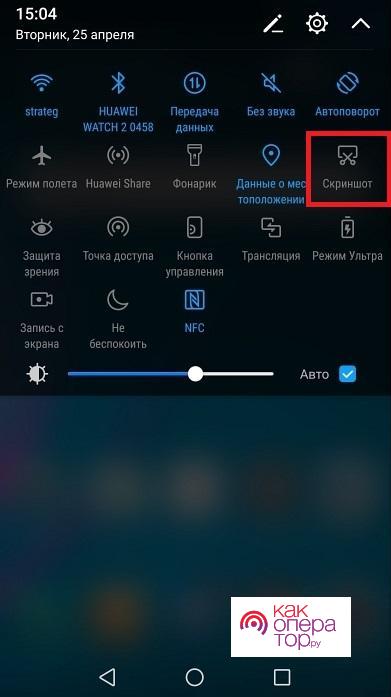
- Осталось только прикоснуться к нему.
Способ работает только с теми программами, которые позволяют экрану на время уйти в состояние шторки. Некоторые программы могут блокировать доступ к этой шторке.
Xiaomi
Разработчики Xiaomi добавили в устройства специализированный инструмент, который называется «Скриншот». Чтобы использовать эту функцию, разверните область уведомлений и щелкните значок снимка экрана. Этот инструмент доступен на большинстве моделей, включая Redmi. Вы также можете вызвать нужный вариант, зажав кнопки Меню (три горизонтальные линии) и уменьшив громкость.
Два варианта скриншота на Xiaomi
Huawei
Huawei предлагает сразу несколько способов сделать фото рабочей области смартфона.
Скриншот бренда скрыт в панели уведомлений
- В некоторых версиях для открытия меню с инструментами нужно нажать кнопку блокировки. Найдите значок ножниц и нажмите на него один раз.
- Другой способ — дважды коснуться экрана костяшками пальцев.
- Вы также можете найти скриншот в панели уведомлений. Возьмите «занавеску» и опустите ее. Найдите нужную иконку среди найденных там инструментов.
Samsung
Samsung выпускает множество устройств, в том числе и внебюджетных. Настройки того, как сделать снимок экрана на Android, различаются в зависимости от версии и дизайна прошивки.
Экранирование в Samsung зависит от модели и дизайна
- Модели с механическими кнопками на панели управления поддерживают создание скриншотов нажатием клавиш «Домой» и «Назад».
- Вы также можете нажать и удерживать клавишу «Домой» и клавишу питания.
- Чтобы сделать снимок экрана на моделях премиум-класса под управлением Android 7 и более поздних версий, проведите краем руки по экрану слева направо.
Подробнее об этих способах вы можете прочитать в статье как сделать скриншот на смартфоне Samsung.
Meizu
На смартфонах Meizu есть универсальный вариант, либо нажатием «Домой» и Громкость Вниз.
Настройки зависят от конструкции корпуса
HTC
Производители телефонов HTC также позволяют делать скриншоты на смартфоне с помощью кнопок «Домой» и «Питание». Однако некоторые модели этого производителя не реагируют на такое сочетание. В этом случае следует использовать стандартный вариант.
Обратите внимание на оформление и наличие кнопки «Пуск»
Lenovo
Создатели Lenovo вшили в свои модели фирменный скриншот, который можно вызвать из панели уведомлений. Также в версии Android 10 и 9 Pie инструмент вызывается долгим нажатием кнопки питания.
Название и внешний вид инструмента зависит от прошивки
LG
LG предлагает своим пользователям уникальный инструмент Quick Memo. Этот инструмент создает скриншоты и открывает их во внутреннем фоторедакторе, где можно обработать изображение, добавить надписи, стрелки и прочее.
Инструмент находится в меню уведомлений
Asus
Владельцы Asus с оболочкой ZenUI должны щелкнуть значок, показывающий историю недавних приложений. Он расположен на нижней панели управления.
Нажмите и удерживайте значок, чтобы вызвать нужный параметр
В ZenFone нужно открыть раздел быстрых настроек. После этого в дополнительных настройках нужно будет найти и активировать инструмент «Скриншот». При включении этой опции нужный значок будет отображаться в меню быстрых настроек.
Honor
Во всех версиях Honor есть проприетарный снимок экрана, который включен по умолчанию. Чтобы сделать скриншот на Android, нужно перетащить панель уведомлений и коснуться нужного значка. Он также поддерживает «умный снимок экрана» двойным нажатием и смахиванием.
Honor поддерживает сразу несколько проприетарных методов
Sony Xperia
Sony предлагает несколько вариантов скриншотов в зависимости от версии телефона.
- Первый — стандартный, который активируется клавишами блокировки и громкости.
- Второй — встроенный инструмент для создания снимков экрана. Чтобы его вызвать, нужно потянуть строку уведомлений и выбрать соответствующую кнопку.
- Также нужный вариант можно найти в меню блокировки. В окне функции должен быть пункт «Скриншот» или «Снимок экрана”.
Окно действия на экране блокировки
Как сделать скриншот на iPhone?
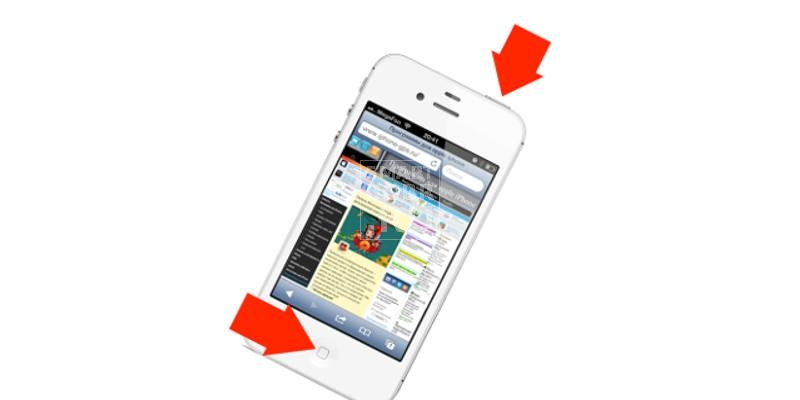
Не будем задерживать владельцев «яблочной» продукции, так как с их устройствами все максимально просто: скриншот делается одинаково хоть на iPhone 4, хоть на iPhone 7 Plus:
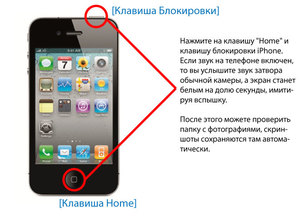
Действия сводятся к одновременному нажатию кнопки питания и круглой кнопки «Домой», удачно расположенной под краном.
И не нужно удерживать кнопки: достаточно одного касания, чтобы получить изображение экрана. Возможность работает и в приложениях, и во время звонка, и даже в режиме съемки камеры.
В случае успеха вы услышите характерный звук (щелчок), если конечно беззвучный режим не активен. Скриншот встанет в ряды остальных ваших фотографий, получив соответствующее название. Как видите, все очень просто и быстро.
Как сделать скрин при помощи приложений
Можно использовать программы, с помощью которых выполняется рассматриваемая операция. В большинстве случаев они также позволяют пользователю записывать видео с экрана устройства.
OK Screenshot
OK Screenshot — это простая утилита, позволяющая сделать снимок экрана различными способами, например, нажав кнопку, которая появляется в выбранном месте, или с помощью сочетания клавиш. Вы также можете выбрать путь для сохранения готовых фотографий.
Важно! Это приложение требует root-прав.
Super Screenshot
Программа Super Screenshot предоставляет пользователю возможность создавать скриншоты с активацией жестами или комбинациями клавиш. Снимок можно редактировать после того, как он был сделан.
Доступные инструменты:
- Размытие.
- Изменение размера.
- Наложение текста выбранного цвета.
- Создание заметок.
- Выбор определенной области со стрелками.
Чтобы поделиться готовым скриншотом, не нужно выходить из приложения, так как после сохранения вам будет предложено отправить файл любым доступным на устройстве способом.
Super Screenshot может работать в фоновом режиме. Для активации функции необходимо включить блок «начать захват» в настройках. Для простоты использования инструменты редактора будут отображаться во время создания изображения. На смартфонах, не поддерживающих эту функцию, операция выполняется вручную.
Touchshot
Touchshot не отстает от своих конкурентов с точки зрения опций. Возможна запись видео с экрана устройства, монтаж видеоролика, создание и редактирование скриншотов.
Фотографии можно редактировать во встроенном редакторе, а видеофайлы в приложении имеют множество настроек, которые вы выбираете перед началом записи. Это включает:
- Скорость видео.
- Частота кадров.
- Качество съемки.
- Настройки звука.
Чтобы создать скриншот, просто встряхните смартфон. Исключение составляют старые сенсорные телефоны, в которых нет гироскопа.
Для удобства пользователя при первом запуске начинается краткое обучение, которое поможет разобраться в интерфейсе программы. Подсказки появляются при использовании отдельной функции.
Screen Master
Screen Master выделяется на фоне конкурентов благодаря возможности записывать видео в разных форматах с экрана смартфона.
Как и в предыдущей программе, есть возможность использовать функции в фоновом режиме при активации захвата экрана. После этой операции на экране смартфона появится небольшая иконка, которую можно перетащить в любое удобное место. При нажатии на нее откроется панель с инструментами и кнопка, отвечающая за запись видео или создание снимка экрана.
Файлы, созданные или отредактированные программой, сохраняются в ее папке во внутренней памяти устройства. Есть возможность настроить качество и формат изображений, объединить несколько изображений. Доступна функция автозапуска вместе со смартфоном, а также захват всей веб-страницы.
Скриншот
Качественный софт с максимально интуитивно понятным интерфейсом. Работает на большинстве устройств Android.
Скриншот_Pro
Удобный в использовании вариант, хорошо выполняет свои функции, есть несколько вариантов.
Супер_Скриншот_Pro
Он позволяет применять эффекты к готовым изображениям, можно добавлять текст и многое другое. Качественное приложение, которым легко пользоваться.
Quick Memo на LG
В смартфонах LG помимо стандартных скриншотов доступна функция Quick Memo. В первую очередь он предназначен для создания текстовых и графических заметок. Также с его помощью можно сохранять и редактировать изображение с экрана: обрезать его до нужного размера, наносить собственные рисунки, удалять фрагменты и добавлять текст.
Приложение Quick Memo установлено не на всех телефонах LG. Проверьте, присутствует ли он в меню и есть ли соответствующая кнопка на панели быстрых настроек (увеличивается свайпом вниз от верхнего края экрана).

Если нет, прокрутите до последнего варианта и выберите «Изменить». Установите флажок «QuickMemo+» и при необходимости переместите элемент; это изменит расположение кнопки в области уведомлений.
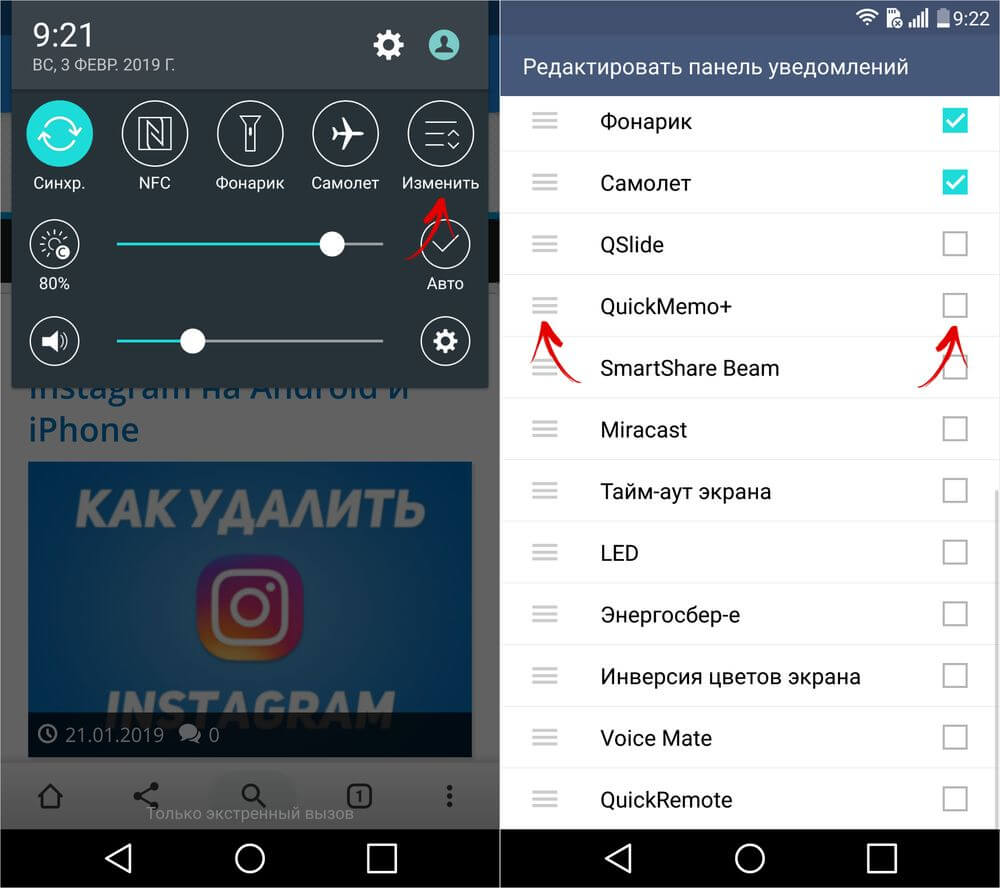
Если в редакторе панели быстрых настроек нет «QuickMemo+», перейдите в «Настройки», откройте вкладку «Общие» и выберите «О телефоне». Перейдите в «Центр обновлений» и нажмите «Обновления приложений». Прокрутите вниз до раздела «Неактивные приложения» и нажмите кнопку «Загрузить». После завершения установки программы активируйте Quick Memo в редакторе панели уведомлений.

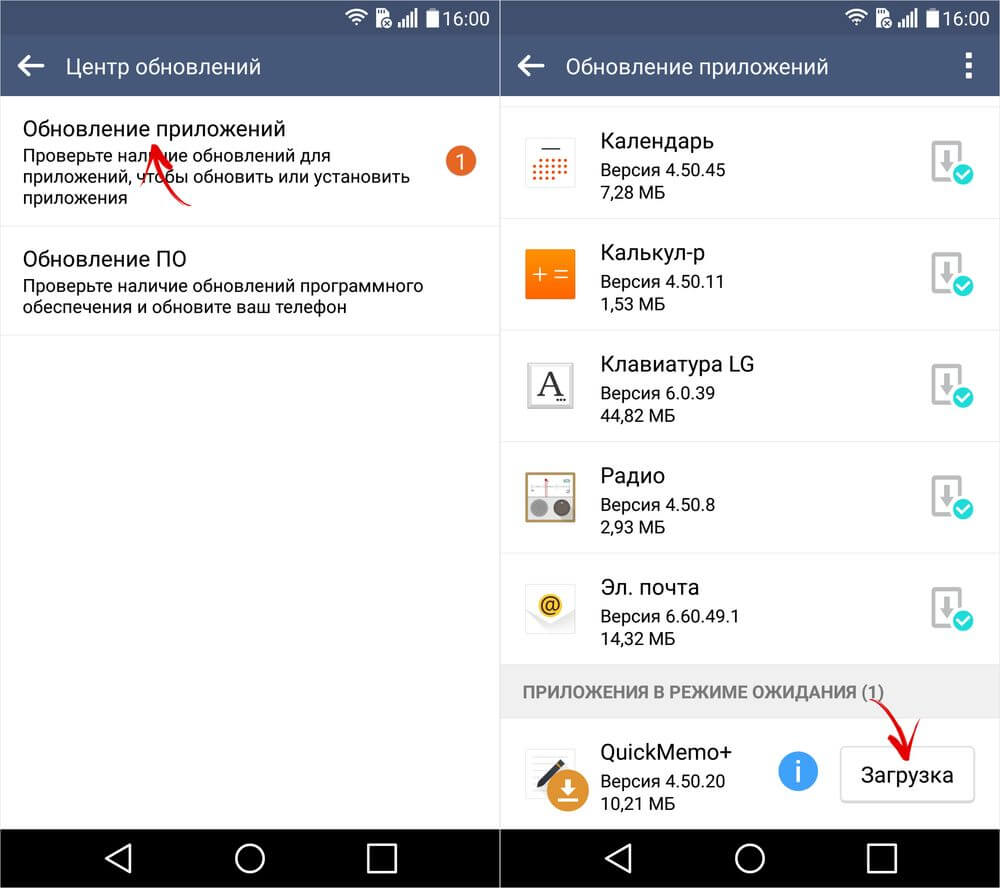
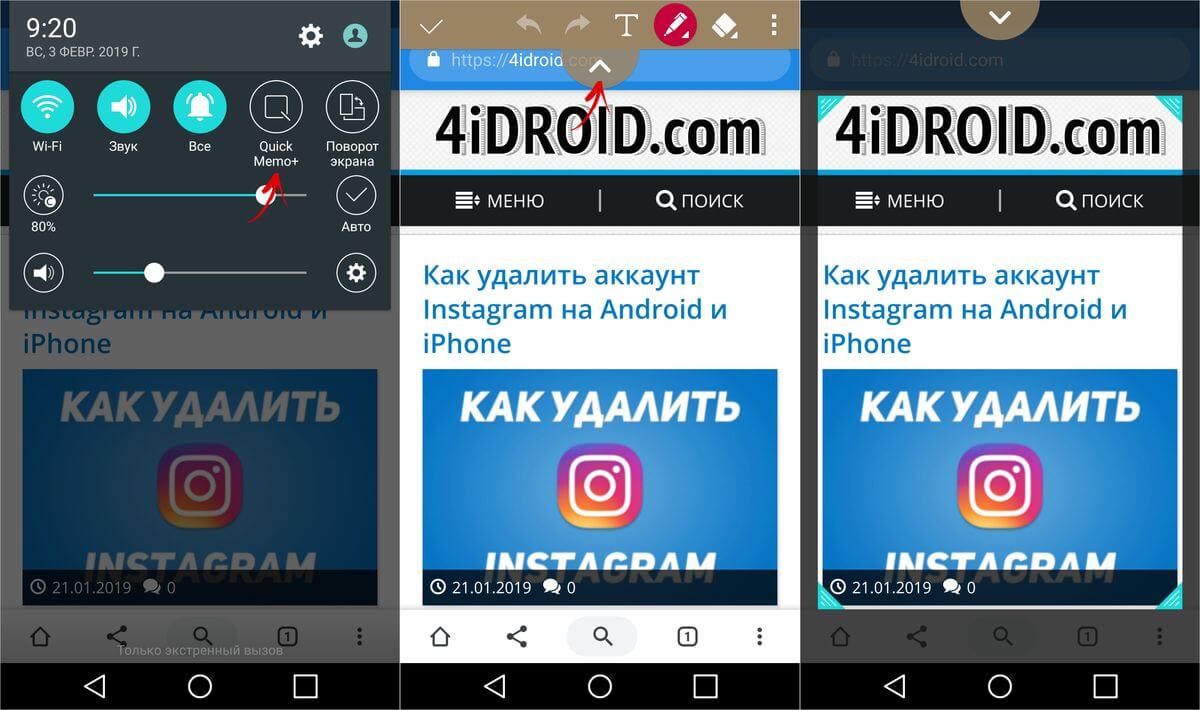
Теперь, чтобы «экранировать» отображаемую на экране информацию, откройте «шторку» и нажмите «QuickMemo+». Он сразу же приступит к редактированию изображения, и вы сможете добавить текст или изображение. Чтобы обрезать изображение, нажмите стрелку в центре вверху, после чего откроется окно, где можно установить рамку.
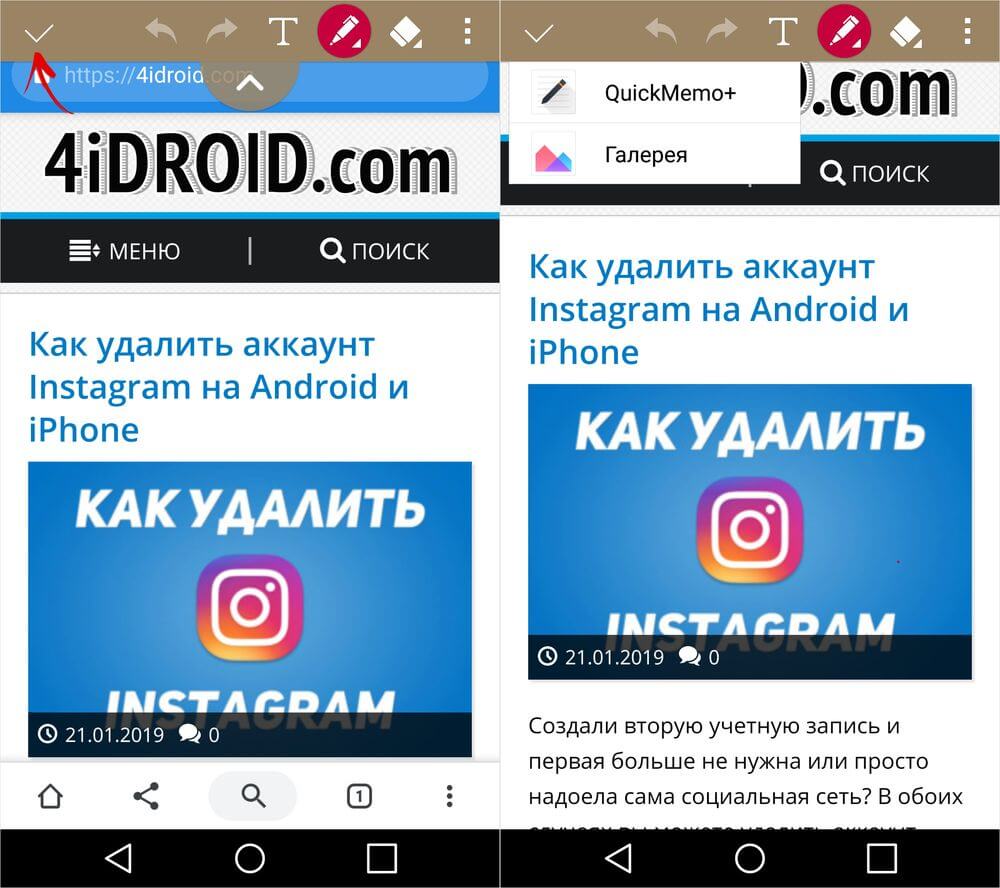
Чтобы сохранить изображение, нажмите на галочку в левом верхнем углу и выберите QuickMemo+ или Галерея.
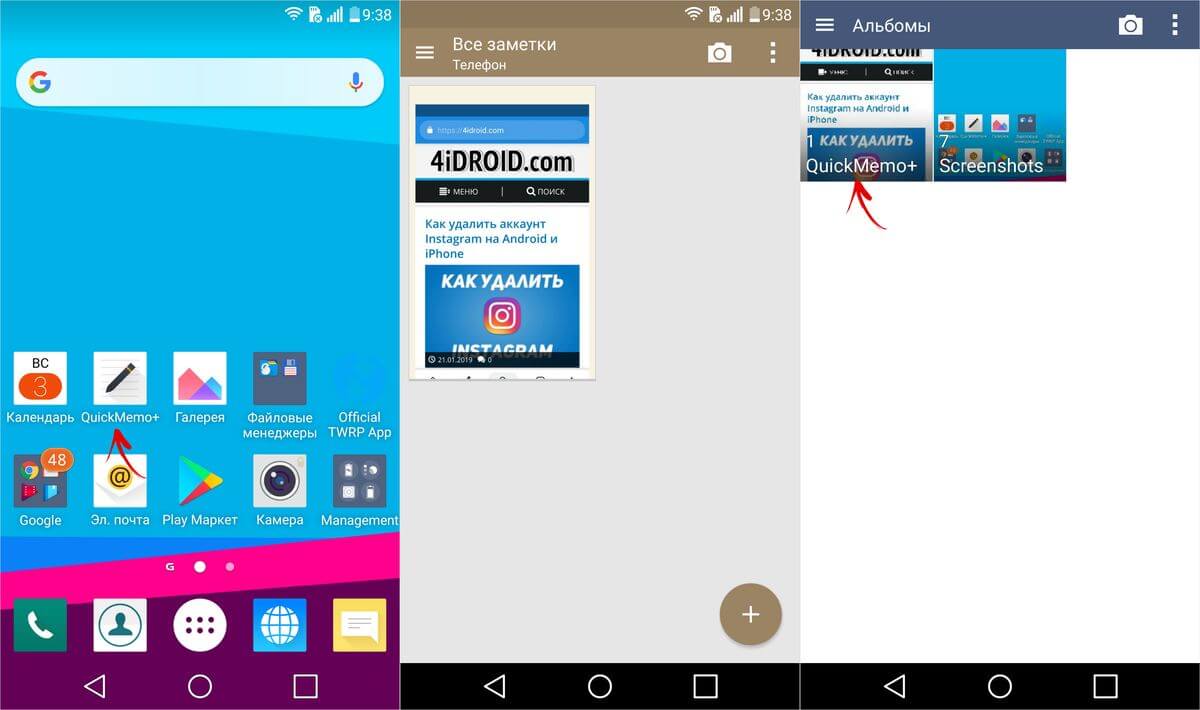
В первом случае будет сохранена заметка, которая будет доступна для просмотра и дальнейшего редактирования в приложении QuickMemo+, а во втором случае изображение будет отображаться в Галерее в папке QuickMemo+».
Длинный снимок экрана
Функция расширенного снимка экрана доступна на смартфонах Xiaomi, Huawei и Samsung с последней прошивкой. Но что делать, если эта опция нужна, но производитель мобильного устройства не добавил ее в систему? В этом случае воспользуйтесь одной из предложенных программ.
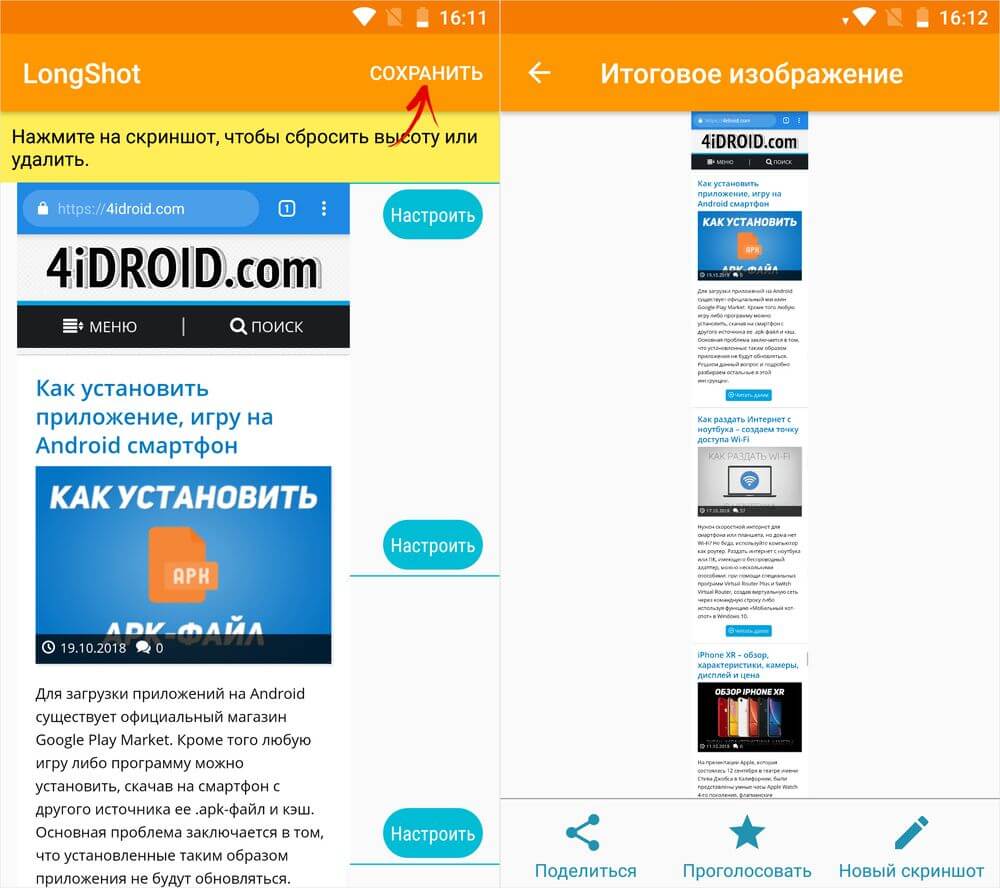
1. Дальний выстрел. При первом запуске разрешите доступ к фотографиям, мультимедиа и файлам на устройстве, а также предоставьте разрешение в разделе «Аксессуары» на Android 7.0 и выше.
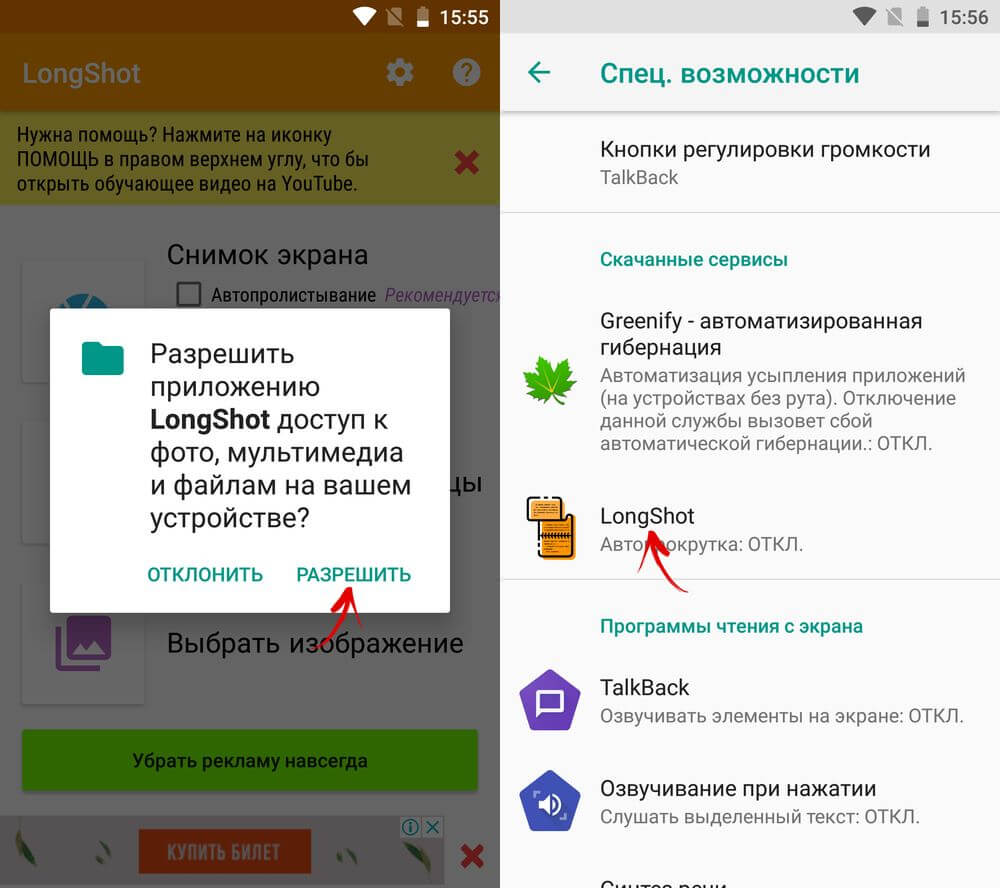
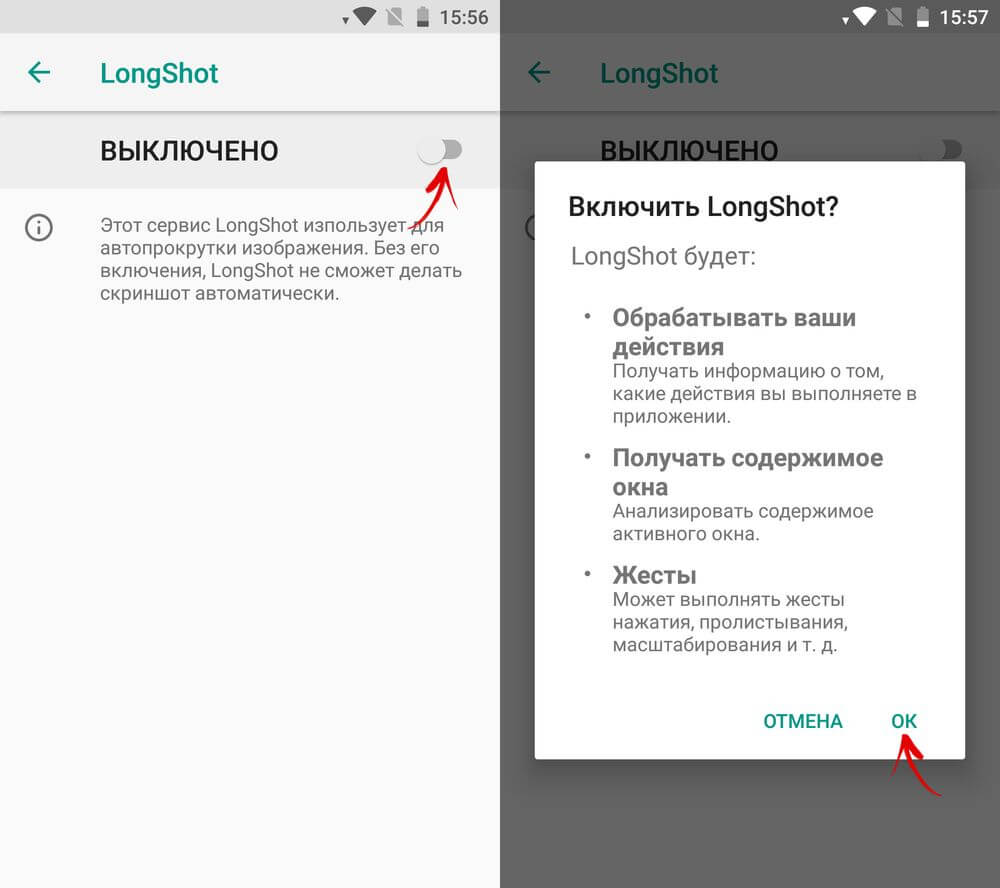
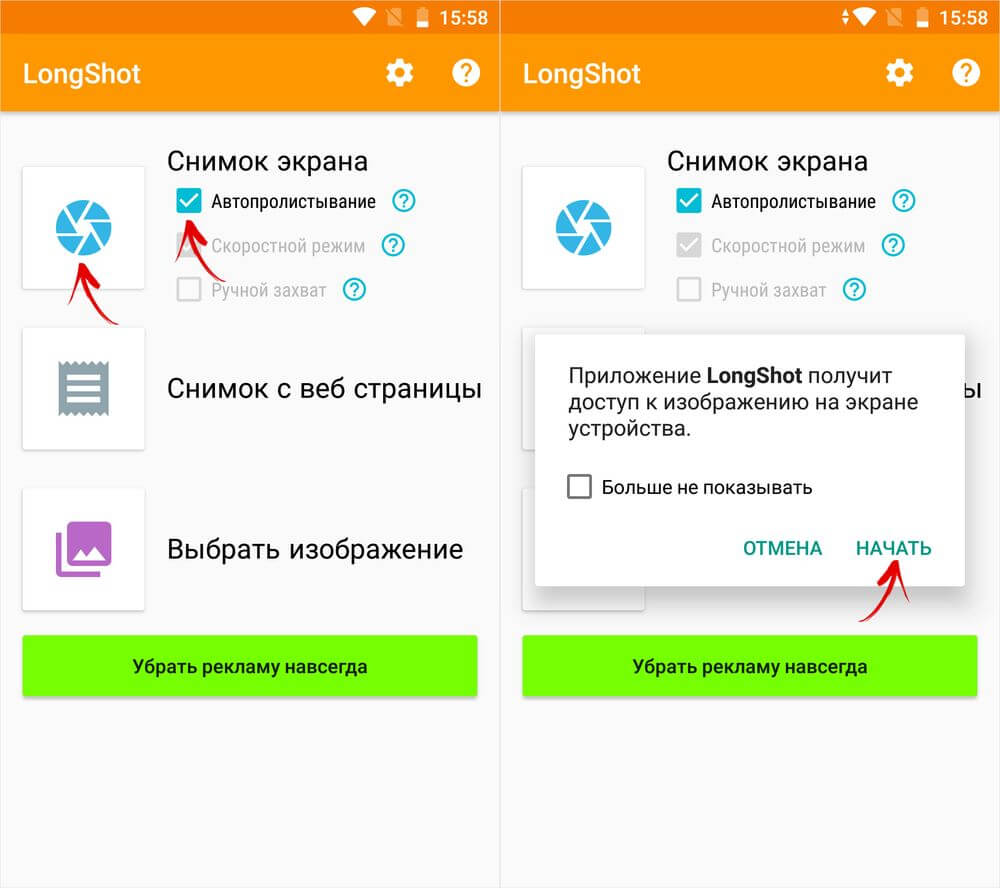
Если на вашем телефоне установлена подходящая версия Android, выберите «Автопрокрутка» в главном меню программы, чтобы вам не приходилось вручную пролистывать захваченные страницы. После этого нажмите на значок камеры и выберите «Старт».
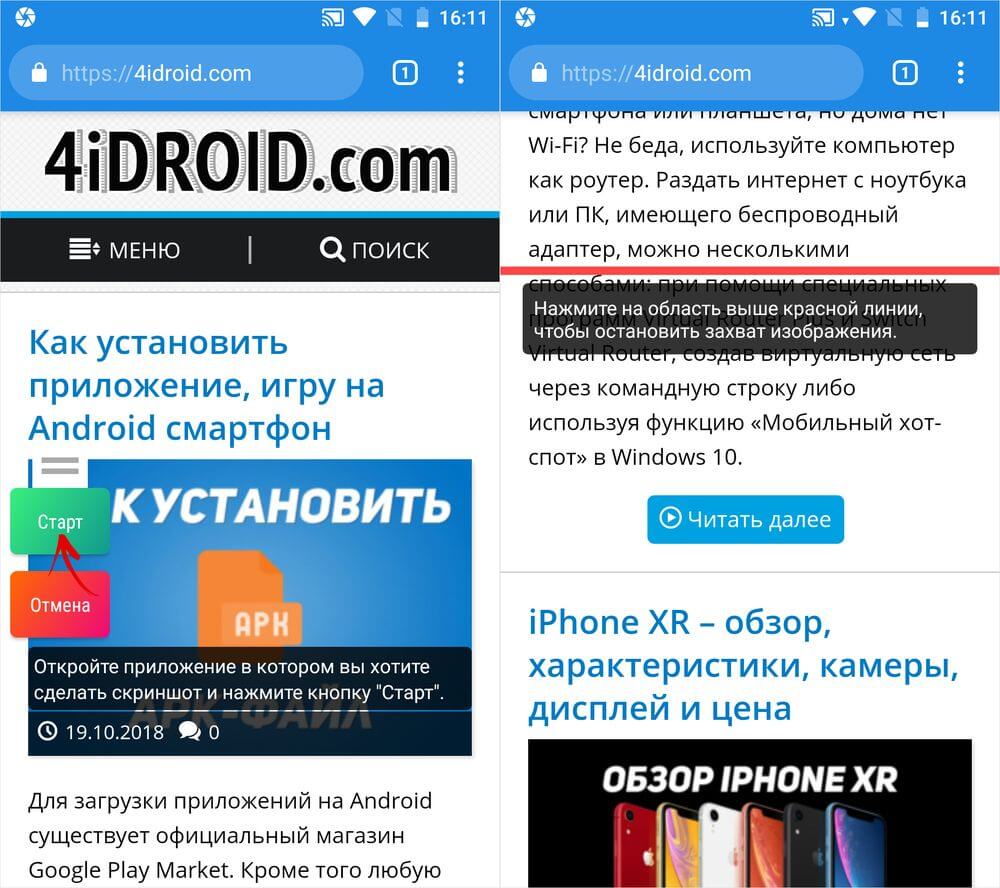
На экране появятся две кнопки: откройте приложение, для которого вы хотите сделать расширенный экран, и нажмите «Старт». Страница начнет прокручиваться. Чтобы остановить снимок экрана, нажмите на область над красной линией. Автопрокрутка не работает в операционных системах старше Android 7, поэтому на смартфонах с более старой прошивкой вам придется вручную прокручивать окна приложений.
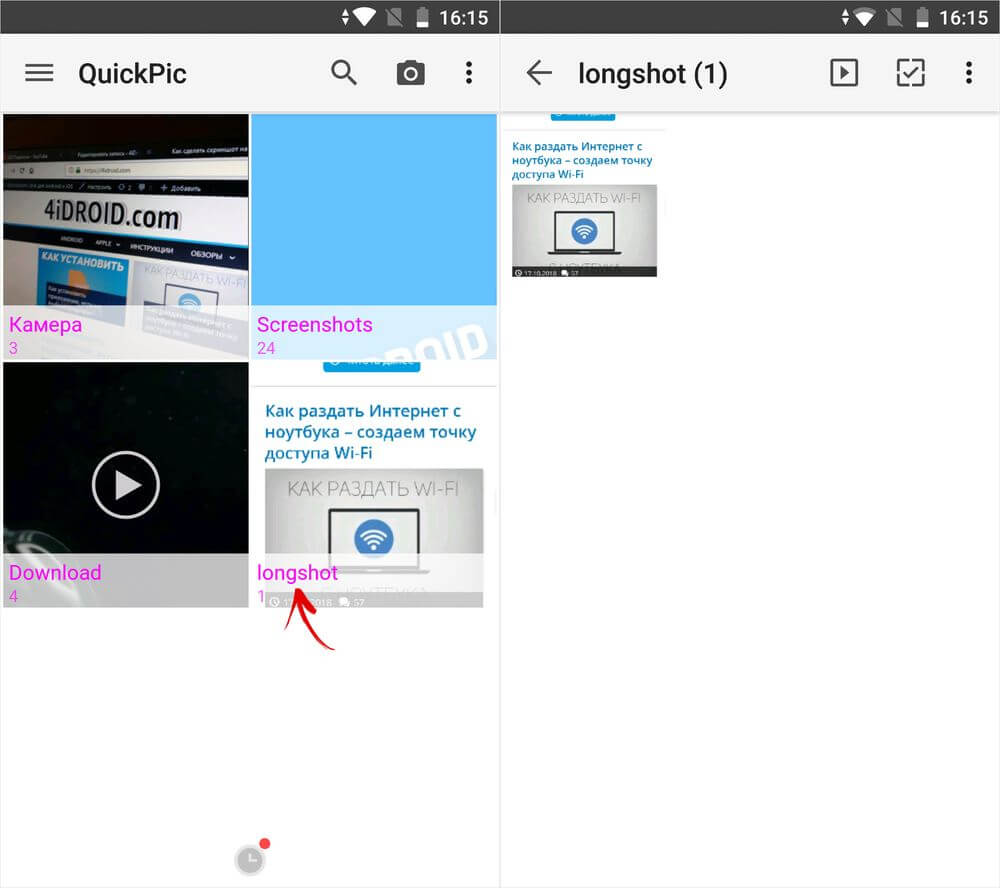
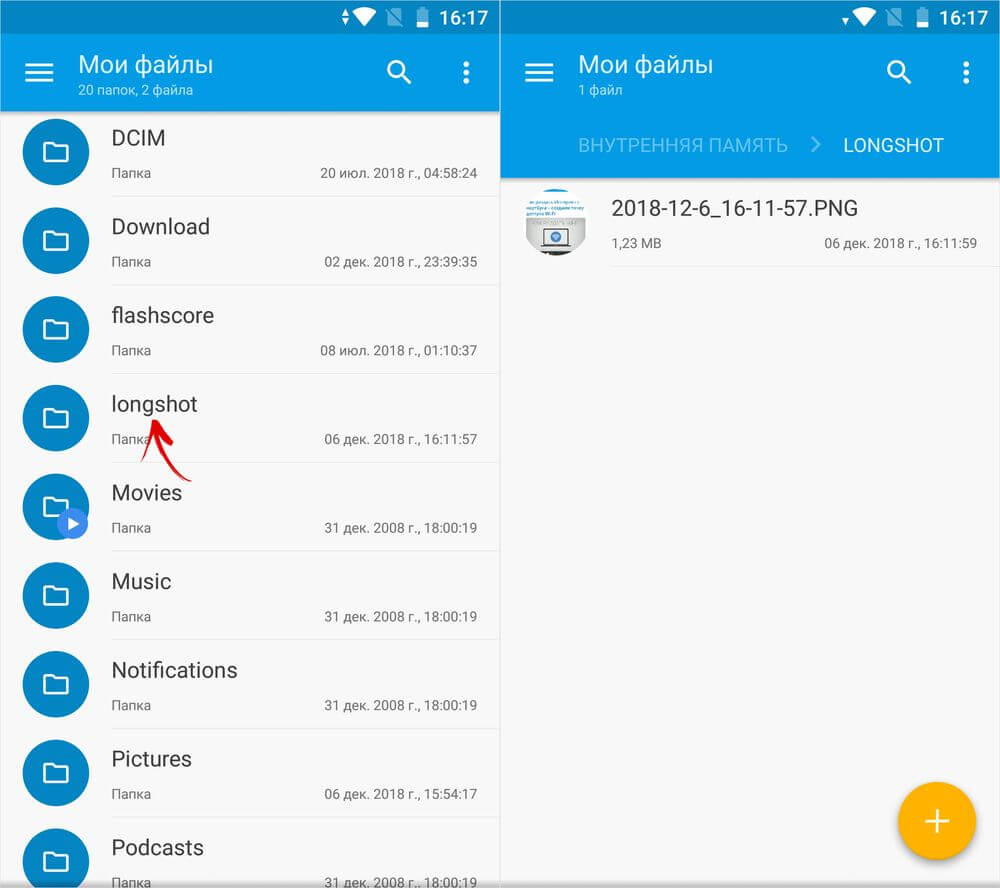
Отредактируйте изображение или сохраните его прямо сейчас. Изображение будет отображено в галерее и помещено в папку «longshot» во встроенном хранилище.
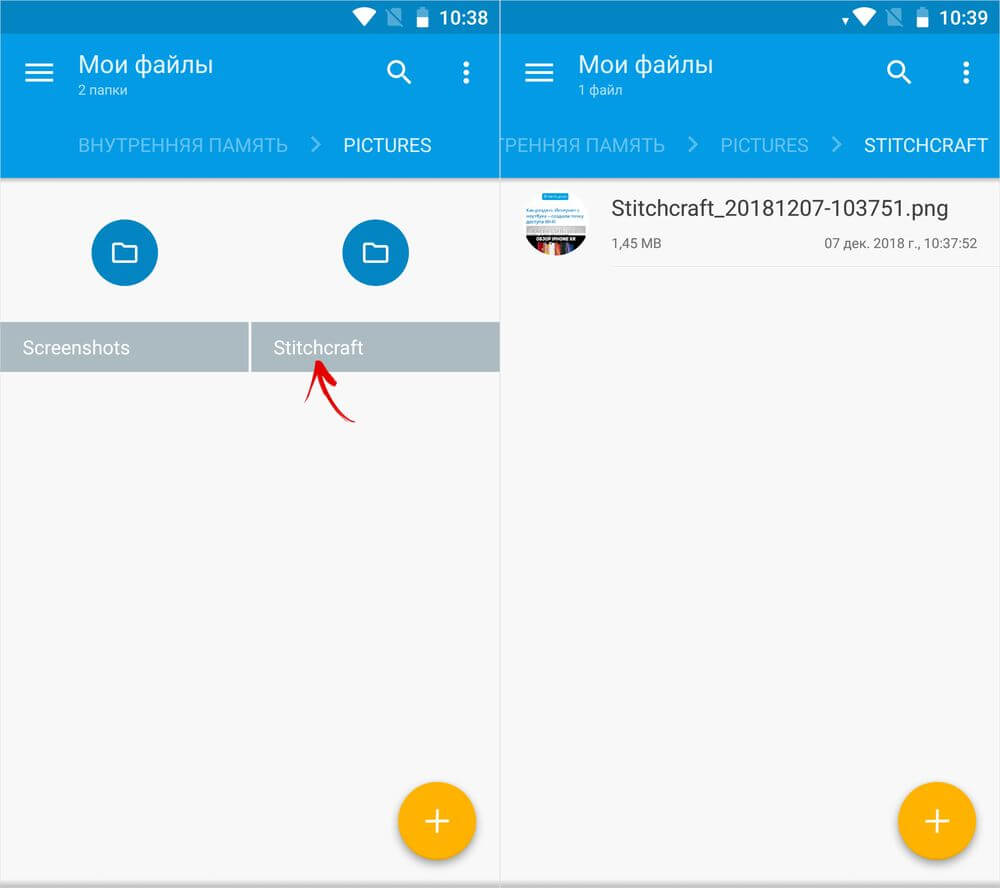
2. Stitchcraft — длинный скриншот. Дайте разрешения программе, нажмите кнопку + в правом нижнем углу, выберите Сделать новый скриншот и нажмите Старт».
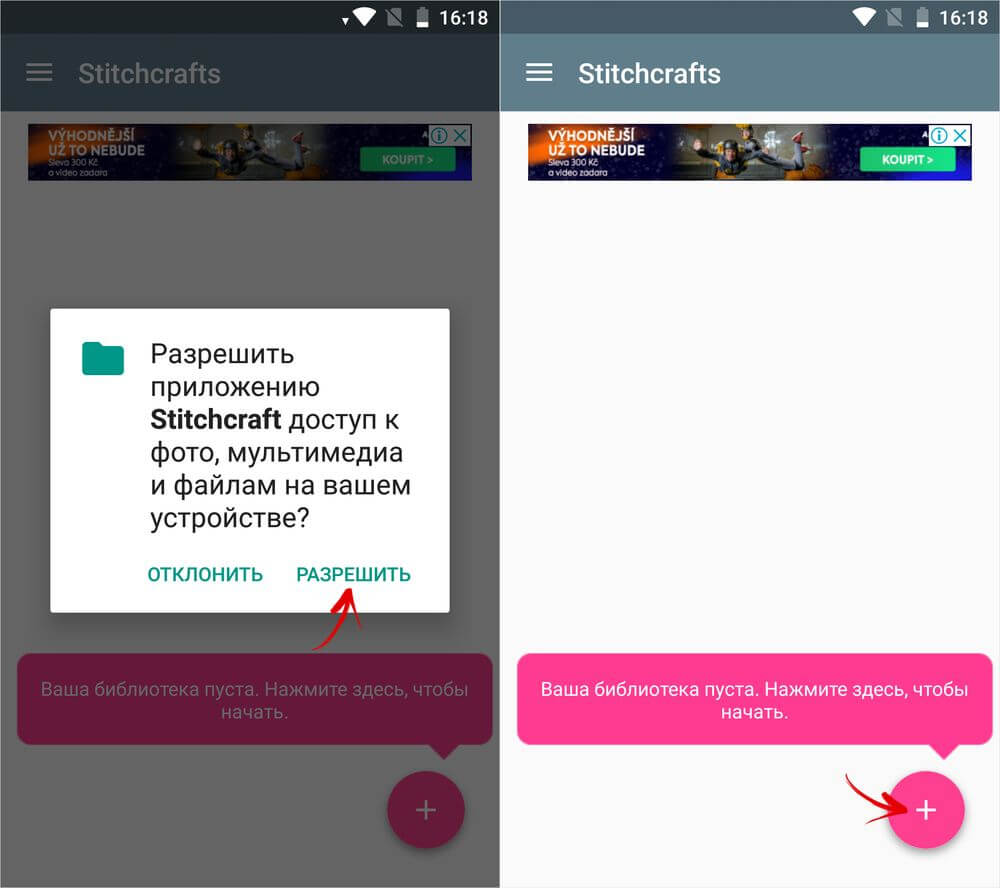
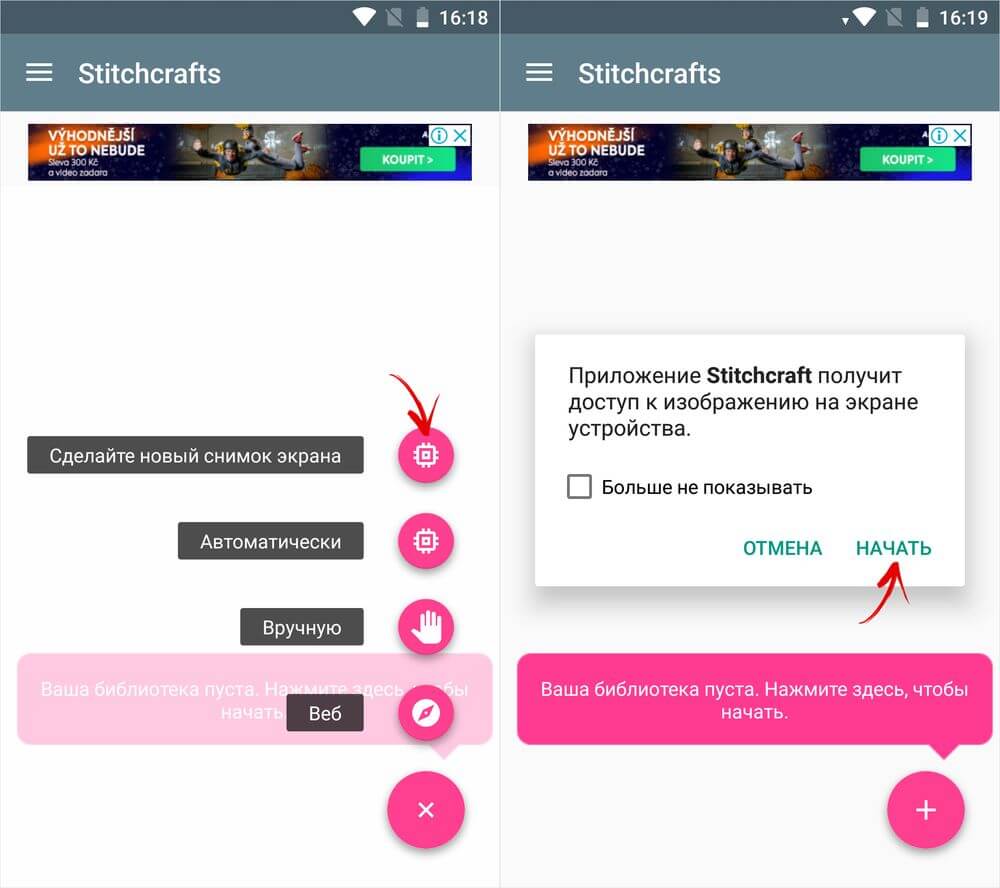
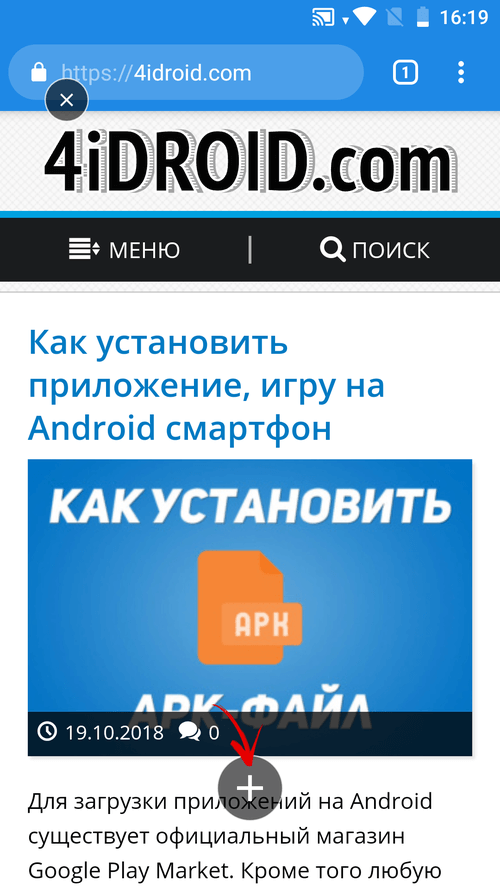
Откройте приложение, в котором вы собираетесь создать длинный экран, и нажмите на значок «+» внизу по центру.
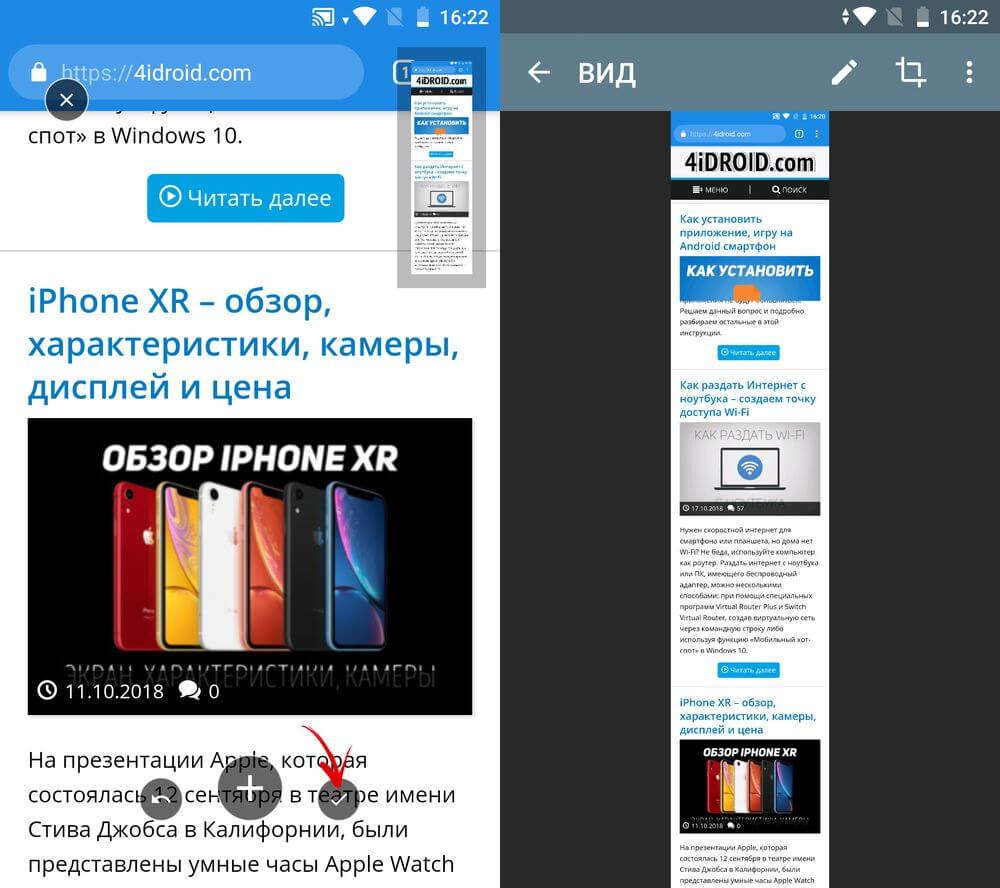
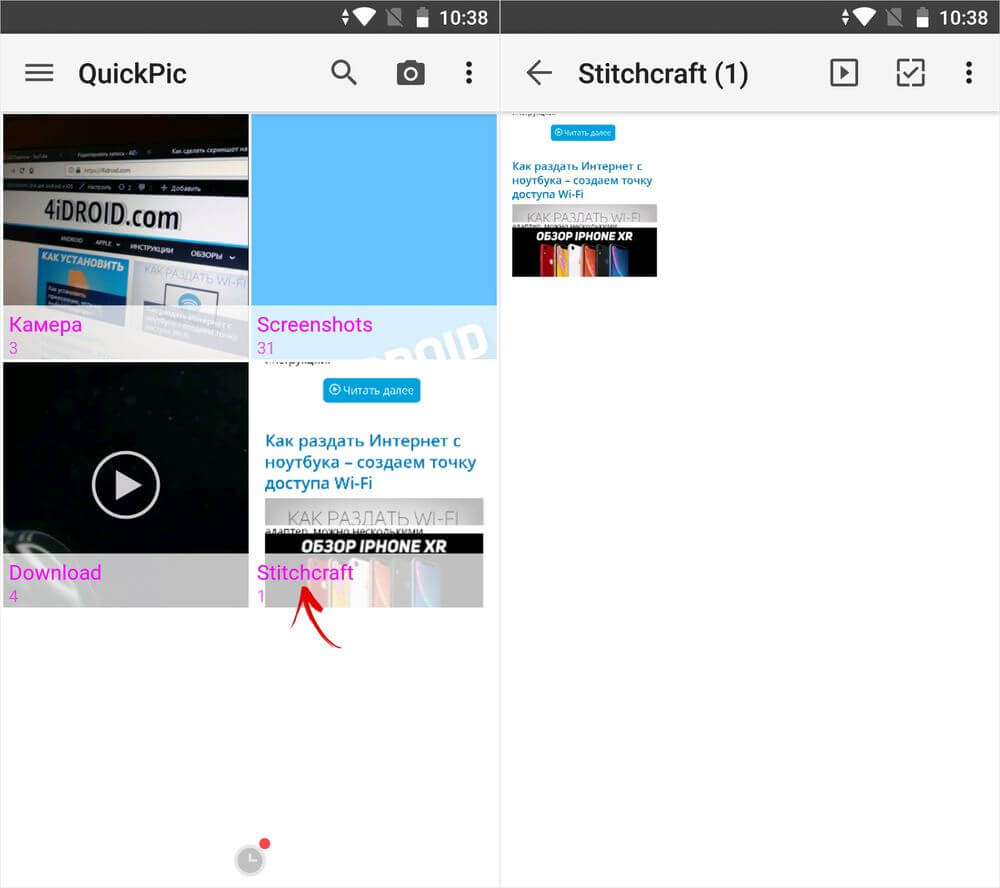
Прокрутите страницу вниз до места, где заканчивается предыдущее изображение, и нажмите «+», чтобы взять новое. Нажмите на галочку, чтобы сохранить. Картинки, созданные с помощью приложения Stitchcraft, можно найти в одноименной папке в галерее и по пути «Картинки» → «Stitchcraft» в файловом менеджере.
Как сделать быстро скрин на Windows
Чтобы сделать снимок экрана на смартфоне с Windows Phone 8.1, одновременно нажмите клавиши «Домой» и «Блокировка». Скриншот поместится в папку телефона вместе с другими фотографиями в разделе скриншотов. Если на вашем телефоне установлена более поздняя версия, вам необходимо использовать следующую комбинацию: клавиша увеличения громкости и одновременное нажатие кнопки питания.
Если с помощью комбинации клавиш не удалось сделать скрин, то для их создания необходимо использовать специальные программы. Хорошим примером является программное обеспечение для телефона Screen Capture.
Как можно сделать скрин экрана на Iphone
Телефоны Apple имеют специальную функцию для создания скриншотов. Для этого нужно нажать клавишу блокировки экрана в верхней части корпуса одновременно с круглой кнопкой «Домой» в нижней части панели. Изображение поместится в папку, где находятся все остальные фотографии.
На iPhone можно делать скриншоты любого приложения, сайта, а также при записи видео или во время разговора.
Где найти скриншоты
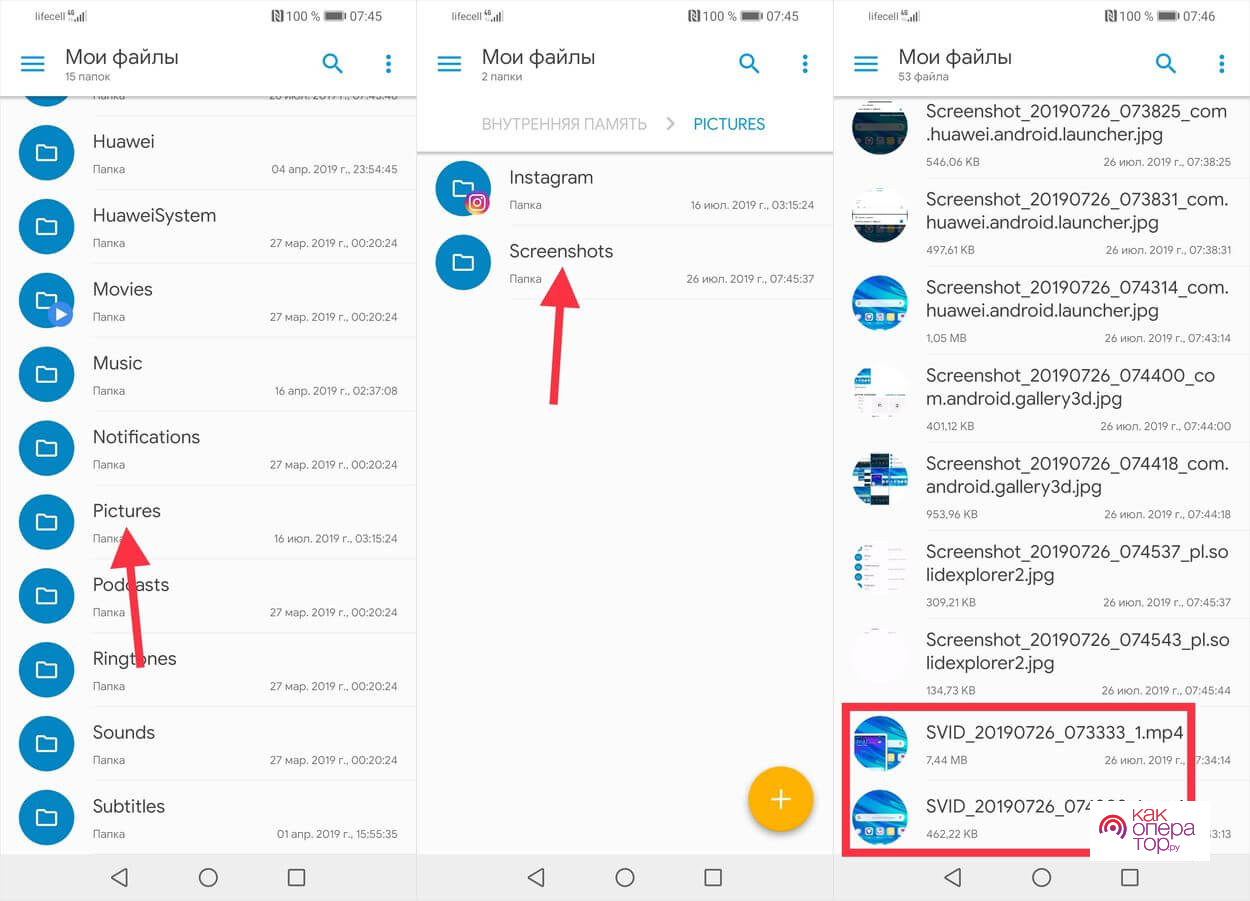
Скриншоты хранятся по-разному на всех смартфонах. Как правило, наиболее распространенные места хранения находятся в специальной папке «Скриншоты». Находится в галерее, в системном приложении в папке «Картинки». Доступ к скриншотам можно получить как через галерею, так и через файловый менеджер.