- Причины
- Окисление контактов
- В настройках телефона деактивирована синхронизация
- Помехи от других устройств
- Поломка наушников
- Несовместимость устройств
- Наушники выключены
- Временные неисправности
- Аппаратный сбой
- Мусор в аудиовыходе
- Проверьте уровень заряда
- Гарнитура подключена к другому смартфону
- Проблемы с прошивкой
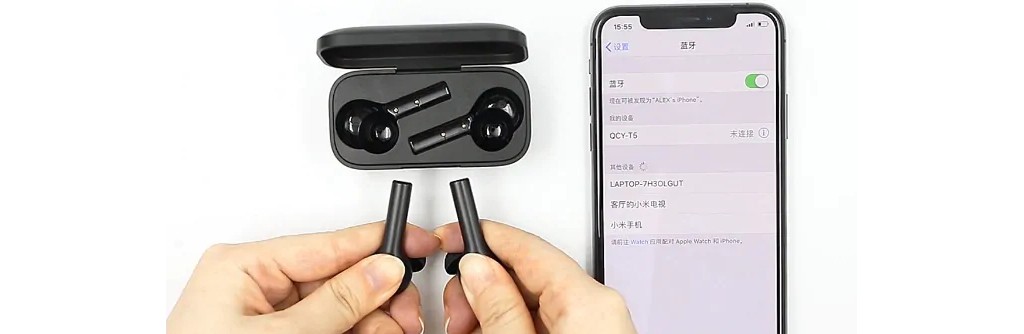
- Не активирован Bluetooth в смартфоне или наушниках
- Несовместимый разъем
- Неисправные клавиши громкости
- Наушники в спящем режиме
- Расстояние от телефона до наушников
- Чистка смартфона в домашних условиях
- Протестируйте оба устройства
- Проверка наушников мультиметром
- Не работает один проводной наушник
- Не работают наушники в Windows 10 — устраняем неполадки со звуком
- Что делать, если в наушниках пропал звук
- Проверка на механические повреждения
- Диагностика и автоматическое устранение неполадок
- Проверка настроек устройств аудиовоспроизведения
- Установка и обновление драйверов
- Разница в решении для iOS и для Андроид устройств
- Важные советы
Причины
Скорее всего, телефон не будет подключаться к гарнитуре по одной из следующих причин:
- В наушниках низкий заряд;
- Гарнитура отключена;
- Телефон не сопряжен с гарнитурой;
- На смартфоне отключен Bluetooth;
- Bluetooth-версия устройства несовместима с версией гарнитуры;
- Вне зоны действия беспроводной связи;
- Наушники сломаны.
Окисление контактов
Еще одна причина того, что телефон не видит наушники, это окисление контактов в разъеме подключения. Эта проблема также довольно распространена и ее не так просто решить. Окисление контактов происходит в результате попадания влаги внутрь разъема, поэтому телефон перестает определять гарнитуру.
Устранить проблему можно так же, как описано выше, только на этот раз ватку нужно будет обмакнуть в пищевую соду, а не в спирт.
В настройках телефона деактивирована синхронизация
Сопряжение устройств или «Видимость Bluetooth» могут быть причиной сбоя сопряжения. Пользователь может отключить видимость или просто отключить ее автоматически через определенное время для экономии заряда батареи.
Чтобы включить видимость, сделайте следующее:
- Зайдите в настройки Bluetooth на смартфоне: либо нажав «Настройки» — «Беспроводные сети» — «Bluetooth», либо долгим нажатием на значок Bluetooth на экране уведомлений.
- В открывшемся окне ищем строку «Видимость Bluetooth» или что-то подобное, в зависимости от модели устройства.
- Нажмите на эту строку — изменится режим видимости и вы сможете установить постоянную видимость или включить определенное время синхронизации.
- Теперь попробуйте снова добавить наушники в список устройств.
- Если сопряжение прошло успешно, видимость можно отключить: в следующий раз соединение будет выполнено автоматически.
Если ваш смартфон поддерживает только временную видимость (около 60 секунд), обязательно включайте его каждый раз перед добавлением нового устройства.
Помехи от других устройств
Проблемой беспроводных устройств является ограниченная пропускная способность каналов связи и чувствительность к помехам. Возможно, ваш телефон не может найти блютуз-гарнитуру, потому что у вас в квартире слишком много устройств, работающих на одной частоте. Помехи могут создавать и проводные устройства из-за того, что они тоже создают электромагнитное поле, влияющее на передачу радиосигнала.
Попробуйте отключить все Bluetooth-устройства в радиусе действия вашего смартфона. Или переехать в другую комнату, где нет электроники. Если сопряжение прошло успешно, гарнитура в дальнейшем должна нормально работать.
Поломка наушников
Еще одна довольно популярная проблема, из-за которой телефон не видит наушники, это неисправность самих «ушей». Проверить, работают наушники или нет, довольно просто. Для этого нужно подключить гарнитуру к другому смартфону, планшету, ноутбуку или компьютеру. Если они не работают, то диагноз очевиден: заменить.
Несовместимость устройств
Производители стараются сделать свои устройства универсальными, но это не всегда возможно. Новое оборудование обычно может подружиться со старым оборудованием. Но устаревшие устройства не всегда корректно работают со своими более продвинутыми аналогами. Это одна из причин, по которой беспроводные гарнитуры не подключаются к телефону.
Существует несколько версий аппаратного модуля Bluetooth. Некоторые из них устарели и сняты с производства, но все еще встречаются в устройствах, выпущенных несколько лет назад. Если у вас смартфон с Bluetooth версии 5, а наушники одной из вышеперечисленных, проблем быть не должно. Но если у вас гарнитура версии 5.0, она не будет подключаться к телефону с Bluetooth 2.0. Прочтите документацию. Возможно, ваши устройства просто несовместимы. Здесь ничего нельзя сделать. Вариант первый — использовать другой более новый смартфон.
Наушники выключены
Если наушники выключены или батарея разряжена, Bluetooth-соединение работать не будет. Перед подключением необходимо зарядить гарнитуру и включить ее. Это также относится к телефону или другому устройству, к которому вы планируете подключить наушники.
Дополнительно по теме:
Как подключить беспроводные наушники к телефону
Как подключить беспроводные наушники к ноутбуку в Windows 10, 7, MacOS
Как убрать шум и помехи в наушниках
Временные неисправности
Не стоит спешить в мастерскую сразу после того, как вы завершили проверку и не смогли найти проблему самостоятельно. Периодически возникают системные ошибки, из-за которых устройства работают некорректно.
Ситуация меняется при обычной перезагрузке, в редких случаях требуется сброс до заводских настроек. К последнему способу прибегают только после того, как все остальные способы уже испробованы.
Аппаратный сбой
Эти проблемы обычно трудно исправить вручную, так как проблема связана с физическим состоянием телефона или компонентов. Очень часто телефон отказывается подключаться к гарнитуре из-за неосторожного обращения со смартфоном. Падения, попадание влаги, частое использование устройства грязными руками – все это подпадает под небрежность. Единственный случай, когда можно быстро и легко восстановить работоспособность порта, — это его загрязнение. Обычная ватная палочка, иголка или спичка хорошо уберут скопившийся мусор.
Другие причины, по которым не работает телефонная гарнитура:
- Гарнитура несовместима с телефоном. Некоторые производители идут по теневому пути увеличения продаж собственных аксессуаров. Они просто переключают плюсовой контакт и массу. Это приводит к тому, что на смартфоне работают только фирменные наушники. В этом варианте не работает большинство гарнитур с Алиэкспресс и других магазинов;
- На порте 3.5мм нет контакта. Грязь, пыль, соринка, кусок дерева, стекло и т д могут помешать контакту, а хуже всего, если проблема вызвана водой, так как это может привести к выходу из строя других деталей смартфона. Это также может привести к незначительному повреждению гнезда. Очистка, ремонт контактов или замена порта должны помочь;
- Полетел аудиокодек — это маленькая микросхема, которая преобразует аналоговый сигнал в цифровой и тоже самое делает в обратном направлении. Проверить проблему микросхемы можно по тому, что перестают работать не только наушники, но и: динамики, микрофон, связь. Если проблема появилась после сбоя, проблема, скорее всего, в аудиокодеке;
- Сломанный наушник. Часто пропадает контакт провода возле вилки. Обрыв, сильный изгиб, давление на кабель могут привести к его обрыву. Придется менять кабель или покупать новые наушники, по крайней мере это лучше, чем ремонт телефона.
Мусор в аудиовыходе
Гнездо для наушников часто не закрыто и на нем легко собирается пыль и мусор. Со временем он может начать мешать контакту штекера и входа, в результате чего не будет звука. Проблема довольно очевидна, и именно поэтому вы редко думаете об этом. Тем не менее, стоит очистить вывод.
- Встряхните или подуйте на телефон, можно использовать фен, настроенный на минимальный поток и прохладную сушку.
- Очистите розетку ватным тампоном, слегка смоченным в спирте; оно не должно капать. После такой чистки нельзя сразу вставлять наушники, нужно подождать минут 5-7, чтобы испарился спирт.
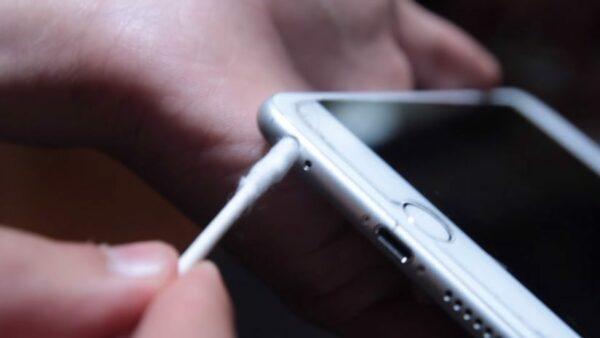
- Для очистки можно использовать баллончик со сжатым воздухом; Они продаются в магазинах и специально предназначены для очистки цифрового оборудования.
Проверьте уровень заряда
Естественно, любая беспроводная гарнитура перестает работать, когда у нее заканчивается заряд, так как она питает собственный аккумулятор, а не смартфон. Одни модели работают больше суток в активном режиме, другие – всего несколько часов. Поэтому необходимо знать автономность своего аксессуара, чтобы не спутать разряженный аккумулятор с неисправностью аудиотехники.
Если во время сопряжения индикатор на гарнитуре не загорается, проблема, скорее всего, в низкой мощности. Чтобы исправить это, просто поставьте гарнитуру на зарядку. Не спешите отключать наушники от источника питания, некоторые модели заряжаются более трех часов. Обратите внимание на индикатор при подключении аксессуара к нагрузке. Если он загорается, то гарнитура не сломана.
Гарнитура подключена к другому смартфону
Эта проблема возникает, если вы уже подключили наушники к другому устройству. Ваш смартфон не видит гарнитуру, потому что она уже сопряжена и работает с другим телефоном или компьютером. Попробуйте выключить и включить наушники. Это может решить проблему. Но работа в этом случае все равно будет нестабильной из-за того, что наушники будут пытаться соединиться с тем или иным устройством.
Чтобы исправить это раз и навсегда, на другом смартфоне отсоедините наушники. Откройте список подключенных bluetooth-устройств, найдите наушники и нажмите «Отключить».

Теперь выполните сопряжение на смартфоне, к которому вы хотите подключить наушники.
Проблемы с прошивкой
Программное обеспечение телефона также иногда конфликтует с вновь подключенными устройствами. Индивидуальные тесты показывают, что оба участника хорошо работают по отдельности. И телефон не видит наушники по разным софтверным причинам:
- На устройство был установлен вирус. Вредоносное ПО препятствует правильной работе устройства, вызывая проблемы в различных областях. Стоит проверить смартфон антивирусом, и если есть конкретные подозрения на его местонахождение, удалить сбойное ПО в безопасном режиме.
- Наушники не подключаются к телефону из-за распространенного глюка, который обычно случается с китайскими андроидами (а иногда и с более дорогими).
Лечится сбросом до заводских настроек. Но не забудьте сделать резервную копию всего, что находится в памяти вашего телефона. А иногда достаточно простого перезапуска. - Агрессивные программы, использующие медиатеку.
Некоторые игры и приложения, не являющиеся вирусами, могут блокировать все, что им мешает. Вычислить серые синяки можно с помощью некоторых антивирусов, определяющих активность всех приложений. - Перегруженная память китайских смартфонов немного сводит их с ума.
Поэтому последствия разные, в том числе и то, что телефон не видит проводные наушники. Регулярно чистите, чтобы мусор не перегружал устройство. - Аудиоплеер, используемый для воспроизведения музыки, также имеет свои настройки и ограничения, стоит проверить и другие источники звука.
- Некоторые устройства Android не работают с устройствами Apple и наоборот. Или они не работают должным образом.
И наконец, устаревшая или кривая версия прошивки также может мешать работе наушников. В этом случае вы можете самостоятельно повторно обновить смарт-устройство с помощью специальных программ. Или отправить устройство в ремонт.
Осторожно! Неправильная прошивка превратит ваш смартфон в бесполезную заготовку.
Не активирован Bluetooth в смартфоне или наушниках
Проверьте, активирован ли блютуз наушников. В зависимости от модели и производителя он может иметь дополнительную кнопку Bluetooth. Если это наушники TWS, вам нужно включить каждый отдельно. Хотя есть модели, которые активируются сразу, как только достаешь их из кейса. На корпусе может быть еще одна кнопка активации, и ее нужно нажать перед тем, как вынимать наушники.
После этого проверяем блютуз соединение на смартфоне.
Сдвиньте вниз полосу в верхней части экрана. Там вы увидите значок Bluetooth. Это должно быть выделено. Если нет, нажмите на него.

На iPhone проведите вверх от нижнего края. 
Если гарнитура Bluetooth по-прежнему не подключается к телефону, попробуйте подключиться вручную. Откройте настройки на своем телефоне. Ищите «Подключенные устройства».

Нажмите на нее и в следующем окне выберите «Добавить устройство».

Подождите, пока смартфон обнаружит все доступные устройства и нажмите на нужное. Гарнитуры некоторых производителей требуют ввода пароля. Обычно он указан в инструкции. Если его нет, то это цифры 0000, 1111 или 1234. Если пароль не подходит, поищите информацию на сайте производителя или обратитесь к продавцу.
Дождитесь завершения сопряжения и проверьте, работает ли звук.
На iPhone проверьте, не отключен ли Bluetooth программно в настройках устройства. Так что может вообще не появиться. 
Несовместимый разъем
Модель с микрофоном
Когда гарнитура не подключена к телефону, причиной может быть штекер или мини-разъем. Последнее бывает:
- 2 контакта для монофонического звука;
- 3 контакта для стерео;
- 4 контакта для моделей с микрофоном.
Старые или более дешевые смартфоны не могут распознать все 4 контакта, поэтому музыка не воспроизводится или воспроизводится в монофоническом режиме. Покупка адаптера или замена модели решает проблему.
Неисправные клавиши громкости
Вода могла попасть
При повреждении или «залипании» клавиш громкости смартфона наушники можно принять за бракованные. Это неочевидная проблема, которая проверяется попыткой изменить уровень громкости от 0 до 50%.
Клавиши «Sticky» сопровождают автоматическое уменьшение или увеличение уровня музыки до 0 или 100%. Причина кроется в:
- кнопка перемещена внутрь бокса и находится в постоянно активном режиме;
- попала вода, окислился контакт и изменить громкость клавишами не получится.
Если кнопки полностью отключены:
- Перейдите в «Настройки» на своем телефоне.
- Во вкладке «Мелодия и звуки» или «Звук и вибрация» переместите ползунок громкости «Медиа» на 30-50%.
В остальных случаях вы вынуждены обращаться в сервисный центр.
Наушники в спящем режиме
Когда вы не слушаете музыку или не используете подключенные наушники, они находятся в «спящем режиме» для экономии заряда батареи. Они по-прежнему взаимодействуют с телефоном, но если вы забудете их в таком состоянии, батарея полностью разрядится за несколько дней. Зарядите их до 100%, и вы снова сможете слушать любимые песни.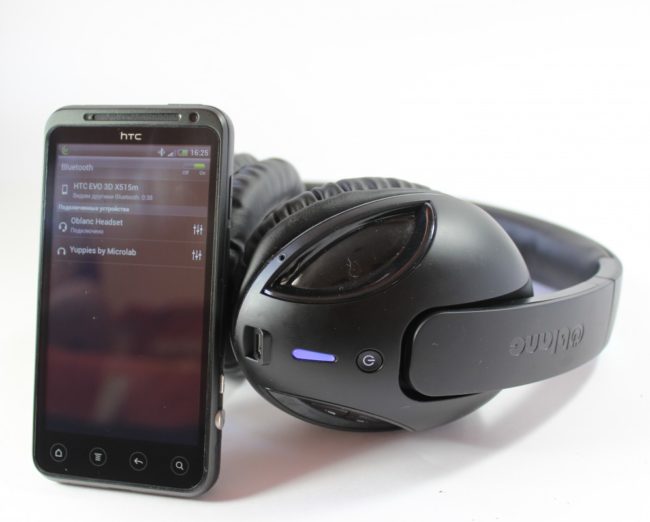
Расстояние от телефона до наушников
Беспроводные гарнитуры должны быть размещены в пределах 10 метров от телефона. Помните, что 10 метров — это безопасная и беспрепятственная зона покрытия Bluetooth.
Если ваш телефон находится в одной комнате, а вы слушаете музыку в другой комнате, возможны значительные помехи или потеря сигнала. Эта технология имеет слабый уровень сигнала, поэтому ее необходимо использовать на ограниченном расстоянии.
Чистка смартфона в домашних условиях
- Не используйте ватные палочки, а возьмите зубочистку и оберните ее минимальным слоем ваты, смоченной в спирте. Вы также можете использовать зубную щетку или скрепку для бумаг, чтобы извлечь SIM-карту.
- Вставьте внутрь зубочистку и делайте круговые движения. Не втыкайте туда зубочистку, так как это может повредить разъем или вата останется там. Бывают случаи, когда контакты телефона окисляются, но если нет должного опыта, лучше показать их опытным мастерам.
Протестируйте оба устройства
Если телефон не видит наушники, нужно определить, проблема в аксессуаре или в мобильном устройстве. Для этого выполните простейшую проверку.
Сначала возьмите гарнитуру Bluetooth и подключите ее к другому компьютеру, планшету или телефону. Если звук распознается и передается, значит, проблема в Android-устройстве.
Не лишним будет попробовать соединить устройство с другой Bluetooth-гарнитурой, чтобы достоверно проверить, в чем именно проблема.
Причин, по которым наушники и смартфон не взаимодействуют, может быть много, но есть несколько наиболее распространенных.
Проверка наушников мультиметром
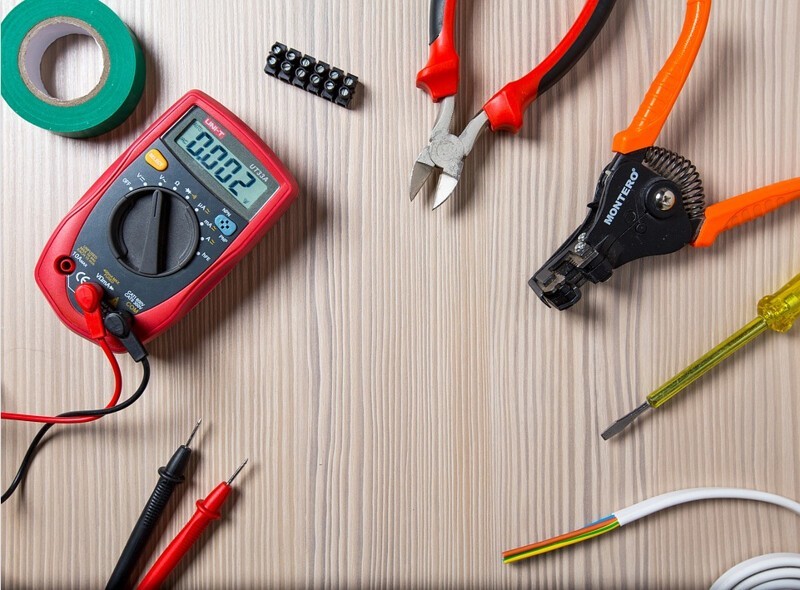
Мультиметр — это специальный прибор для проверки электроники, позволяющий легко выявить большинство неисправностей. Купить его можно в любом магазине радиотехники, стоит мультиметр достаточно дешево.
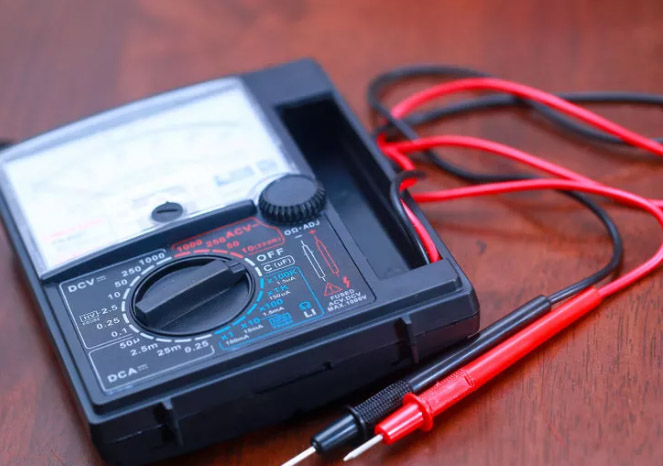
Мультиметр
Перед началом работы прибор необходимо правильно настроить для проверки электропроводности. Для этого нужно канцелярским ножом вскрыть изоляцию на проводах. Регулировка производится следующим образом:
- мультиметр настроен на проверку электропроводности с помощью круглого рычажка на корпусе; какая из отметок соответствует требуемому режиму, можно узнать в инструкции по эксплуатации;
- черный щуп вставляется в отверстие с пометкой СОМ;
- красный щуп вставляется в гнездо, помеченное соответствующим значком или буквами мА.
- Сделайте два надреза в изоляции: рядом с вилкой и рядом с одним из наушников.
- Полимерная изоляция — не единственный защитный барьер, от которого нужно избавиться. Медь также покрыта прозрачным веществом, которое нужно аккуратно соскоблить, не повредив сердечник.
- К срезам прикладывают щупы: черный к одному, красный к другому одновременно. Если мультиметр издает звуковой сигнал, значит, по проводу идет ток; значит проблема в динамиках или в штекере.
- Если ток не проходит, делайте разрезы ближе друг к другу, пока не найдете разрыв.
Во время проверки мультиметр подаст звуковой сигнал, если ток по проводу протекает без проблем. Возьмите острый канцелярский нож, чтобы сделать надрезы в изоляции; делать это нужно осторожно, чтобы не повредить медные провода. Проверка выполняется в следующем порядке:
Как только причина поломки будет найдена, можно приступать к ремонту. В зависимости от места неисправности ремонт будет иметь разную сложность: если кабель и вилку можно без проблем отремонтировать своими силами, то с динамиком все не так просто.
Не работает один проводной наушник
Если вдруг перестанет работать гарнитура, то наверняка можно исправить самостоятельно, главное найти причину.
Не работают наушники в Windows 10 — устраняем неполадки со звуком
Что делать, если в наушниках пропал звук
Причиной отсутствия звука в наушниках может быть ряд факторов, и охватить их все достаточно сложно. Тем не менее, проблему можно классифицировать, разделив ее на:
- технические поломки, непосредственно связанные с излучателями звука (наушники, звуковая карта, разъемы и прочая периферия);
- проблемы с программным обеспечением, основанные на состоянии виртуальных аудиоустройств (включая соответствующие настройки программного обеспечения, драйверы, кодеки и т д.).
И уже из этого можно попытаться решить проблему неисправности той или иной техники.
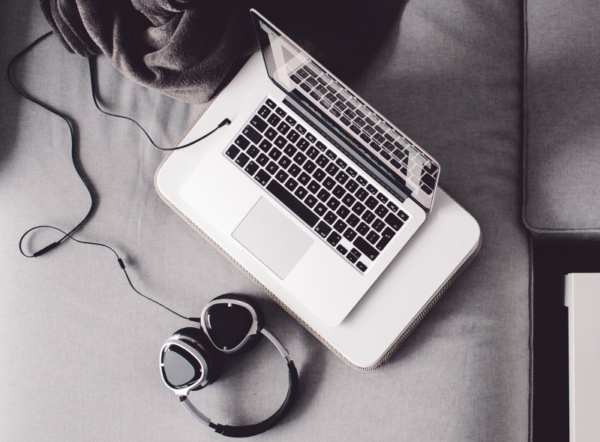
Нет звука в наушниках может быть по разным причинам
Проверка на механические повреждения
В зависимости от типа проблемы, из-за которой пропал звук, определяется последовательность действий по ее устранению. Для начала внимательно осмотрите наушники и разъемы для их подключения к компьютеру. Попробуйте использовать динамики или другие наушники. Если и от них звука нет, проблема может быть связана со звуковой картой. Решается обращением в сервисный центр, где обычно диагностируют:
- механические поломки,
- неисправность радиоэлементов,
- плохой контакт (если карта не интегрирована),
- проблемы с выводом.
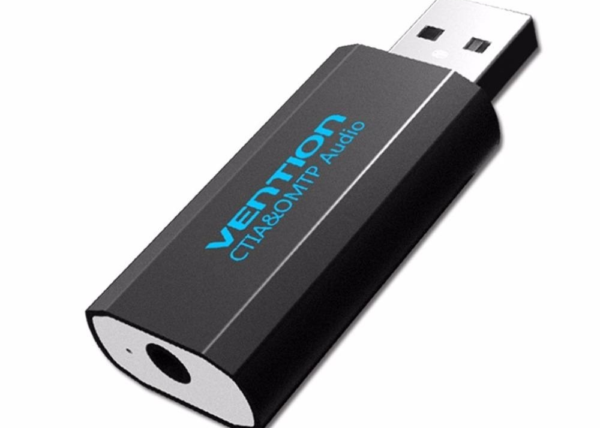
Выходом из ситуации, когда «сгорел» встроенный звуковой модуль, может стать USB-аудиокарта
Однако при бережном обращении с системным блоком ПК или ноутбука такое случается не так уж и часто. Сами наушники ломаются гораздо чаще. Если гарнитура не работает при подключении к заведомо исправному компьютеру, попробуйте ее. Наиболее распространенные неисправности наушников:
- обрыв, короткое замыкание проводов;
- выход из строя штекера;
- выход из строя динамика.
Если последний пункт практически означает для наушников смертный приговор (сломанная мембрана или сгоревшая катушка микроэмиттера ремонту не подлежат, а динамики сложно заменить из-за отсутствия или дороговизны подобных элементов), то с другими неисправностями можно справиться , иногда даже самостоятельно. Для этого:
- Проверьте целостность кабелей наушников. Если у вас есть тестер, прозвоните его относительно общего контакта, расположенного в основании вилки (сопротивление должно быть от 16 до 36 Ом). При визуальном осмотре обращайте особое внимание на проблемные места, где трос очень часто рвется.
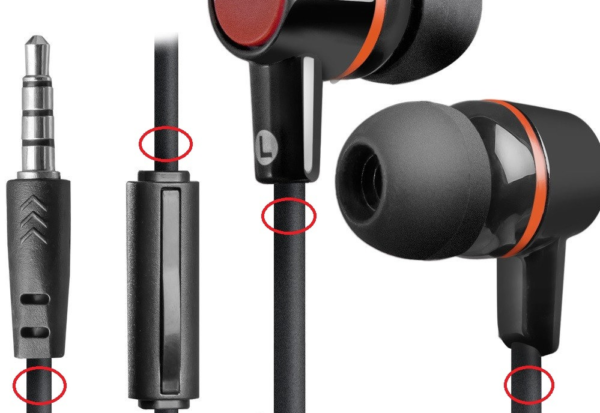
Эксперты утверждают, что в 70-80 процентах случаев кабель обрывается возле вилки - Если кабель оборвется рядом с вилкой, вам понадобится складная мини-вилка. Отрежьте провод на 3-5 см от оригинального разъема, зачистите и припаяйте провода к складному штекеру. Обычно зеленый (иногда синий) провод идет на общий контакт; красный и черный (белый) должны быть сварены швеллером.
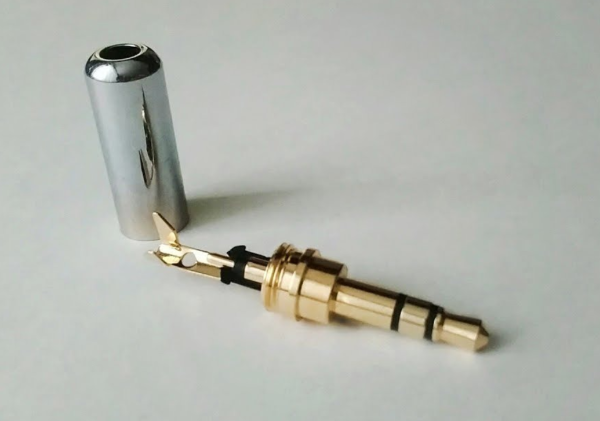
Мини-джек диаметром 3,5 мм или 1/8 дюйма используется в смартфонах, плеерах, аудиокартах ПК
Описывать процесс замены кабеля очень хлопотно из-за большого количества моделей и типов наушников в одной статье. Однако подробные инструкции по полной замене кабеля складных наушников можно найти в Интернете на соответствующих форумах.
Диагностика и автоматическое устранение неполадок
Если наушники и карта работают, а звука все равно нет, нужно проверить источник на программном уровне, и в первую очередь:
- правильное подключение,
- настройки,
- наличие и пригодность водителей.
Иногда для этого не нужно копаться в настройках вашей звуковой карты. Если вы видите значок динамика в системном трее с предупреждающим символом, значит что-то не так. Кстати, такой же символ наблюдается при обрыве кабеля или отсутствии связи, потому что ПК просто не определяет наушники.
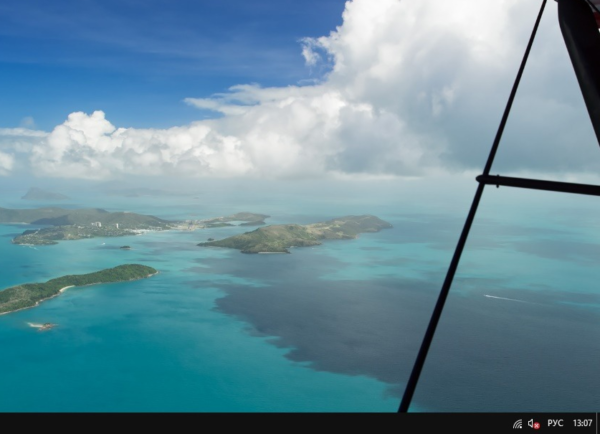
В Windows 10 этот символ означает проблемы со звуком
Остальные действия пользователя, как правило, соответствуют следующей инструкции:
- Щелкните левой кнопкой мыши значок динамика в трее. Система запустит инструмент автоматического обнаружения проблем.
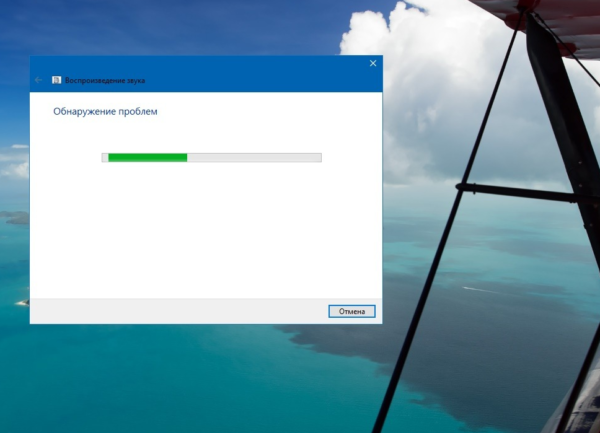
Система автоматически сканирует и обнаруживает проблемы - На следующем шаге Windows 10 попросит вас выбрать шрифт, который вы хотите исправить, и исправить. Выберите «Наушники», нажмите «Далее».
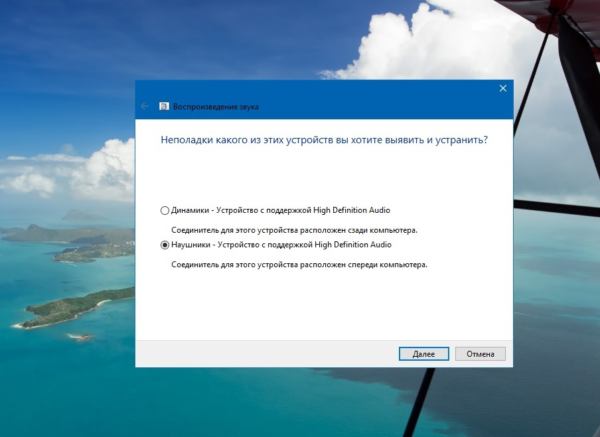
На системном блоке разъем для наушников находится спереди - Через несколько секунд (иногда минут) запустится автоматическая программа. В это время ничего не выключайте и не нажимайте.
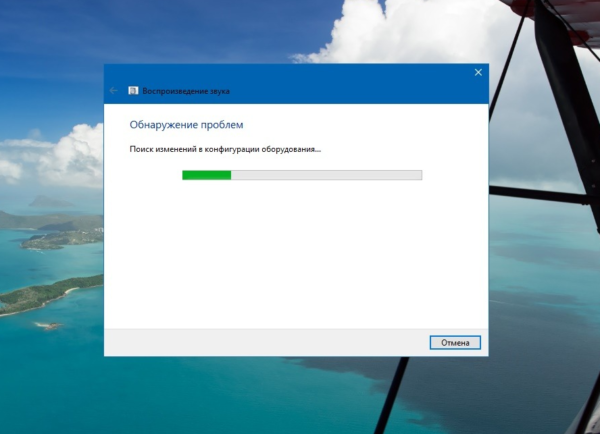
Сканирование конфигурации оборудования и обнаружение проблем можно отменить в любое время - Windows 10 почему-то считает неисправностью малую громкость звукового устройства (в данном случае). Откройте блендер.
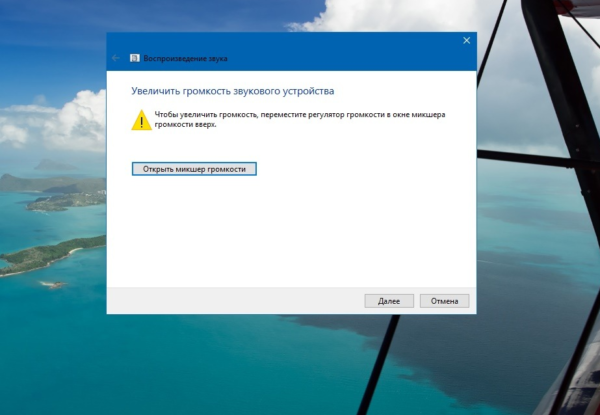
Этот пункт можно опустить - Проверяем уровни звукового микшера, закрываем это окно и нажимаем «Далее».
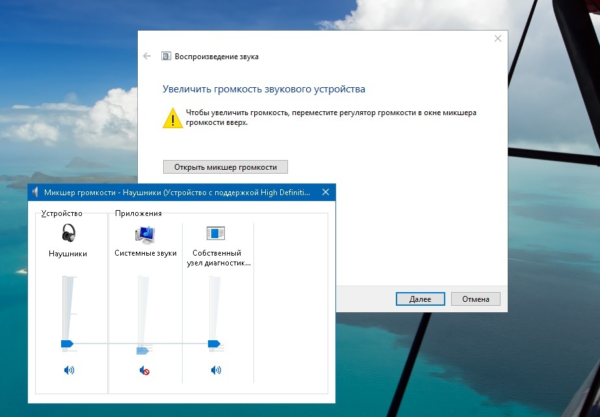
Предупреждающий символ на значке динамика означает, что канал отключен - Еще через несколько секунд диагностика завершена. Выйдите из диагностического инструмента и перезагрузите устройство.

Дополнительная информация содержит подробную информацию о выявленных и решенных проблемах
Проверка настроек устройств аудиовоспроизведения
Отсутствие звука в наушниках также может быть вызвано неправильными настройками звуковой карты компьютера. Например, по умолчанию выбрано другое устройство воспроизведения или просто отключена громкость. Чтобы проверить и установить параметры:
- Нажмите на значок динамика правой кнопкой мыши. Нажмите на строку «Устройства воспроизведения».
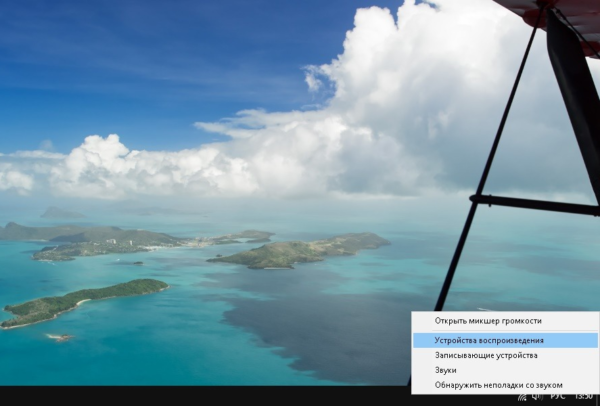
Последний пункт запускает то же самое автоматическое средство устранения неполадок аудиооборудования - Дважды щелкните Наушники».
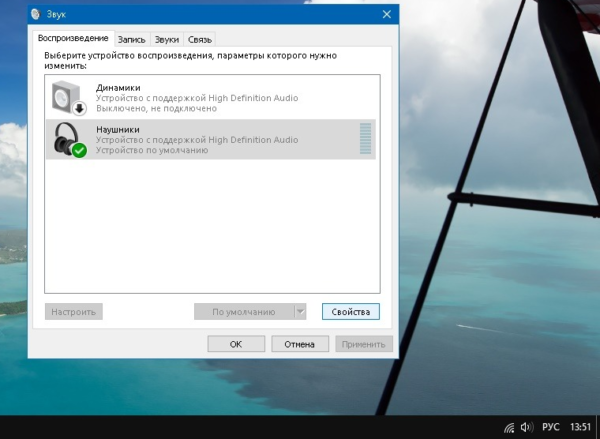
В правой части вкладки расположена шкала контроля звука - В окне «Свойства» перейдите на вкладку «Уровни». При необходимости отрегулируйте громкость и баланс между каналами.
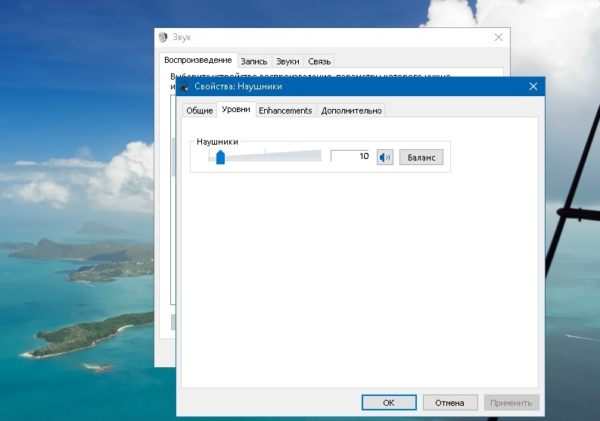
Чрезмерно громкие гудки потенциально вредны для слуха - Перейдите в «Эффекты» (Улучшения). Здесь на громкость звука может сильно повлиять усиление басов, вы можете настроить его, нажав кнопку «Настройки». Вы можете полностью отключить эффекты, установив флажок Отключить все улучшения).
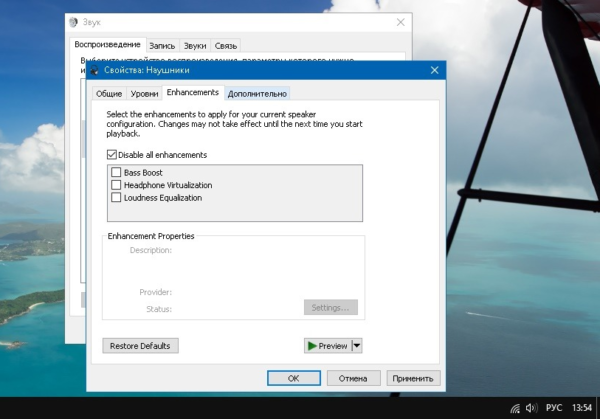
Не забудьте нажать «Применить» после настройки; иначе изменения не сохранятся - На вкладке «Дополнительно» в области «Эксклюзивный режим» должны быть отмечены все галочки. Разрядность и частота дискретизации: 16 бит, 44100 Гц.
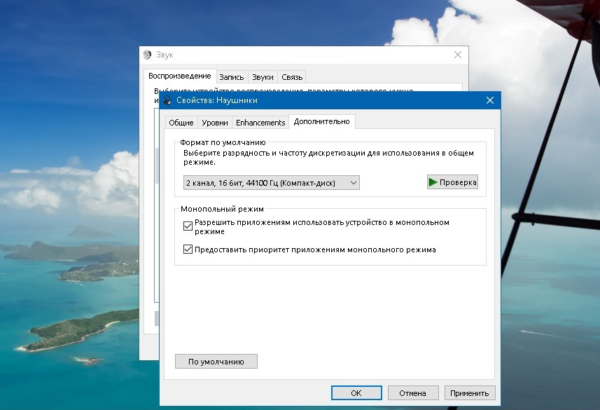
Нажмите кнопку «Проверить» для аудиомониторинга - Откройте вкладку «Связь» и снимите флажок «Отключить все другие звуки», так как эта функция также может влиять на воспроизведение звука.
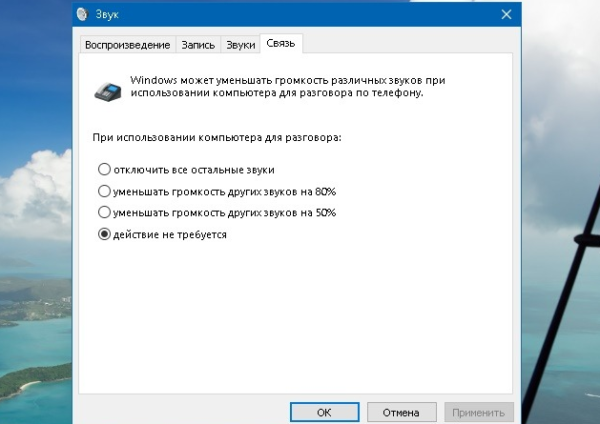
Последний пункт рекомендуется, если устройство не используется для связи или других голосовых функций
В последних версиях Windows 10 некоторые параметры звука также управляются через «Настройки», но, на мой взгляд, описанный выше способ проще и дает доступ ко всем настройкам сразу.
Установка и обновление драйверов
Переустановка или обновление драйверов звуковых устройств, особенно для редкого аппаратного продукта (например, Intel SST Audio в планшетах), может быть довольно проблематичным даже для опытного пользователя. В любом случае сначала попробуйте установить драйвер автоматически. Алгоритм действий следующий:
- Откройте «Диспетчер устройств», нажав правой кнопкой мыши на «Пуск» и выбрав соответствующий пункт из списка.
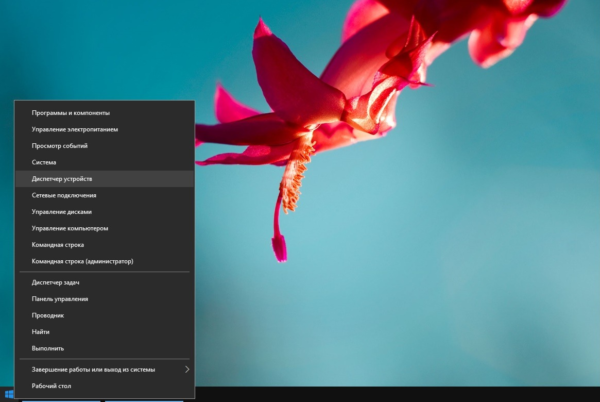
Очень полезное меню, дающее быстрый доступ ко многим параметрам - В «Диспетчере устройств» разверните «Звуковые, игровые и видеоустройства». Нажмите (правой кнопкой мыши) на название устройства и выберите «Обновить драйверы».
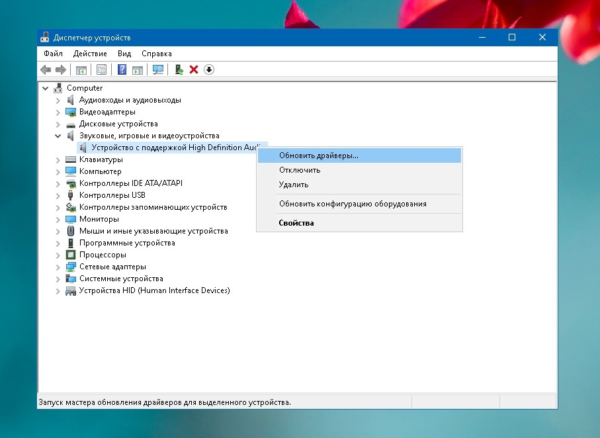
Если устройств несколько, обновите драйвера для каждого из них - Выберите «Автоматический поиск обновленных драйверов». Windows 10 автоматически найдет программный продукт на вашем компьютере или в сети (интернет должен быть включен), скачает и установит драйвер. По окончании процесса следует перезагрузить компьютер.
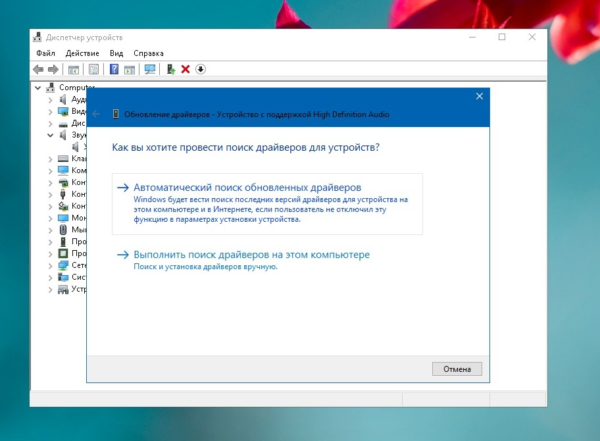
Автоматический поиск драйверов работает, если пользователь не отключил эту функцию в параметрах установки устройства
Если не удалось обновить драйверы автоматически, их необходимо скачать из Интернета и установить вручную. Алгоритм процедуры следующий:
- Щелкните правой кнопкой мыши аудиоустройство в диспетчере устройств. В открывшемся окне «Свойства» перейдите на вкладку «Сведения». В описании устройства скопируйте его название.
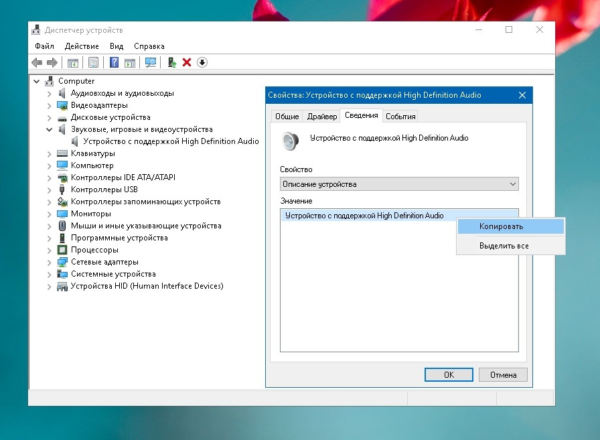
Если значений несколько, то придется искать драйвера для каждого из них отдельно - Запустите Ctrl + C (вставить) и добавьте «Загрузить драйверы». По возможности выбирайте официальный источник для загрузки.
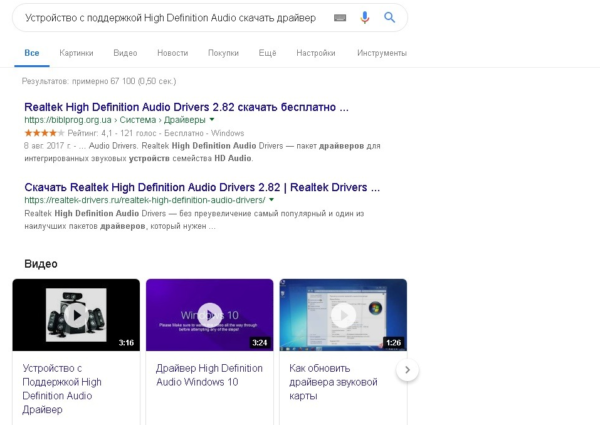
Скачав драйвера из непроверенных источников, можно легко «подцепить» вирус - Загрузите последнюю версию драйвера. Установите программу, запустив exe-файл.
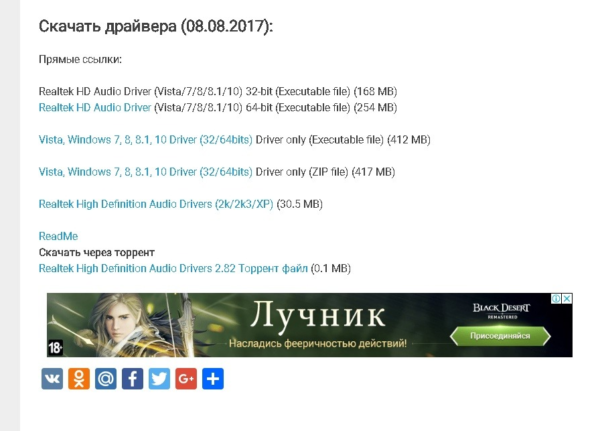
Загрузка через торрент будет значительно быстрее
Дополнительные сведения об установке драйверов для звуковых устройств в Windows 10 см в разделе Как восстановить звук после обновления Windows 10.
Также можно попробовать откатить драйвера.
Разница в решении для iOS и для Андроид устройств
Процедура подключения гарнитуры к iPhone отличается только названиями разделов в настройках, в остальном процесс идентичен. Для сопряжения устройств просто включите Bluetooth на iPhone, включите наушники, затем поместите устройства близко друг к другу и включите режим поиска на устройстве. Когда iPhone обнаружит наушники, для подключения нужно нажать на строку с названием наушников.
Справка! Если вы используете оригинальные AirPods, просто положите их рядом с устройством, после включения Bluetooth сопряжение будет выполнено автоматически.
Однако наушники iPhone оснащены собственной операционной системой, поэтому решение проблем при невозможности сопряжения будет немного другим. Например, при использовании оригинальных AirPods их нужно положить в зарядный кейс и убедиться, что заряда достаточно, иначе наушники просто не будут подключаться.
Что делать, если беспроводные наушники iOS не подключаются:
- Если наушники ранее были подключены к iOS или iPadOS, разорвите пару, сбросьте настройки наушников и повторите попытку подключения.
- Перейдите в «Настройки» — «Bluetooth» — «Забыть устройство» и снова подключите наушники.
- Проблема может быть в устаревшей прошивке: Откройте Настройки — Общие — Обновления ПО и если найдены файлы обновлений, установите их.
- Проверьте в инструкции аксессуара, совместим ли он с операционной системой iOS, а также проверьте, совпадают ли версии Bluetooth на устройствах.
- Некоторые наушники могут быть обнаружены смартфоном только в режиме обнаружения. Чтобы включить этот режим, нажмите кнопку питания гарнитуры несколько раз.
Важные советы
Если смартфон не видит Bluetooth-гарнитуру, то проблема может быть в самом устройстве. Наушники часто ломаются и приходят в негодность.
Вы можете попробовать гарнитуру с другим телефоном. Подключить устройства. Если это не помогло, повторите с другим смартфоном. Если опять не получится, то неисправны наушники. В этом случае вы можете обратиться в сервисный центр и отремонтировать наушники. Однако зачастую проще, дешевле и надежнее купить новое устройство.
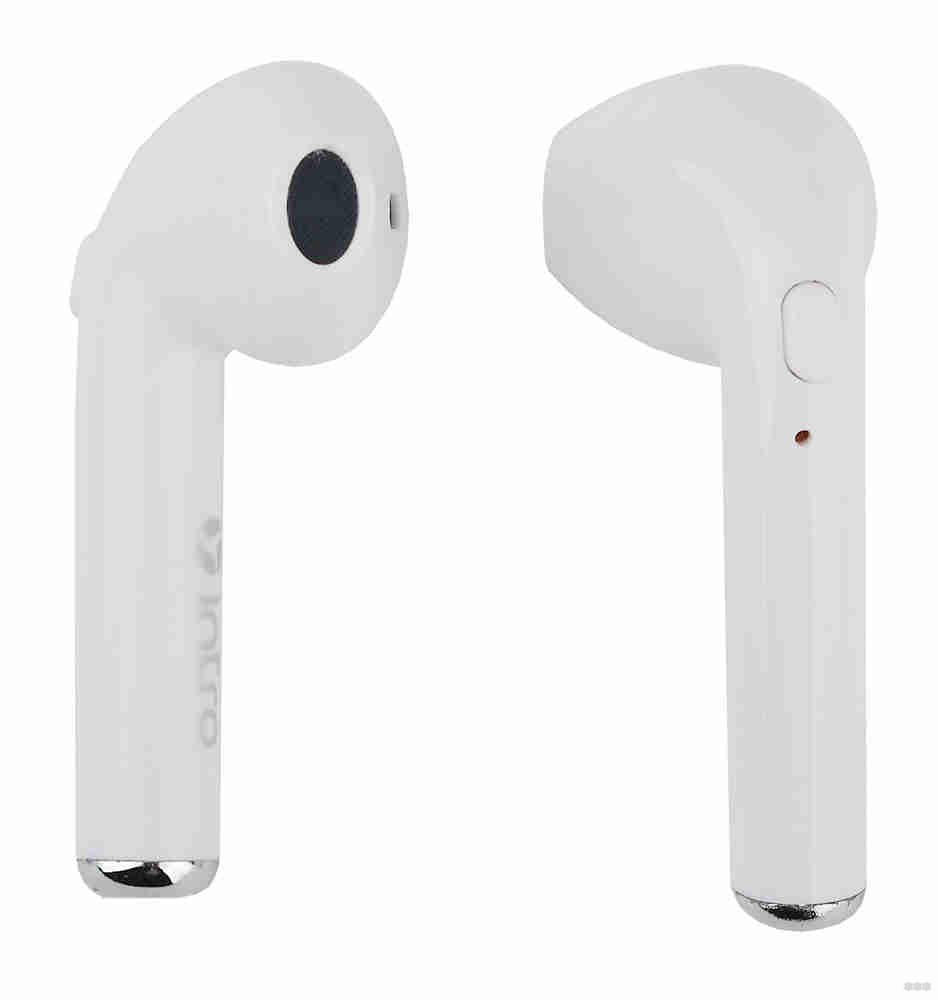
Еще одна возможная проблема — неисправный модуль Bluetooth. Если наушники и смартфон находятся близко друг к другу, а звук из динамиков некачественный, то вышел из строя переходник, а значит, требуется его замена.
Если Bluetooth-гарнитура не подключается к телефону, не спешите обращаться в сервисный центр. Иногда проблему можно решить самостоятельно, если причина не в аппаратном сбое. Выше были рассмотрены наиболее распространенные проблемы и способы устранения неполадок. А если вам нужна помощь, напишите нам в комментариях!
Что делать, если ничего не помогло
Если вышеуказанные методы не помогли, сбросьте гарнитуру до заводских настроек. Метод зависит от марки и модели устройства. Если на футляре для хранения есть кнопка, поместите левый и правый динамики в футляр, дождитесь 100% зарядки, не вынимая содержимое футляра, нажмите кнопку на 20-40 секунд. Индикатор мигает 3-5 раз, сброс выполнен. Метод работает на AirPods.
Если на корпусе кейса нет кнопок, в инструкции по эксплуатации некоторых моделей указано, что сброс настроек осуществляется нажатием кнопок на наушниках, пока наушники находятся в кейсе. Индикатор мигает красным.
Сброс настроек на гарнитурах с сенсорными кнопками производится отдельно от чехла. При выключенных наушниках нажмите и удерживайте сенсорные кнопки в течение 20–40 секунд. Индикатор (красный или белый) будет мигать. Вставьте устройства обратно в кейс, закройте крышку, снимите наушники, включите питание нажатием на 5 секунд, дождитесь сопряжения.