- Перезагрузите смартфон
- Выньте лоток с картой памяти и вставьте обратно
- Карта памяти не работает физически
- Неправильный формат файловой системы
- Неправильный формат карты
- Несовместимость карты памяти с телефоном
- Плохой контакт (например, из-за окисления контактов, пыли)
- Сломан слот для карты памяти
- Программа X-Plore
- Решаем проблему с обнаружением SD-карты на Android
- Удаление кэш-данных
- Проверка ошибок карты памяти
- Форматирование носителя
- Нарушение блоков BAD сектора
- Создание чистого тома
- Компьютер тоже не видит SD-карту
- Как форматировать телефонную флешку системной утилитой?
- Видео: Что делать если Андроид (телефон) не видит карту памяти?
- Как избежать поломки
- Как восстановить удаленные файлы с microSD-карты
Перезагрузите смартфон
Одним из первых шагов традиционно является перезагрузка устройства, так как если произошел программный сбой, перезагрузка в большинстве случаев исправит его.
Нажмите кнопку питания и удерживайте ее около 1-2 секунд.

На экране появляется небольшое меню, в котором нужно выбрать пункт «Перезагрузка».
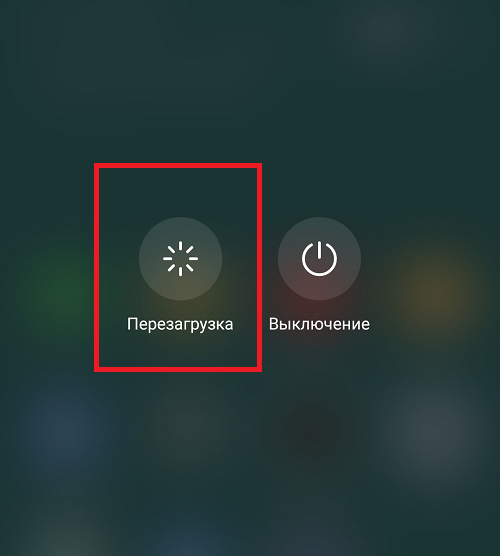
А потом просто дождаться перезагрузки системы и проверить работоспособность карты памяти.
Выньте лоток с картой памяти и вставьте обратно
Другой вариант — вынуть лоток с картой памяти (и сим-картой) и снова вставить.
Возьмите смартфон и специальный ключ для лотка (подойдет обычная скрепка). Аккуратно вдавите ключ в специальное углубление в лотке.
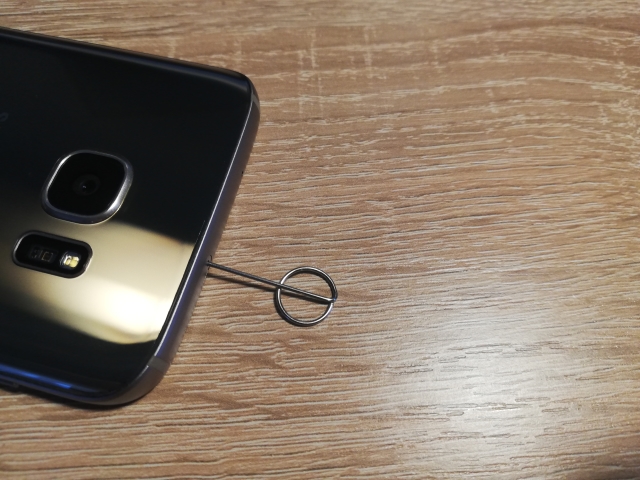
Если все сделано правильно, нажатие приведет к тому, что лоток приоткроется.
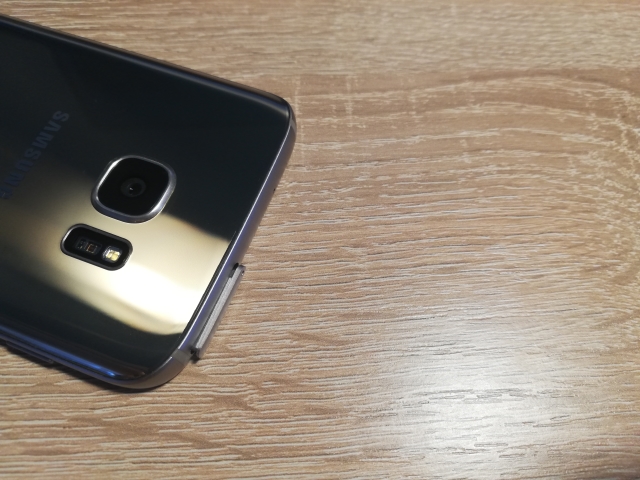
Далее нужно поддеть пальцем и достать.

Карта памяти может быть установлена неправильно. Также стоит осмотреть карту памяти на наличие повреждений. А если такового нет, то на всякий случай нужно почистить контакты ластиком, только будьте осторожны, чтобы не повредить их.
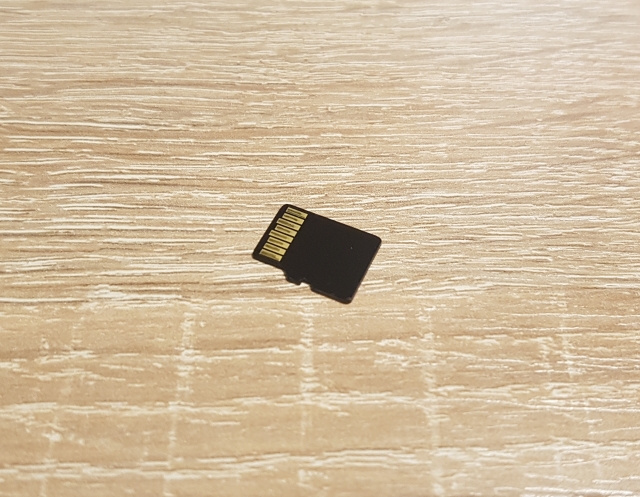
Затем снова вставьте лоток вместе с картой памяти.
Карта памяти не работает физически
Проверяется так: вставляем в другой смартфон и одновременно в картридер. А если карта памяти нигде не определяется, то, скорее всего, она приказала долго жить. Решение — купить новую карту памяти.
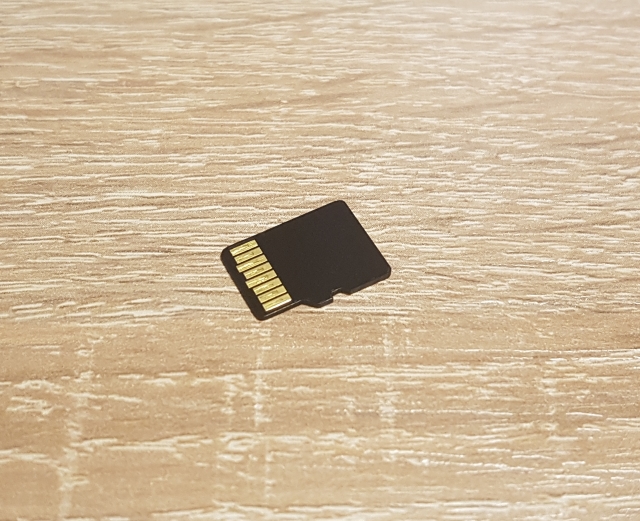
Неправильный формат файловой системы
Эта проблема наиболее распространена среди владельцев телефонов. Многие современные флешки отформатированы как exFAT, который не читается всеми устройствами. Телефоны обычно настроены на FAT32, поэтому вам нужно будет отформатировать флешку и создать новую файловую систему. Когда эта операция будет выполнена, все данные будут стерты, поэтому вам необходимо сначала скопировать их на другой носитель. Существует несколько способов выполнить форматирование:
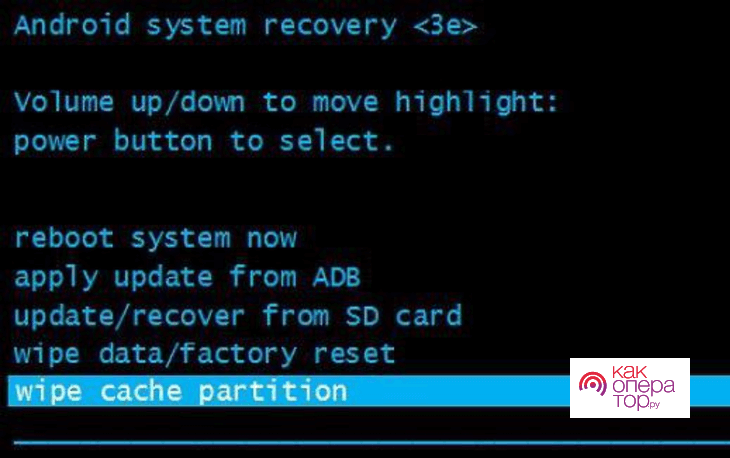
- Телефон Android имеет функцию восстановления. Пользователю нужно будет зайти в настройки телефона и выбрать «Восстановление». На некоторых устройствах эта команда выполняется с помощью горячей клавиши выключения питания + уменьшения громкости (обе кнопки необходимо удерживать в течение 10 секунд);
- При активации команды горячими клавишами произойдет перезагрузка устройства, после чего откроется загрузочное меню «Восстановление»;
- В этом меню нужно выбрать поиск и выбрать команду «Очистить раздел кеша»;
- После выполнения команды необходимо дождаться завершения форматирования и еще раз проверить работоспособность MicroSD. Для этого вам потребуется перезагрузить телефон, он будет включаться дольше, чем обычно.
Телефон может определить флешку (указывается в настройках и файлах), но при этом выдает ошибку при открытии, копировании и перемещении файлов. В ОС Android на некоторых устройствах может быть команда «Форматировать SD» в разделе «Карта памяти». После выполнения операции проверьте работу телефона, появилось ли чтение с флешки.
Если вы не можете отформатировать SD-карту через телефон, вам придется сделать это через компьютер или ноутбук:
- Нужно выключить телефон, снять крышку и вынуть SD-карту. Если он небольшой, а на вашем компьютере или ноутбуке нет подходящего слота для этого размера, вам понадобится адаптер. Устройство должно прочитать SD-карту в окне «Компьютер», иначе оно неисправно;
- Нажмите одновременно клавиши Win и R на устройстве, после чего откроется окно «Выполнить». Тип командной строки diskmgmt.msc;
- Такая команда служит вызовом нового окна, в нем будут перечислены все доступные на данный момент диски. Вам нужно будет переименовать флешку;
- После смены имени можно вынуть флешку и проверить ее синхронизацию с телефоном. Выполнение вышеуказанных операций помогает флешке MicroSD работать. Если нет, то нужно будет вернуть карту в компьютер и открыть окно «Компьютер» с дисками;
- Наведя курсор на флешку телефона, пользователь нажимает ЛКМ и выбирает команду «Форматировать». В открывшемся окне нужно снять галочку со строки «Быстрое форматирование»;

- По умолчанию в этом же окне указывается создание файла формата FAT32. Необходимо отметить этот пункт и при необходимости поставить галочку. Затем нажмите «ОК» и дождитесь завершения форматирования. После флешки извлеките ее из переходника и вставьте в слот телефона. Включите устройство и проверьте работу SD-карты.
Пользователю предлагается выполнить простое форматирование на компьютере или ноутбуке с помощью утилиты SD Formatter, которую нужно будет скачать через браузер на ПК. Извлеките флешку из телефона и вставьте ее в компьютер, после чего откройте скачанную ранее утилиту. Диски отобразятся в появившемся окне, пользователю необходимо выбрать флешку телефона. Нажмите на команду «Формат» в меню и не забудьте указать желаемый формат файла FAT32. Дождитесь завершения операции, верните карту на место и проверьте ее читаемость.
Неправильный формат карты
Если карта памяти Samsung отформатирована в неправильном формате, вам необходимо отформатировать ее снова. Обратите внимание, что в этом случае все данные на флешке удаляются. Если на карте есть важная информация, лучше сразу перенести ее на ПК или другой телефон.
Чтобы отформатировать через телефон Samsung, выполните следующие действия:
- Перейдите в «Настройки», а затем «Обслуживание устройства.
- Заходим в раздел Память, а там карта памяти SD.
- Откройте меню для форматирования и выполните необходимые действия.
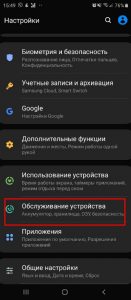
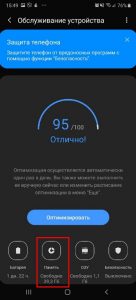
Рассмотренный способ подходит, если телефон Самсунг видит флешку, но выдает ошибку. В противном случае этот метод использовать нельзя. В таких условиях стоит воспользоваться безопасным вариантом — форматированием карты памяти на компьютере. В этом случае необходимо выбрать формат FAT или NTFS.
В крайнем случае можно отформатировать диск через рекавери телефона. В этом случае система прикрепляет формат FAT32, наиболее подходящий для смартфона. При отсутствии опыта использовать этот способ не рекомендуется, так как велик риск потерять всю информацию на телефоне, в том числе и данные о внутренней памяти.
Вариант с компьютером более безопасен, так как карта памяти извлекается из телефона Самсунг, таким образом исключается случайное удаление ненужных данных. Что касается средств удаления, то здесь можно использовать стандартные методы или специальную программу SDFormatter, последняя более привлекательна своим расширенным функционалом.
Несовместимость карты памяти с телефоном
Не забудьте посмотреть максимальный объем карты памяти, который поддерживает система вашего смартфона (обычно он указывается в характеристиках). И не удивляйтесь, что флешка на 128 ГБ не совместима со смартфоном, который не поддерживает более 64 ГБ сторонней памяти.
Друзья! Если наш сайт вам помог или он вам просто понравился, вы можете помочь нам его развить и двигаться дальше. Для этого вы можете:
- Оставьте комментарий к статье.
- Подпишитесь на наш канал на YouTube .
- Подписывайтесь на нашу группу ВКонтакте .
- Подписывайтесь на наш Дзен-канал .
Благодарю вас!
Плохой контакт (например, из-за окисления контактов, пыли)
В некоторых случаях (при падении телефона, использовании в пыльных помещениях или при повышенной влажности и т д.) может случиться так, что медные контакты карты памяти «плохо» соприкасаются с контактами телефона. В результате устройство его просто не увидит, как будто оно и не было подключено.
В этом случае может быть рекомендовано извлечь карту памяти из устройства и протереть контакты спиртовой салфеткой. Учтите, что делать это нужно аккуратно: толщина карты не так велика и ее легко повредить.
Отмечу, что исключить проблему с треками на телефоне тоже нельзя. Чистить их, как правило, намного сложнее (во многом это зависит от модели устройства). В некоторых случаях лучше обратиться в сервис…
Когда вы можете сказать, что в телефоне есть аппаратная проблема:
- вы не видите 2-3 разные SD-карты (работающие на других устройствах: ПК, ноутбук и т.д.);
- вы убедились, что данные на SD-карте (которую вы подключаете*) совместимы с вашим устройством и отформатированы в требуемой файловой системе (обычно FAT 32);
- сброс устройства до заводских настроек (как это сделать), но это не дало никакого результата.
Сломан слот для карты памяти
Если смартфон не видит карты памяти, проблема может быть в слоте; он может быть поврежден или просто вышел из строя.
Программа X-Plore
Альтернативный файловый менеджер для телефонов X-Plore обладает широким функционалом и простым интерфейсом. После запуска приложения пользователь сможет увидеть встроенную память и карту памяти. В программе доступно создание новых папок, удаление файлов, переименование каталогов и копирование информации. Вы также можете передавать файлы на другие мобильные устройства через программу. Чтобы открыть карту памяти на смартфоне через X-Plore, нужно нажать на название съемного диска в главном меню.

Решаем проблему с обнаружением SD-карты на Android
Прежде чем приступить к выполнению приведенных ниже инструкций, мы рекомендуем вам сделать следующее:
- Перезагрузите устройство. Возможно, возникшая проблема является единичным случаем, и при следующем запуске устройства она просто исчезнет, а флешка будет работать исправно.
- Пожалуйста, переподключитесь. Иногда съемные носители не отображаются из-за ослабления или засорения контактов. Выньте его и снова вставьте, затем проверьте правильность определения.
- Максимальный объем. Некоторые мобильные устройства, особенно старые, поддерживают карты памяти только определенных размеров. Рекомендуем ознакомиться с этой функцией на официальном сайте производителя или в инструкции, чтобы убедиться, что SD-карта с таким объемом памяти будет нормально работать с вашим устройством.
- Пожалуйста, проверьте на других устройствах. Вполне может быть, что флешка повреждена или сломана. Пожалуйста, вставьте его в другой смартфон или планшет, ноутбук или компьютер, чтобы убедиться, что он работает. Если он не читается ни на одном компьютере, его следует заменить новым.
В дополнение к этим проблемам обнаружения возникает ошибка, уведомляющая о повреждении флэш-накопителя. Подробное руководство о том, как это исправить, читайте в нашем материале по ссылке ниже.
Если приведенные выше советы не принесли результата, а носитель по-прежнему не определяется смартфоном или планшетом, обратите внимание на следующие способы действий. Мы расположили их в порядке сложности, чтобы вы могли реализовать каждую из них по порядку без особых усилий.
Удаление кэш-данных
Временные данные ежедневно накапливаются на вашем устройстве. Они не только занимают место в физической памяти, но и могут вызывать различные сбои в работе устройства. В первую очередь рекомендуем очистить кеш через меню «Восстановление». В нем нужно выбрать пункт «Очистить раздел кеша», дождаться завершения процедуры и перезагрузить телефон.
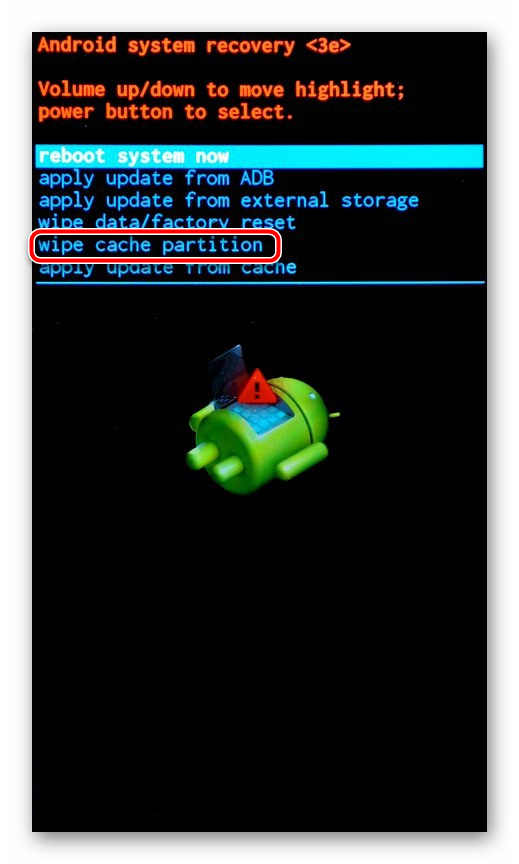
Подробные инструкции о том, как перейти в режим восстановления на ОС Android и как очистить кеш, можно найти в следующих статьях.
Плюс:
Как перевести Android-устройство в режим восстановления
Как очистить кеш на Андроиде
Проверка ошибок карты памяти
В рамках этого метода выполните ряд простых шагов:
- Подключите карту к ПК через картридер или другое устройство.
- В папке «Мой компьютер» найдите подключенный диск и щелкните по нему правой кнопкой мыши.
- В меню выбираем строку «Свойства», вкладку «Сервис».
- В разделе «Проверить диск на наличие ошибок» нажмите кнопку «Выполнить проверку».
- В окне «Параметры» установите флажки «Автоматически исправлять системные ошибки» и «Сканировать и исправлять поврежденные сектора». Затем запустите проверку.
- После проверки вставьте карту обратно в телефон/планшет.
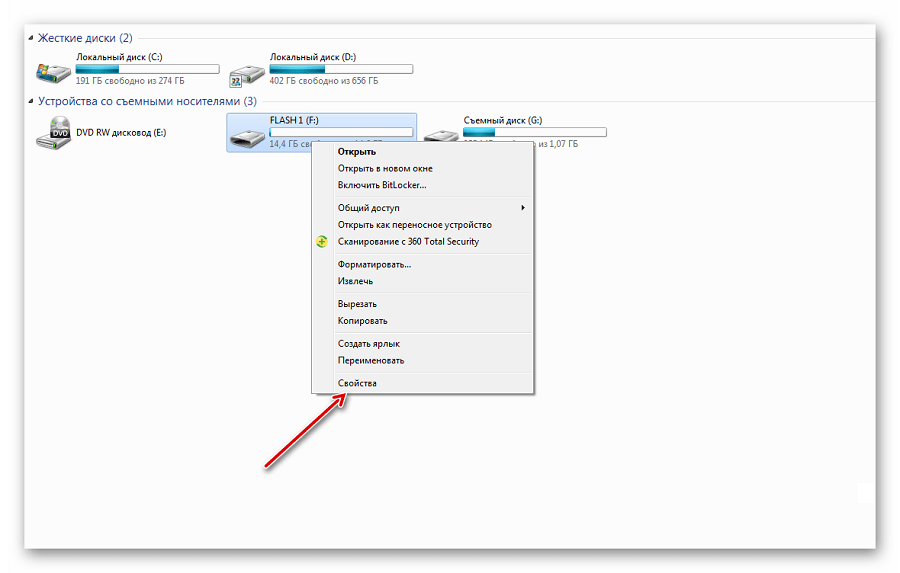
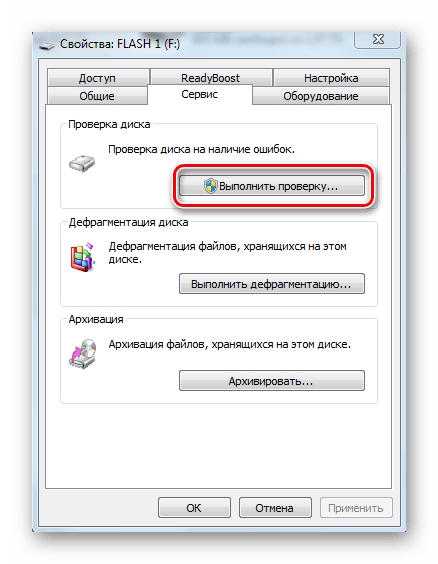
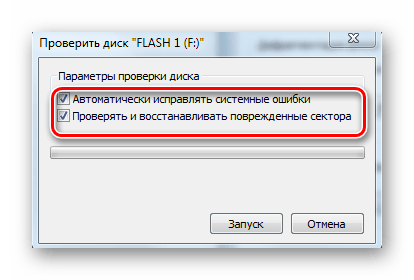
Если сканирование на наличие ошибок не помогло, то следует принимать более кардинальные меры.
Форматирование носителя
Для выполнения этого способа вам также потребуется подключить SD-карту к компьютеру или ноутбуку с помощью специальных адаптеров или переходников.
Плюс:
Подключение карты памяти к компьютеру или ноутбуку
Что делать, если компьютер не распознает карту памяти
Учтите, что при выполнении этой процедуры вся информация со съемного носителя будет стерта, поэтому перед началом рекомендуем сохранить важные данные в какое-нибудь другое удобное место.
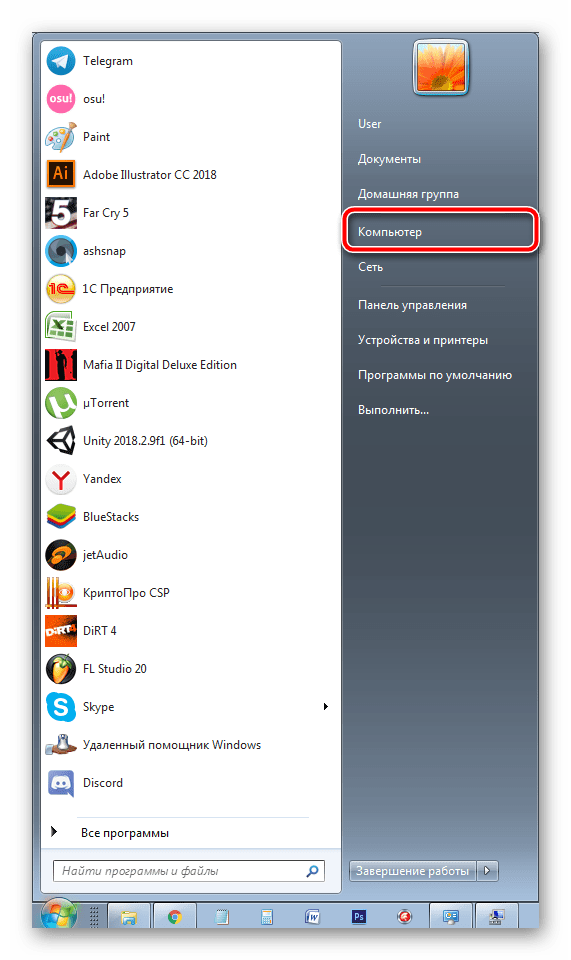
- Откройте меню «Пуск» и перейдите в раздел «Компьютер».
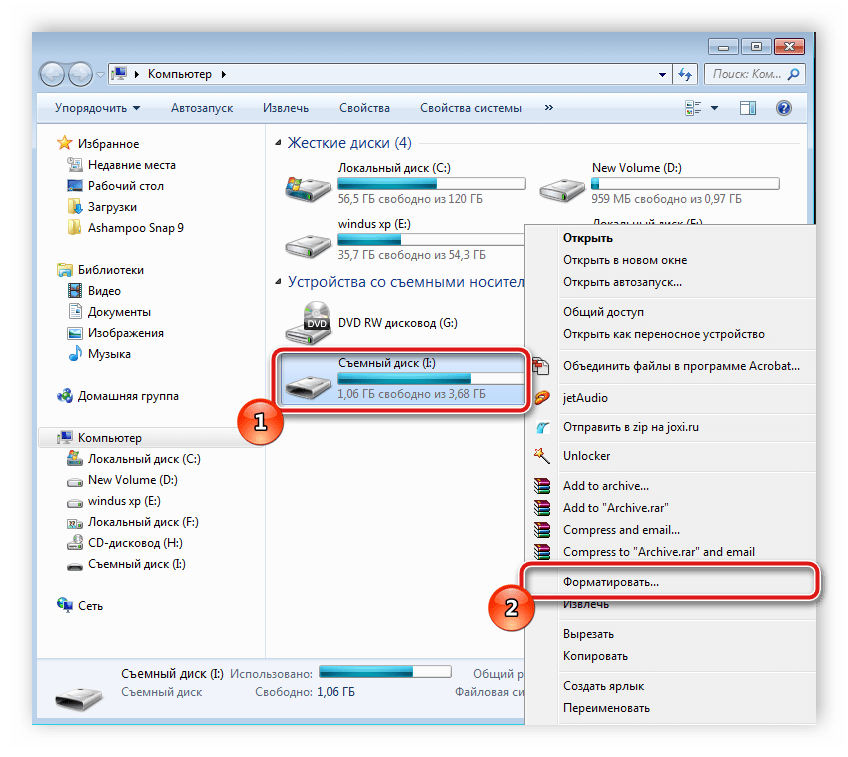
- В списке устройств со съемными носителями найдите карту памяти, щелкните по ней правой кнопкой мыши и выберите «Форматировать».
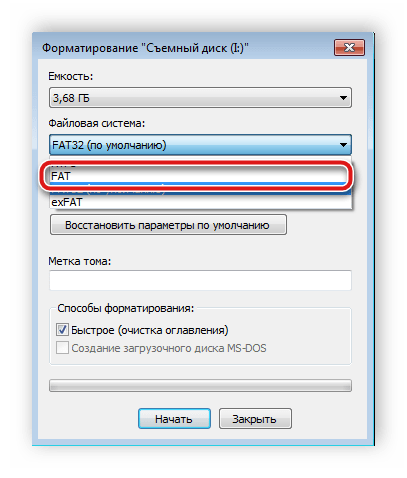
- Выберите файловую систему FAT».
- Установите флажок «Быстрая (очистка оглавления)» и запустите процесс форматирования.
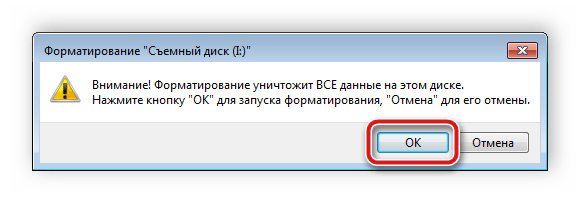
- Прочтите предупреждение, нажмите «ОК», чтобы принять его.
- Вы будете уведомлены, когда форматирование будет завершено.

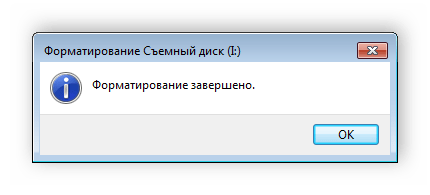
Если у вас возникли трудности с форматом, рекомендуем прочитать другую нашу статью по ссылке ниже. Там вы найдете семь способов решения этой проблемы и сможете легко ее исправить.
Подробнее: Что делать, если карта памяти не отформатирована
В большинстве случаев удаление данных карты помогает в тех случаях, когда она перестала определяться после подключения к другому компьютеру. Нужно просто следовать инструкции выше, после чего сразу вставить носитель в смартфон или планшет и проверить его работоспособность.

Нарушение блоков BAD сектора
Часто бывают ситуации, когда использование юнита не удается из-за повреждения BAD-блока. Вы можете использовать утилиту HDDScan для решения проблемы. Используйте его, чтобы свериться с картой и устранить ошибки чтения. Для проверки запустите два теста: на чтение и на запись. Через пять минут будут выводы об исправности продукта и наличии битых секторов.
Если для телефона Samsung недавно была куплена карта памяти, ее необходимо вернуть по гарантии. Заодно объясните ситуацию, мол, смартфон не видит накопитель. Если гарантия больше не действует, вы можете стереть поврежденный сектор с помощью программного обеспечения DMDE. При этом бэд-сектора сдвигаются, и телефон начинает видеть флешку.
Создание чистого тома
Иногда из-за того, что карта имеет скрытый раздел, ее памяти не хватает для сохранения информации со смартфона. Кроме всего прочего, в этом случае возникают проблемы с детектированием. Для их устранения необходимо подключить карту к ПК и выполнить следующие действия:
- Через меню «Пуск» перейдите в «Панель управления».
- Здесь выберите категорию «Администрирование».
- Среди списка всех компонентов найдите и дважды щелкните «Управление компьютером».
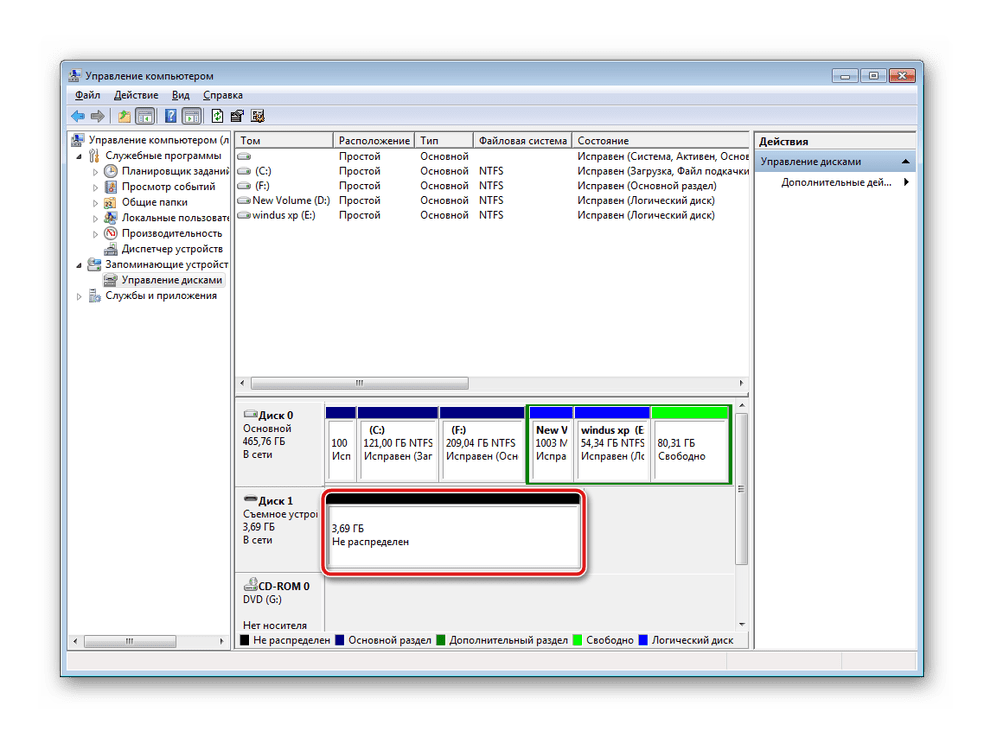
- В открывшемся окне нужно выбрать «Управление дисками».
- Здесь посмотрите на номер диска, который является вашей флешкой, а также обратите внимание на общий объем памяти. Запишите или запомните эту информацию для дальнейшего использования.
- Нажмите комбинацию клавиш Win + R, чтобы запустить плагин «Выполнить». Введите cmd и нажмите «ОК».
- В открывшемся окне введите diskpart и нажмите Enter.
- Дайте разрешение на запуск утилиты.
- Теперь вы перешли к программе для работы с разделами диска. Он имеет идентичный внешний вид «командной строки». Здесь вам нужно ввести list disk и снова нажать Enter.
- Проверьте список дисков, найдите там свою флешку, затем введите select disk 1, где 1 — номер диска нужного носителя.
- Осталось только стереть все данные и разделы. Эта процедура выполняется с помощью команды clean.
- Дождитесь завершения процесса, и вы сможете закрыть окно.
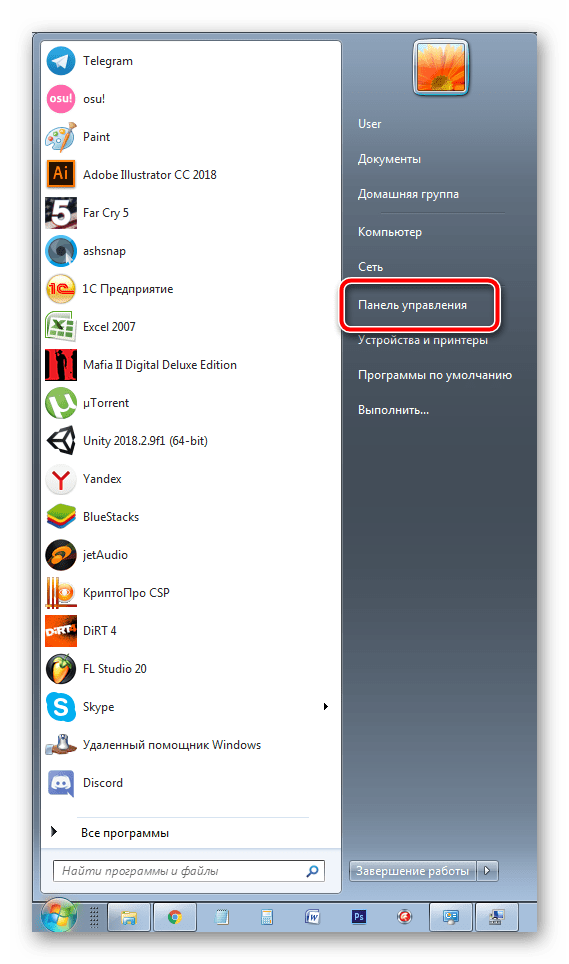
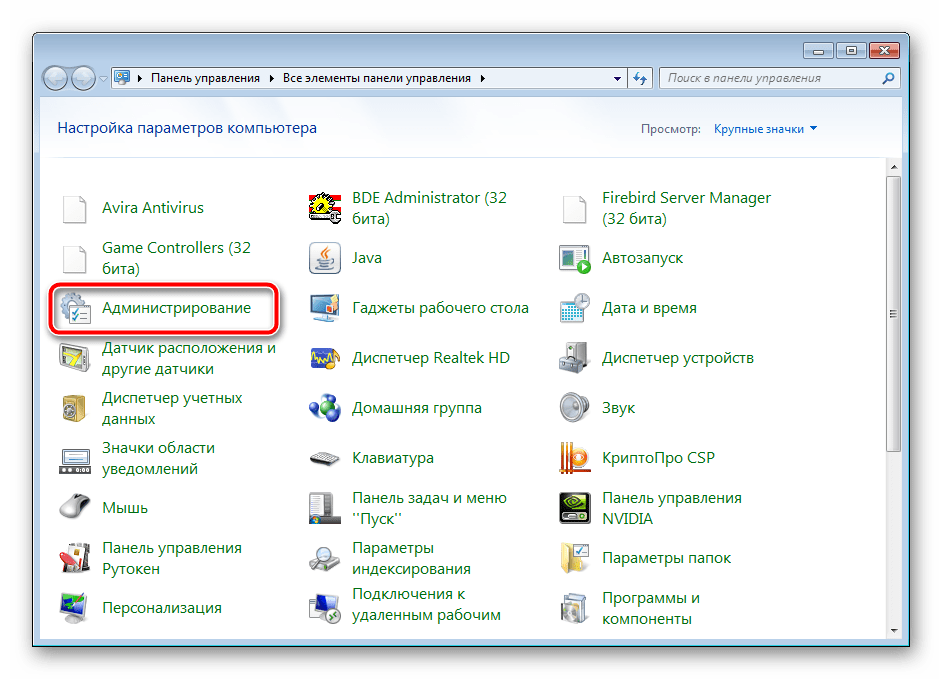
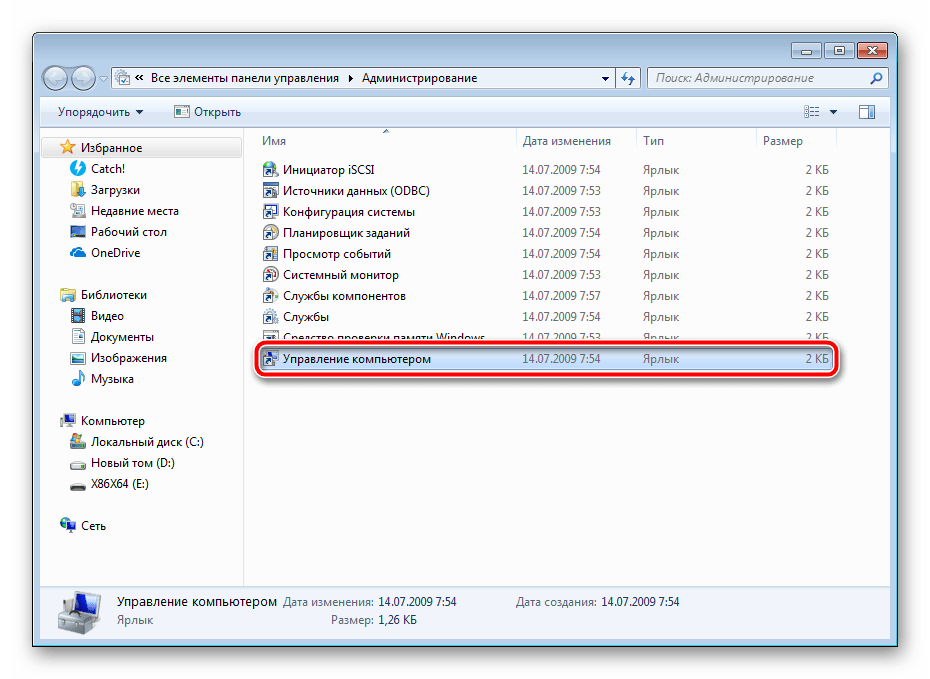
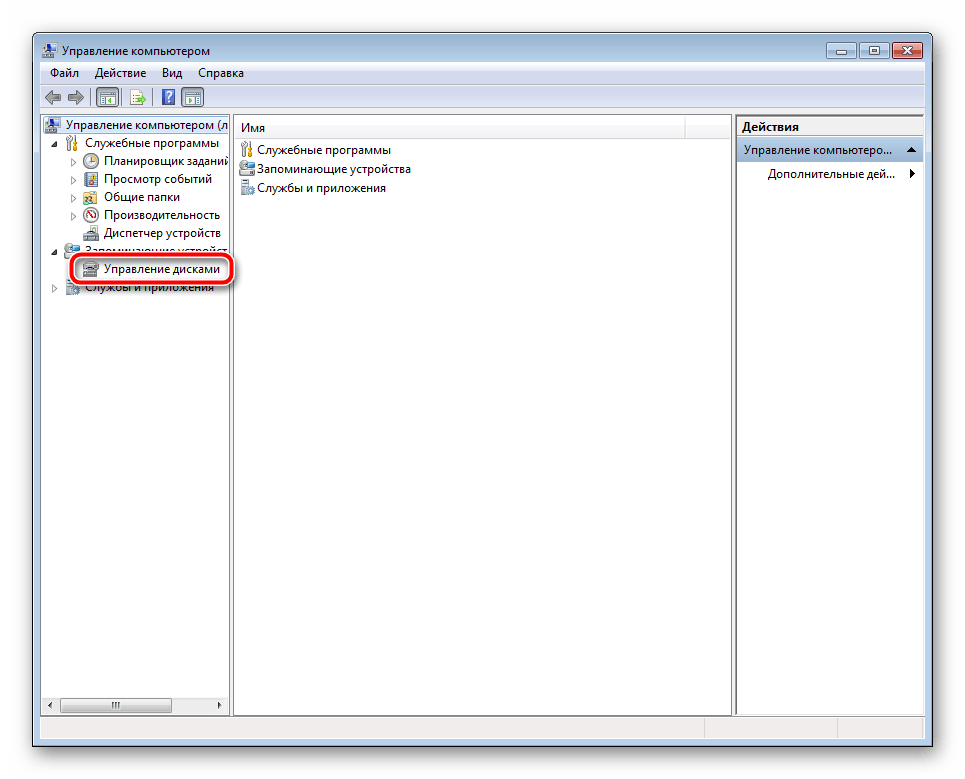
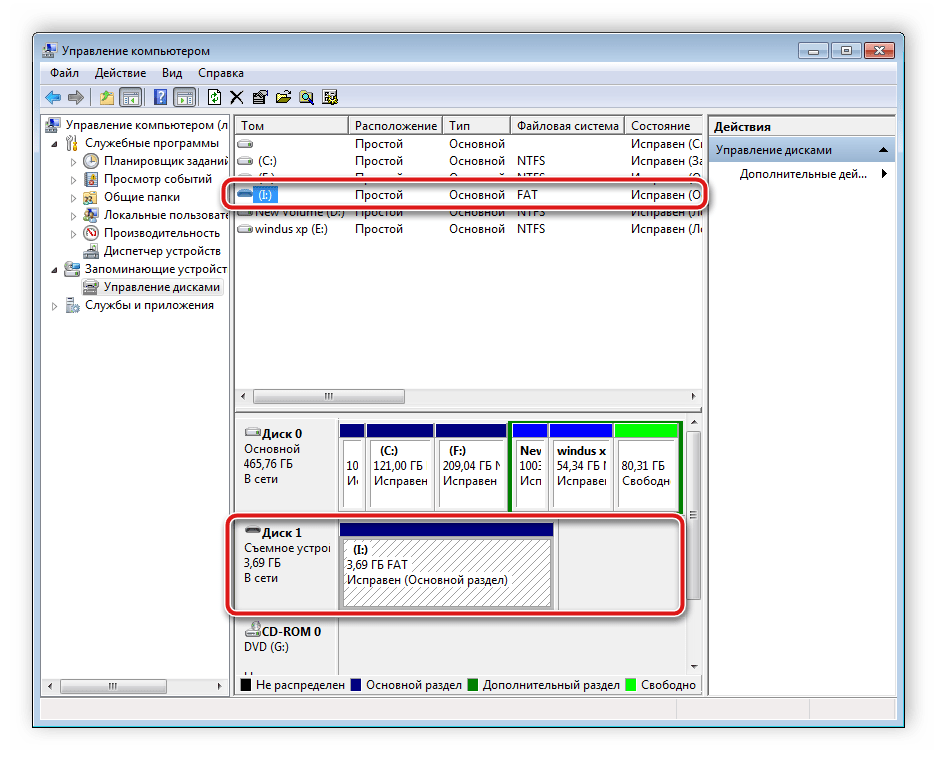
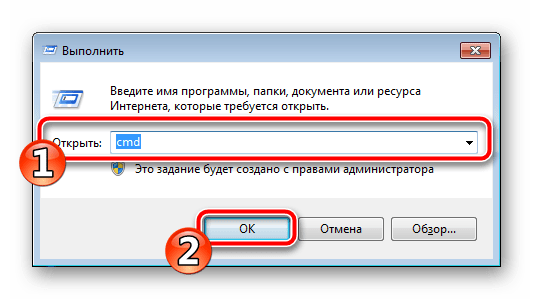
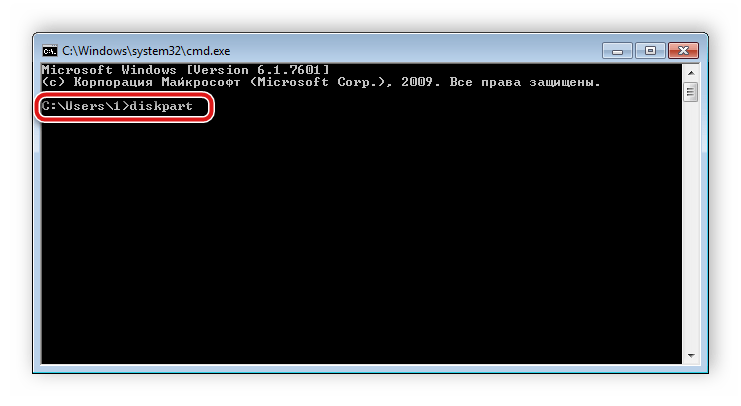
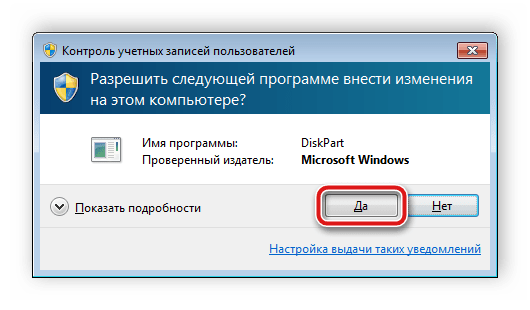
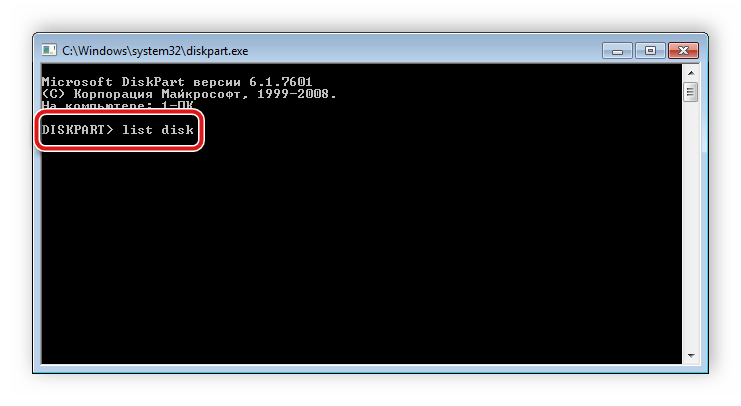
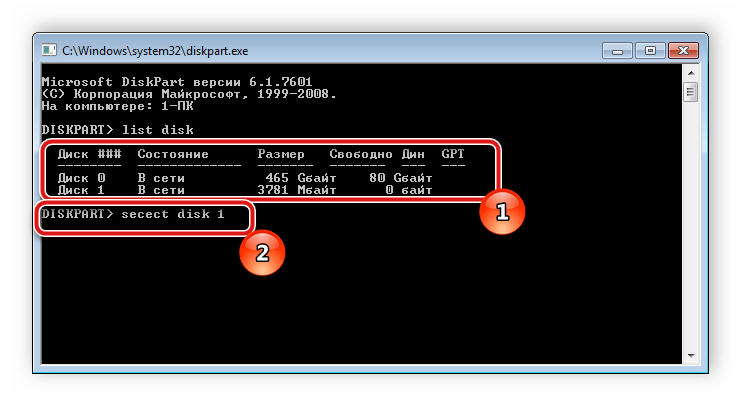
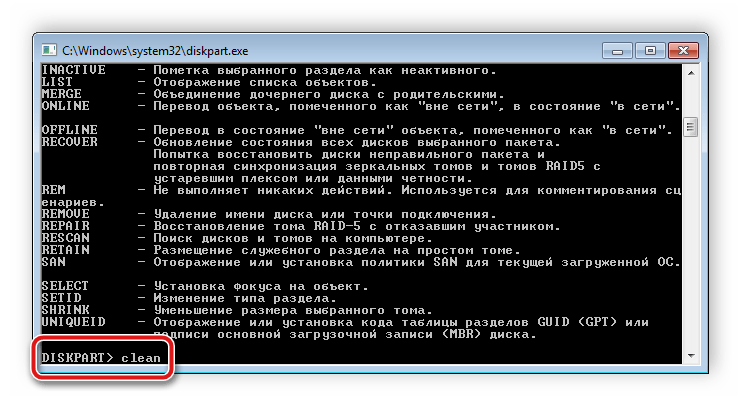
Теперь мы сделали SD-карту полностью чистой: с нее удалены все данные, открытые и скрытые разделы. Для нормальной работы на телефоне должен быть создан новый том. Это делается так:
- Повторите первые четыре шага приведенной выше инструкции, чтобы снова вернуться в меню управления дисками.
- Выберите необходимый съемный носитель, щелкните правой кнопкой мыши по отметке с вашей памятью и выберите «Создать новый том».
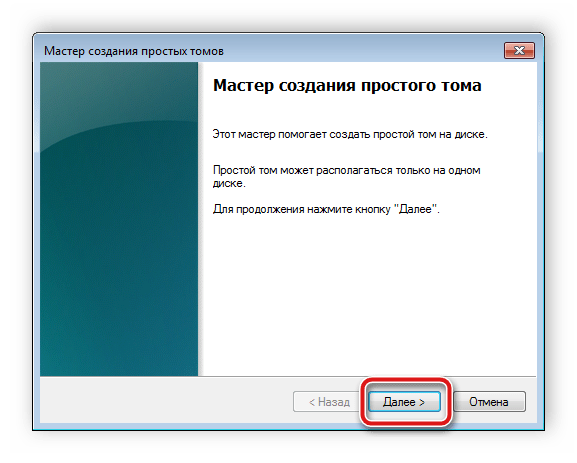
- Перед вами откроется Мастер создания нового простого тома. Нажмите «Далее», чтобы начать».
- Размер тома указывать не нужно, пусть он занимает все свободное место, чтобы флешка лучше работала с мобильным устройством. Итак, переходите к следующему шагу.
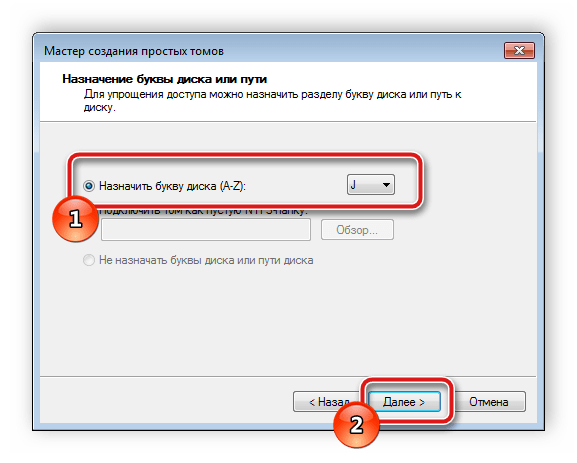
- Назначьте тому любую свободную букву и нажмите «Далее».
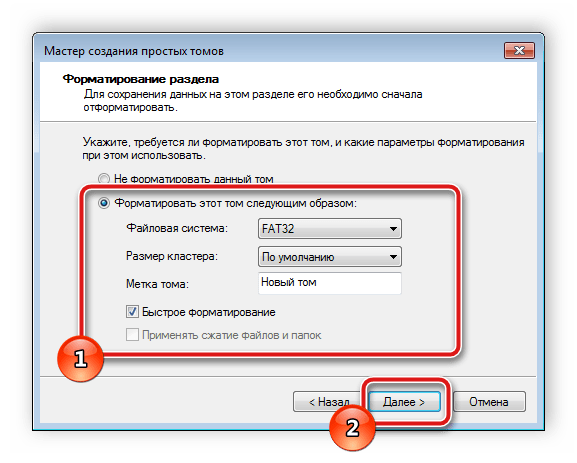
- Его необходимо отформатировать, если формат по умолчанию не FAT32. Затем выберите эту файловую систему, оставьте размер кластера «По умолчанию» и продолжайте.
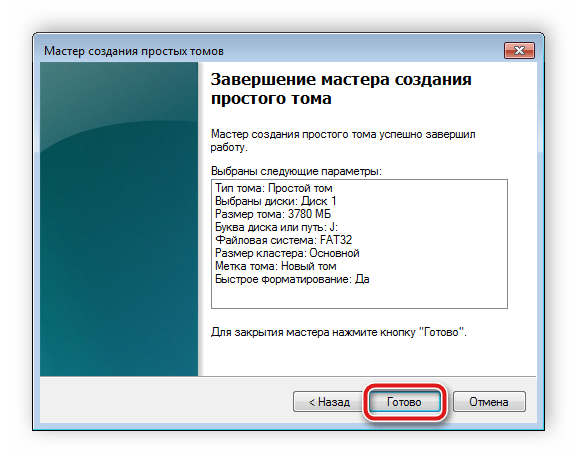
- По окончании процедуры перед вами отобразится информация о выбранных параметрах. Ознакомьтесь с ними и выполните задание.
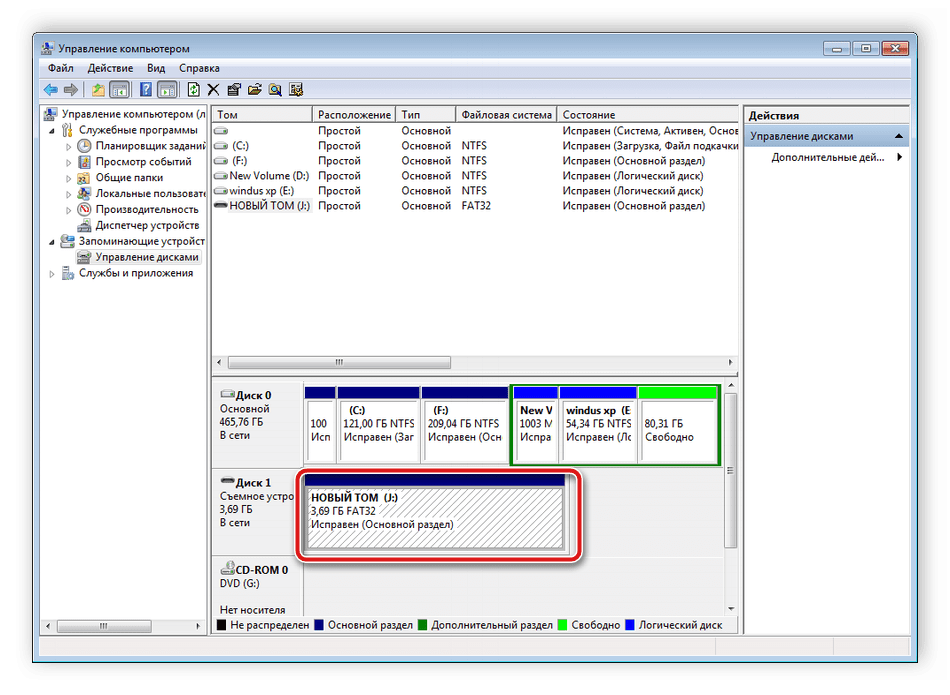
- Теперь в меню «Управление дисками» вы увидите новый том, занимающий все логическое место на карте памяти. Это означает, что процесс завершился успешно.

Осталось только вынуть флешку из ПК или ноутбука и вставить в мобильное устройство.
Читайте также: Инструкция по смене памяти смартфона на карту памяти
На этом наша статья заканчивается. Сегодня мы постарались максимально подробно и доступно рассказать о способах исправления ошибки с определением карты памяти на мобильном устройстве на базе операционной системы Android. Надеемся, что наша инструкция была вам полезна и вам удалось без проблем справиться с задачей.
Компьютер тоже не видит SD-карту
Ситуация: Подключили мобильное устройство к ПК через USB-кабель, на экране телефона показывался выбор режимов подключения, указывалось «Mass storage» (передача данных), но на экране не отображалось новое «хранилище» ноутбука.
Решение простое: достаточно отключить устройство, а затем снова подключить кабель к ноутбуку, но теперь нужно выбрать режим «Медиа-устройство» (MTP).

Как форматировать телефонную флешку системной утилитой?
Помимо этого приложения есть возможность изменить формат флешки телефона средствами Windows.
Подключаем смартфон к компьютеру с помощью соединительного кабеля. Но, как я уже упоминал ранее, флешку лучше вставлять в компьютер с помощью картридера, либо напрямую через слот для флешки телефона (например, мой картридер сгорел, но есть слот для флешки) диск в принтер.Включите принтер и вставьте в него флешку.Картридер в этом случае не нужен).

В зависимости от конструкции вашего кард-ридера вставьте USB-накопитель напрямую или используйте адаптер;
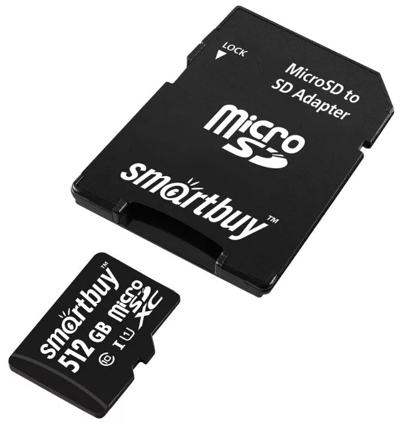
После подключения карты памяти к компьютеру заходим в «Проводник», затем «Мой компьютер» и видим подключение нового диска. У меня это F. Щелкните по нему правой кнопкой мыши и выберите «Быстрое форматирование»;
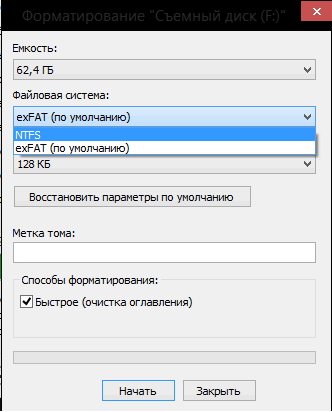
В файловой системе выберите exFAT. Затем «Старт». Если эта процедура вам не поможет, вы можете выбрать формат NTFS. Но обычно этот формат применяется к жестким дискам компьютеров.
Некоторые специалисты советуют производить флешку меньшего формата, но в этом вопросе следует быть более осторожным, так как некоторые телефонные флешки плохо совместимы с подобными программами.
Видео: Что делать если Андроид (телефон) не видит карту памяти?
Как избежать поломки
Теперь, когда мы разобрались, почему телефон не видит карту памяти и как это исправить, пришло время поговорить о том, как не допустить этого в будущем. Вот несколько простых правил, которые помогут вам значительно увеличить срок службы вашей SD-карты:
- Прежде всего, старайтесь избегать физических травм; SD-карты нельзя сгибать, ронять или подвергать сильному давлению.
- Не подвергать воздействию влаги; даже несколько капель могут привести к необратимому повреждению SD-карты.
- Высокие температуры и прямые солнечные лучи также вредны для SD-карты.
- Избегайте скачков напряжения и статического электричества.
- Не извлекайте SD-карту из устройства во время передачи данных на устройство (или с него).
- Внезапное отключение электроэнергии также может привести к поломке.
- Избегайте заражения вирусами.
Соблюдайте эти простые правила и ваша карта памяти прослужит вам долгие годы.
Теперь, когда вы знаете все причины, по которым телефон не видит карту памяти или перестал ее видеть, возможно, вы будете относиться к ней более внимательно и не допускать повторения подобной ситуации. Если у вас снова возникнет проблема с SD-картой, эта статья всегда будет готова помочь вам и узнать, что делать в этой ситуации.
Спасибо за интерес к статье. Если это было полезно, пожалуйста, сделайте следующее:
- Поделитесь с друзьями с помощью кнопки социальных сетей
- Напишите комментарий внизу страницы — поделитесь советами, выскажите свое мнение
- Проверьте ниже связанные статьи, вы можете найти их полезными
Мои наилучшие пожелания!