- Зачем нужен поиск по картинке
- Использование Google Chrome
- Мобильный поиск Google Image
- Приложение Google Lens
- Приложение CamFind
- Яндекс.Картинки – современный инструмент поиска
- Как сделать поиск по картинке в Гугле и Яндексе автоматизированным
- Приложения для Android
- Search by Image
- PictPicks
- Photo Sherlock
- Приложения для мобильных устройств Apple на базе IOS
- Reversee
Зачем нужен поиск по картинке
Основными причинами поиска изображений через специальные сервисы являются:
- необходимость найти исходное изображение;
- найти источник с более высоким разрешением;
- найти все сайты, на которых было размещено то или иное изображение;
- найти похожие фотографии.
В большинстве случаев поисковые манипуляции с мобильного телефона проводятся для того, чтобы понять, что на изображении. Также с помощью камеры смартфона можно сфотографировать любую достопримечательность или другой интересующий объект и оперативно получить о нем информацию.
Очень часто эта функция идентифицирует кадр в фильме и предоставляет более подробную информацию о том, что находится на картинке. С помощью смартфона можно сделать фото и потом запустить его через поисковик.
Использование Google Chrome
Мобильная версия браузера Google Chrome имеет встроенную функцию поиска изображений.
Если вы используете это приложение, вам не нужно будет загружать дополнительное программное обеспечение для распознавания изображений.
Алгоритм ищет изображения с высокой точностью распознавания объектов.
С помощью Google вы можете узнать:
- Что изображено на изображении (место, название отдельного объекта и его описание);
- Ссылки на веб-страницы, на которых используется изображение;
- Все доступные размеры фотографий доступны в Google.
Обратите внимание, что поиск фотографий людей в Google работает не очень хорошо.
Если вы хотите найти человека по изображению, и это не публичная личность, с большой вероятностью поисковик выдаст только множество похожих изображений, а не точные совпадения со ссылками на социальные сети.
Чтобы выполнить поиск по фото в Google Chrome для мобильных устройств, следуйте инструкциям:
- Откройте нужное изображение в новой вкладке браузера;
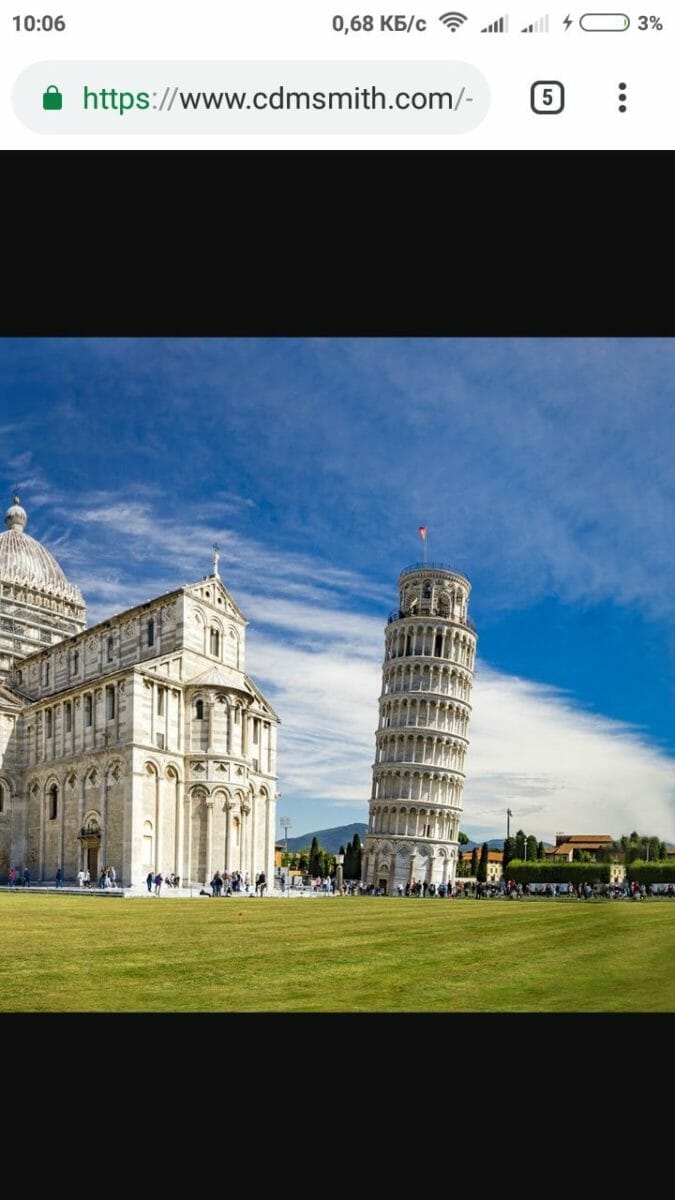
Рис.2 – Открытие изображения в новой вкладке
- Затем нажмите на изображение и в появившемся списке действий выберите «Искать это изображение в Google»;
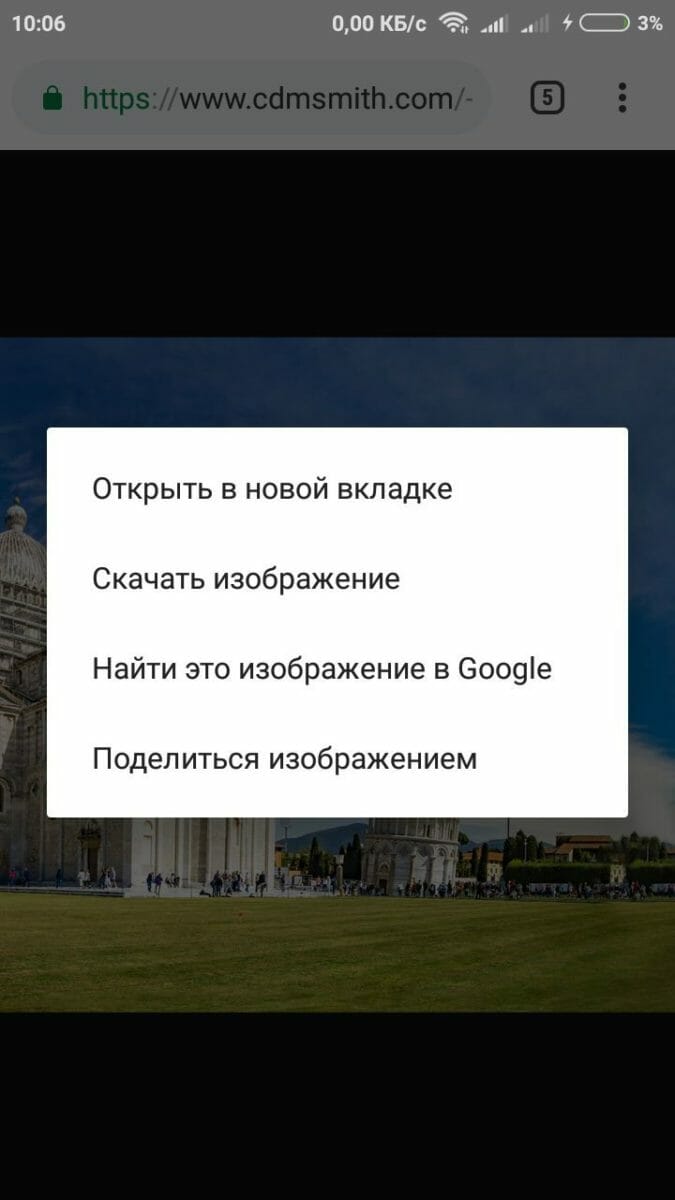
Рис.3 – Выбор действия
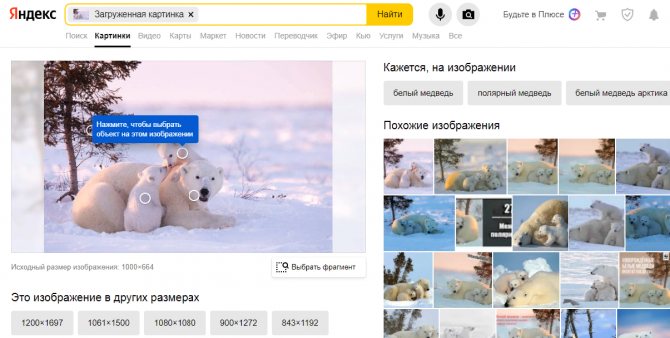
- После этого вы будете автоматически перенаправлены на страницу результатов поиска. Google отобразит название объекта на фотографии, все доступные расширения для фотографий и наиболее релевантные веб-сайты для рассматриваемой темы.

Рис.4 — Результат


Мобильный поиск Google Image
Еще один способ поиска по изображению в поисковой системе Google — использование стандартного инструмента поиска изображений.
Если вы не используете браузер Chrome, вы можете найти нужную фотографию, выполнив следующие действия:
- Откройте images.google.com в любом мобильном браузере ;
- Прокрутите окно вниз и найдите поле выбора версии. Откройте полную версию поисковой системы;
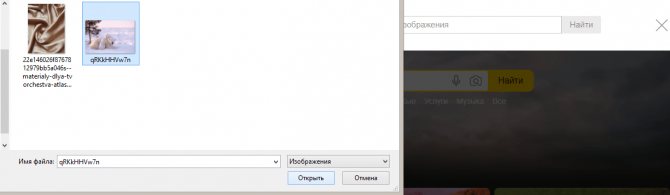
- В новом окне вы увидите стандартное поле поиска, которое отображается на компьютере. Чтобы начать поиск изображений, нажмите на значок камеры;
- В появившейся вкладке выберите способ поиска: по ссылке на изображение или загрузив изображение из памяти смартфона в Google. Нажмите Enter, чтобы обработать запрос.
Приложение Google Lens
- Ссылка на андроид
- IOS-ссылка
Google Lens — это мобильное приложение, которое позволяет вам находить информацию об изображениях и фотографиях с вашей камеры, а также о вещах, которые вы видите.
Изначально программа разрабатывалась как удобный инструмент поиска для пользователей очков Google, но сегодня Google Lens — одно из самых популярных приложений в Play Store.
Интересные особенности GoogleLens:
- Распознавание текста на фото и его перевод на любой язык в режиме реального времени;
- Мгновенное распознавание местоположения изображения;
- Получение данных о сфотографированном аттракционе;
- Сканировать визитки и автоматически добавлять новые контакты в телефонную книгу;
- Найдите предметы, изображенные на фото.
Чтобы начать работу с приложением, просто откройте Google Lens и сделайте снимок объекта, который хотите найти.
Затем программа автоматически покажет вам список совпадений.
Они появятся внизу экрана. Для работы Google Lens ваш смартфон должен иметь быстрое подключение к Интернету.
Приложение CamFind
- Андроид
- IOS
CamFind — еще одно полезное и бесплатное приложение, которое работает так же, как Google Lens.
Основная идея создания CamFind — просто искать различные товары в сети или читать информацию об объектах в Википедии.
Например, вы можете открыть приложение и сфотографировать любимый предмет одежды, лекарство, аксессуар или другой товар.
Программа автоматически найдет все данные об объекте. Вы увидите разные цены на товар и места, где его можно купить.
Рекомендуем использовать утилиту CamFind тем, кто регулярно совершает покупки в интернет-магазинах или занимается дизайном.
С помощью этой программы легко найти любой понравившийся предмет. Приложение ищет фотографии в социальных сетях или отдельные пейзажи с небольшой точностью.
Принцип работы программы максимально прост:
- Запустите CamFind;
- Сфотографировать объект;
- Через несколько секунд на экране появится необходимая информация.
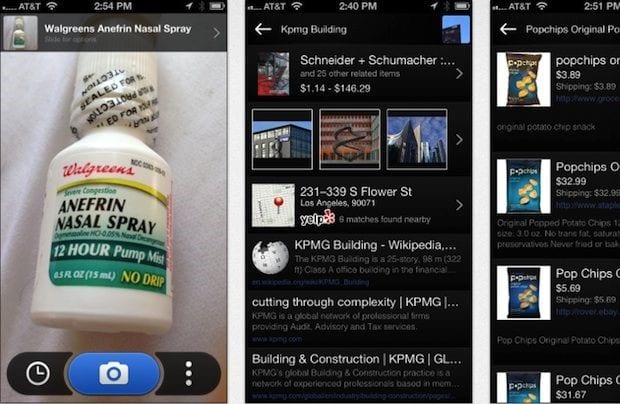
Рис.15 – Принцип работы CamFind
Яндекс.Картинки – современный инструмент поиска
Для получения желаемого результата доступны три действия:
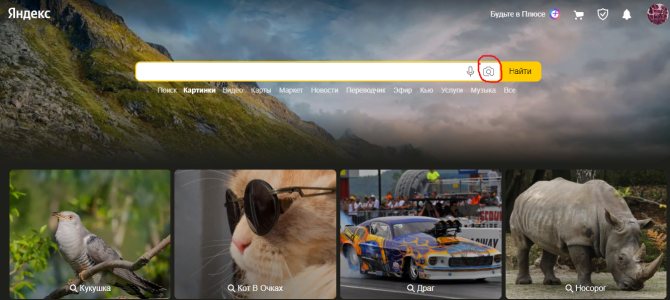
- Переход от поиска по ключевым словам к поиску по картинкам, путем выбора соответствующего пункта в меню слева, чуть ниже логотипа поисковой системы.
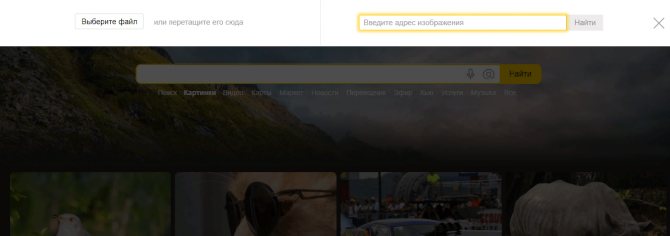
- Введите ссылку или вставьте изображение (значок камеры).
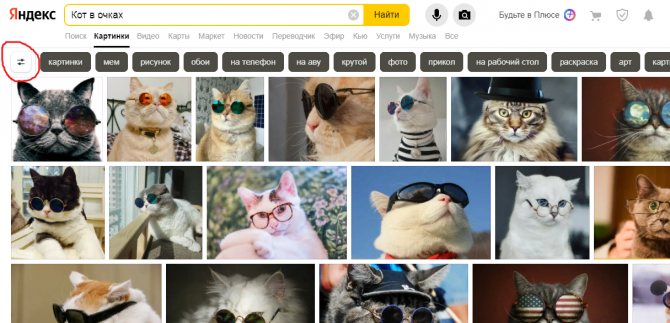
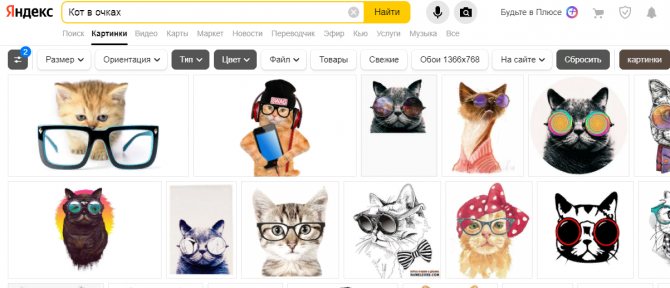
- Выбор соответствующего результата или сортировка по соответствующим элементам. Они позволяют выбрать разрешение, ориентацию, «свежесть» и даже тип доминирующего цвета. Параметров действительно много: конечный формат файла, вроде jpeg или png (со всеми вариантами расширения, вроде прозрачного фона), направление (рисунок, лица, рисунки), размер.
Сервис поиска картинок Яндекса практически ничем не отличается от конкурента — те же меню, тот же значок камеры, что сразу решает вопрос: «как вставить картинку в поиск», и примерно такой же алгоритм отрисовки картинки и вывода результатов . Отличается только интерфейс и некоторые опции инструментария. Как только вы выучите необходимые действия, все будет работать в другом поисковике!
Как сделать поиск по картинке в Гугле и Яндексе автоматизированным
Браузерные расширения облегчают работу с графикой: найти картинку в социальных сетях, найти нужную книгу в электронной библиотеке и даже стильную сумку из каталога интернет-магазина можно будет в пару кликов, главное использовать правильные инструменты
Итак, на выбор два мастера: Поиск по картинке и Поиск по картинке для Яндекса, но сначала вводная инструкция по установке необходимых расширений для Chrome:
- Зайдите в настройки браузера, далее «Дополнительные инструменты» и далее «Расширения». Оттуда в интернет-магазин, где доступны всевозможные утилиты, открывающие невероятную маржу для комфортной работы.
- В левой колонке открывшегося магазина есть поиск: нужно ввести искомое сочетание слов, например, Поиск по картинке, и выбрать несколько фильтров. Например, рейтинг, тип и даже разработчик.
- Отфильтровав ненужные расширения и выбрав нужное, просто нажмите «установить».
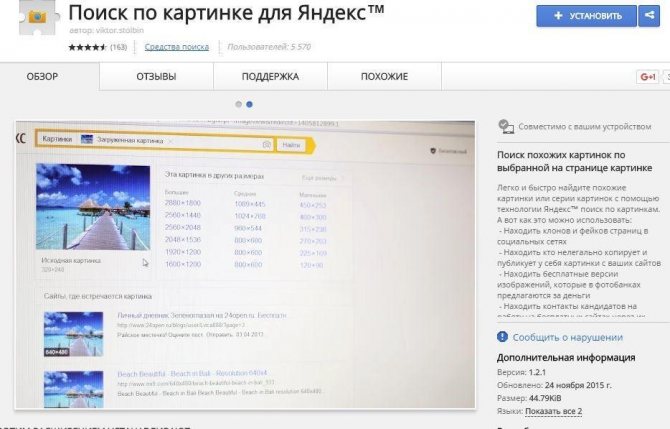
А теперь подробнее о поиске изображений, утилите, позволяющей в несколько кликов отсканировать изображение и найти похожие. Расширение встраивается в браузер и появляется в выпадающем списке при нажатии правой кнопки мыши. Помогает правообладателям легко отслеживать кражу личной или рабочей графики.

Поиск картинок для Яндекса предлагает следующие возможности:
- Ищите идентичные изображения в основных социальных сетях. Помогите разобраться с подделками заранее.
- Мгновенное обнаружение бесплатных изображений, проданных за деньги на фотобанках, художниках и авторах, а также сайтах, незаконно копирующих контент.
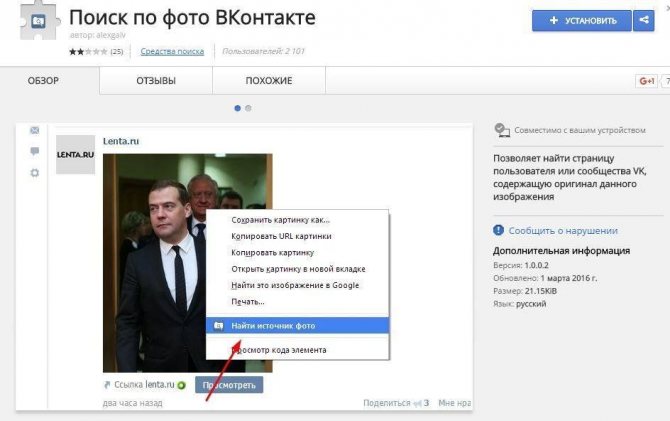
И, наконец, фото ВКонтакте — это конкретная возможность изучить изображения в социальных сетях. Это включает в себя поиск идентичных изображений и выявление подделок, и даже изучение источника! Пользователи смогут легко расправиться с нечестными интернет-предпринимателями, которые зарабатывают на постоянном копировании чужих изображений и набирают популярность. Такая же система работает в Facebook и Instagram.
Вот и все, я надеюсь, вы поняли, как сделать поиск изображений. Что-то очень удобное и нужное, особенно если установить расширение для браузера. Всего наилучшего и до скорой встречи!
С уважением, Евгений Кузьменко.
Не забудьте поделиться статьей в социальных сетях! Благодарю вас!
Приложения для Android
Search by Image
Приложение «Поиск по картинке» имеет простой интерфейс и является бесплатным. Помимо обычного поиска, в нем есть функция «мультипоиск» — одновременная загрузка изображения в Google, Yandex и Tineye. Для удобства подготовки изображения к поиску в приложении есть редактор, позволяющий обрезать нужный фрагмент (crop), отразить, отразить (flip) и повернуть изображение (rotate).
Вы можете загрузить графический объект в приложение из хранилища и с камеры устройства.
Внешний вид интерфейса приложения показан на следующем скриншоте:
После загрузки объекта становится доступным встроенный редактор:
На следующем снимке экрана показан результат многократного поиска (он немного медленнее, чем обычно, с использованием механизма по умолчанию). Для переключения между поисковыми системами внизу программы есть иконки. В примере показан результат «Яндекс.Картинки»:
Поиск по картинкам хорошо справляется со своей задачей, но некоторых пользователей может смущать отсутствие русского языка и рекламы.
PictPicks
PictPicks может искать изображения по текстовому описанию и загруженным файлам. Используйте только Google в качестве поисковой системы. Впрочем, вы легко во всем разберетесь, так как в PictPicks есть поддержка русского языка.
Внешний вид программы показан на следующем скриншоте. Здесь же на главном экране есть меню, в котором можно задать различные фильтры: размер, цвет, форма, тип изображения, формат файла. Здесь же можно установить период выборки и безопасный вывод (исключая ненормативную лексику).
После загрузки графического объекта доступна функция кадрирования и поворота:
А вот так выглядят результаты поиска (фильтры установлены по умолчанию):
Photo Sherlock
Для поиска изображений русскоязычная программа Photo Sherlock использует движки Google и Яндекс, кроме того, она умеет проверять уникальность графических объектов. Вы можете загружать объекты для анализа из галереи или с камеры телефона. Из функций редактирования есть только обрезка.
При запуске интерфейс Photo Sherlock выглядит так:
Выбор фотографии для анализа показан ниже:
А это результат («Поиск по этой фотографии») согласно Google:
Система Яндекс нашла похожие изображения:
Приложения для мобильных устройств Apple на базе IOS
Reversee
Бесплатное приложение Reversee, доступное для загрузки в App Store, использует движок Google. Его расширенная версия «Pro» имеет функцию множественного поиска в различных движках: Google, Bing и Яндекс. Фотографии для обработки загружаются из галереи.
В дополнение к приложению Reversee существует в формате виджета с тем же набором функций.