- Проверяем, есть ли вирус на моем телефоне
- 1. Выскакивает навязчивая реклама (adware)
- 2. Заметно вырос объем интернет-трафика
- 3. Несанкционированный доступ в интернет
- 4. Возросшая абонплата за мобильные звонки и смс
- 5. Быстро садится аккумулятор
- 6. Тормоза и глюки
- 7. Появление нежелательных приложений
- Как проверить телефон на вирусы?
- Способ 1: Avast
- Способ 2: Kaspersky Anti-Virus
- Способ 3: Malwarebytes
- Способ 4: Защитник Windows
- Способ 5: McAfee Mobile Security
- 8 лучших бесплатных онлайн-сервисов для сканирования и удаления вирусов
- Что такое сервис онлайн сканирования и удаления вирусов?
- Зачем использовать онлайн-сканер вирусов?
- Бесплатный Online Scanner ESET
- Бесплатный онлайн-сканер F-Secure
- Panda Cloud Cleaner
- Norton Power Eraser
- Онлайн-сканеры файлов и уязвимостей
- Сканер файлов VirusTotal
- GRC Shields Up Port Scanner
Проверяем, есть ли вирус на моем телефоне
Если телефон ведет себя странно, это повод для беспокойства. Просмотрите контрольный список один за другим, чтобы увидеть, есть ли у вас подобные симптомы на вашем смартфоне.
1. Выскакивает навязчивая реклама (adware)
Если вы не устанавливали никаких платных приложений, но баннеры и всплывающие окна стали появляться сами по себе, это может свидетельствовать о заражении вирусом.
Некоторые рекламные вирусы (например, Adware.MobiDash) выводят на экран окна со ссылками. Нажав на URL, вы попадаете на небезопасный сайт, откуда скачивается apk-файл, после чего заражается мобильное устройство.
2. Заметно вырос объем интернет-трафика
Многие мобильные вирусы активно используют Интернет для передачи данных, что приводит к увеличению потребления трафика. Поэтому рекомендуем как можно скорее проверить статистику через настройки Android: «Настройки» — «Подключения» — «Использование данных» — «Мобильный трафик».
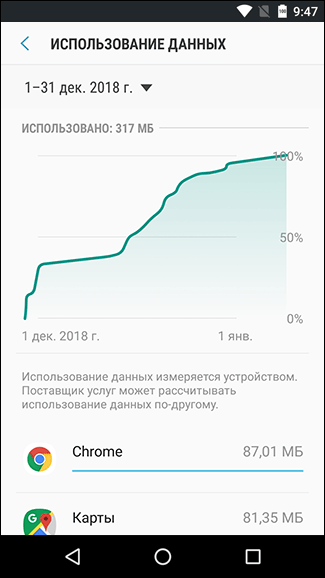
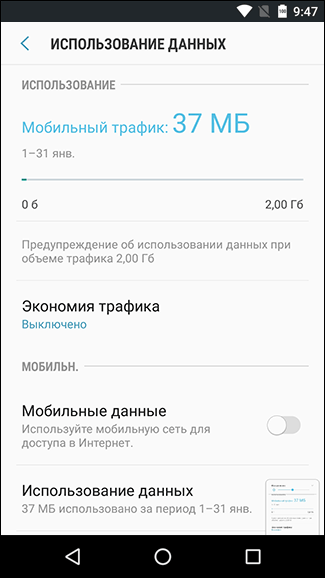
Если вы заметите значительную разницу по сравнению с вашей интернет-активностью, это признак того, что на вашем смартфоне активно вредоносное ПО.
Помимо повреждения операционной системы и пользовательских данных, все это может привести к повышенным финансовым затратам, особенно если «кусаются» гонорары вашего оператора”.
3. Несанкционированный доступ в интернет
Помимо потребления трафика, миллет-фри вирусы подключаются к wi-fi, мобильной сети, изменяя настройки телефона по своему усмотрению. Пока вы критикуете себя за то, что забыли в очередной раз отключить мобильный интернет в роуминге, вирус сам повредит ваш телефон.
4. Возросшая абонплата за мобильные звонки и смс
Вирусы научились звонить и отправлять SMS от имени пользователя. Запросите детализацию (распечатку) звонков у мобильного оператора. Проверьте, все ли числа кажутся вам знакомыми. Также проверяйте текст исходящих текстовых сообщений/смс.
5. Быстро садится аккумулятор
Вирусы, осуществляющие свою деятельность, как и другие программы, активно потребляют емкость аккумулятора. Если расход батареи увеличился и батарея быстро разряжается, это признак заражения вирусом.
Проверьте приложения, потребляющие батарею: Настройки — Оптимизация — Батарея. Данные для каждого приложения и процесса доступны здесь.
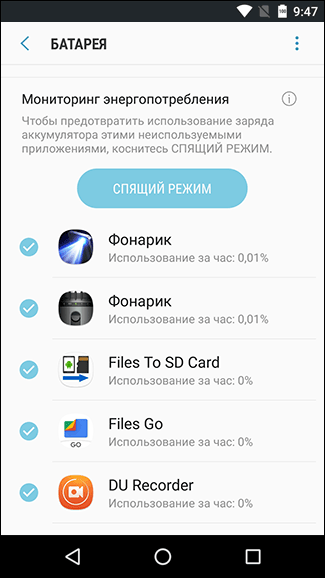
При этом не всегда отслеживает вирусную активность через статистику батареи — особо хитрые представители заметают следы и маскируются.
6. Тормоза и глюки
Как уже было сказано, черви, вирусы, кейлоггеры не гнушаются использовать ресурсы телефона. Вирусописатели не утруждают себя оптимизацией своих программ. Поэтому небольшой вирус может в несколько раз замедлить мобильную операционную систему и отдельные приложения.
Частые сбои также могут быть признаком заражения: приложения закрываются сами по себе, не открываются сначала или вообще не запускаются.
7. Появление нежелательных приложений
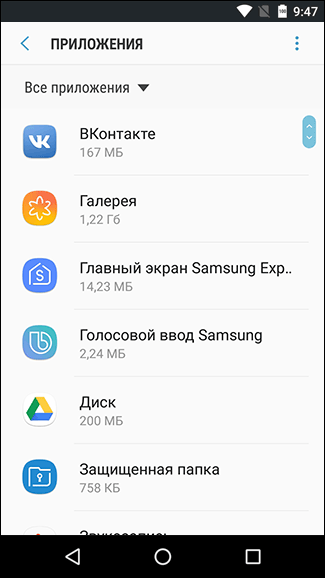
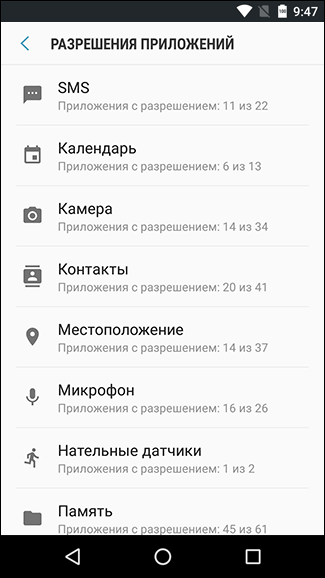
Вирусы маскируются и проникают в другие приложения. Если вы загрузили программное обеспечение не из официального магазина Google Play, существует риск установки вредоносного программного обеспечения, которое иногда трудно или невозможно удалить без выполнения аппаратного сброса.
Как проверить телефон на вирусы?
Существует несколько способов очистки портативного устройства. Разберем их в следующей последовательности: от наиболее эффективных к наименее.
Способ 1: Avast
это один из самых популярных антивирусов в мире. Есть платная и бесплатная версии. Для сканирования Android-устройства через компьютер достаточно функционала бесплатной версии.
Инструкция к методу:
1. Откройте антивирусную программу. В меню слева нужно нажать на пункт «Защита». Затем выберите «Антивирус».
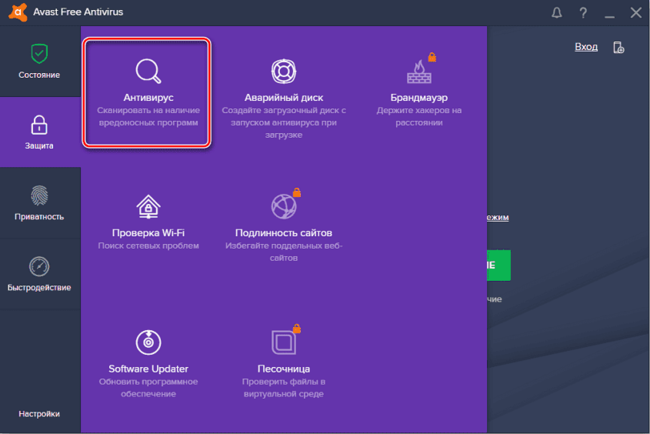
2. Появится окно с несколькими вариантами сканирования. Выберите «Другое сканирование».

3. Чтобы начать сканирование планшета или телефона, подключенного к компьютеру через USB, нажмите «Сканировать USB/DVD». Антивирус автоматически начнет сканирование всех USB-накопителей, подключенных к ПК, в том числе Android-устройств.

4. По окончании проверки все опасные объекты будут удалены или помещены в «Карантин». Отобразится список потенциально опасных объектов, где вы сможете решить, что с ними делать (удалить, поместить в карантин, ничего не делать).
Однако, если на вашем устройстве установлена какая-либо защита, этот метод может не сработать, поскольку Avast не сможет получить доступ к устройству.
Процесс сканирования можно запустить и другим способом:
1. Найдите свое устройство в Проводнике. Он может обозначаться как самостоятельный съемный носитель (например, «Диск F»). Щелкните по нему правой кнопкой мыши.
2. В контекстном меню выберите пункт «Сканировать». Вместе с надписью должна быть иконка Avast.

Avast имеет автоматическое сканирование носителей, подключенных через USB. Возможно, уже на этом этапе программа сможет обнаружить вирус на вашем устройстве без запуска дополнительной проверки.
Способ 2: Kaspersky Anti-Virus
— Мощный антивирус от отечественных разработчиков. Раньше он был полностью платным, но теперь есть бесплатная версия с урезанным функционалом: . Неважно, используете ли вы платную или бесплатную версию, обе имеют функции, необходимые для сканирования устройств Android.
Рассмотрим подробнее процесс настройки сканирования:
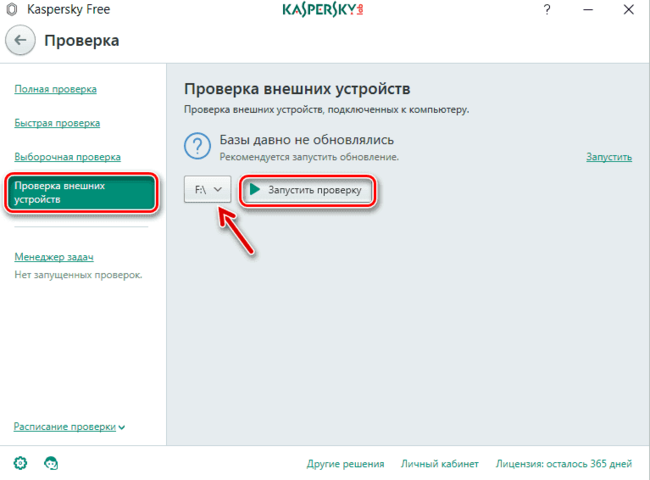
1. Запустите пользовательский интерфейс антивируса. Там выберите пункт «Проверить».

2. В меню слева перейдите в «Проверка внешнего устройства». В центральной части окна выберите из выпадающего списка букву, которой было отмечено ваше устройство при подключении к компьютеру.
3. Нажмите «Выполнить анализ».
4. Проверка займет некоторое время. По завершении вам будет представлен список обнаруженных и потенциальных угроз. С помощью специальных кнопок вы сможете избавиться от опасных элементов.
Точно так же с Avast вы можете запустить сканирование, не открывая пользовательский интерфейс антивируса. Просто найдите устройство, которое хотите сканировать, в «Проводнике», щелкните его правой кнопкой мыши и выберите опцию «Сканировать». Перед ним должен быть значок Касперского.

Способ 3: Malwarebytes
Это специальная утилита для обнаружения шпионского, рекламного и другого вредоносного ПО. Несмотря на то, что среди пользователей он менее популярен, чем вышеупомянутые антивирусы, он иногда оказывается эффективнее последних.
Инструкция по работе с этой утилитой следующая:
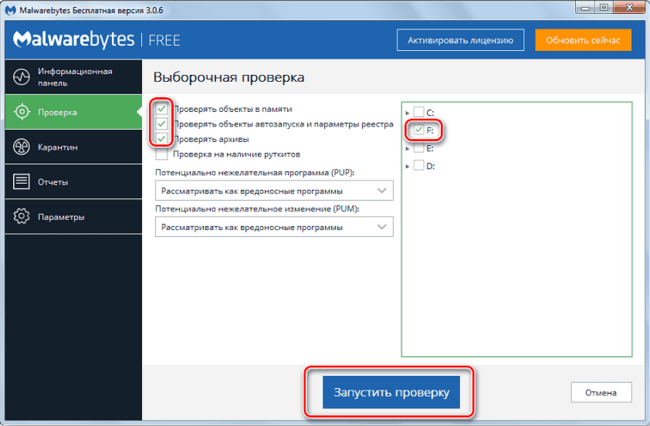
1. Скачайте, установите и запустите утилиту. В пользовательском интерфейсе откройте пункт «Проверить», который находится в меню слева.
2. В разделе, где вам предлагается выбрать тип сканирования, выберите «Выборочный».
3. Нажмите кнопку «Настроить сканирование».

4. Сначала установите объекты проверки в левой части окна. Здесь рекомендуется поставить галочки на всех пунктах, кроме «Поиск руткитов».
5. В правой части окна отметьте устройство, которое нужно проверить. Скорее всего, он будет обозначаться какой-то буквой как обычная флешка. Реже на нем может быть указано название модели устройства.
6. Нажмите «Выполнить анализ».
7. Когда сканирование завершится, вы сможете увидеть список файлов, которые программа посчитала потенциально опасными. Из этого списка их можно поместить в «Карантин», а оттуда и вовсе удалить.
Возможен запуск проверки прямо из «Проводника» по аналогии с рассмотренным выше антивирусом.

Способ 4: Защитник Windows
Эта антивирусная программа включена по умолчанию во все современные версии Windows. Его последние версии научились выявлять большинство известных вирусов и бороться с ними на том же уровне, что и его конкуренты, такие как Kaspersky или Avast.
Давайте посмотрим, как выполнить проверку Android-устройства на вирусы с помощью стандартного Защитника:
1. Сначала откройте Защитник. В Windows 10 это можно сделать с помощью системной строки поиска (вызывается по нажатию на значок увеличительного стекла). Примечательно, что в новых редакциях десятки Защитник был переименован в «Центр обеспечения безопасности Windows».
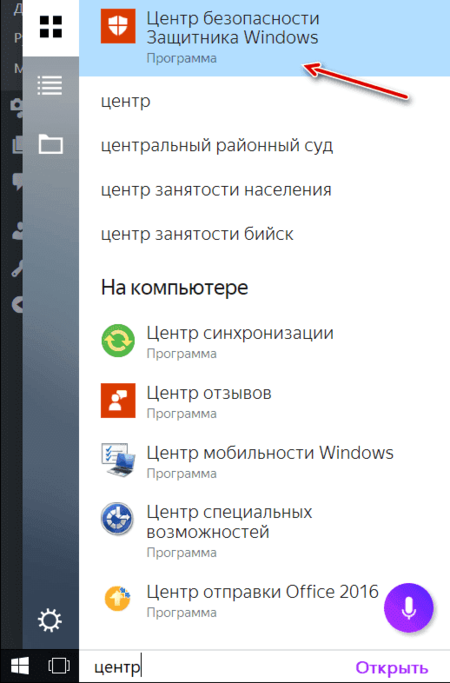
2. Теперь нажмите на любой из значков щита.

3. Нажмите на надпись «Расширенная проверка».

4. Установите закладку на «Выборочное сканирование».
5. Нажмите «Сканировать сейчас».

6. В открывшемся «Проводнике» выберите свое устройство и нажмите «ОК».
7. Дождитесь завершения проверки. По его окончании вы сможете удалить или «поместить в карантин» все найденные вирусы. Однако некоторые из обнаруженных элементов невозможно удалить из-за особенностей операционной системы Android.
Просканировать Android-устройство с помощью возможностей компьютера вполне возможно, но результат, скорее всего, будет неточным, поэтому лучше использовать антивирусное ПО, разработанное специально для мобильных устройств.
Способ 5: McAfee Mobile Security
Эта программа имеет ряд преимуществ, благодаря которым проверка телефона на вирусы пройдет максимально успешно.
Основные преимущества:
- Не требует root-прав;
- Работает практически на любом смартфоне, начиная с Android 4.1;
- Блокирует доступ вирусов к камере и отслеживанию устройства через GPS;
- Защищает от инфекций в режиме реального времени;
- Позволяет удаленно удалить все данные на смартфоне;
- Поддерживает создание резервных копий;
- Помогает находить и удалять вирусы из файлов, смс-сообщений, данных на карте microSD, приложений.
Существенным недостатком приложения является наличие рекламы. Чтобы избавиться от него, вы должны заплатить.
Как проверить телефон на вирусы Android через Mobile Security:
- Установите приложение по ссылке.
- Запускаем программу, принимаем условия использования и выдаем базовые разрешения.
- На главной странице нажмите кнопку «Проверить» в графе «Начать проверку».
- Ждем завершения сканирования и изучаем результат работы. Если обнаружены какие-либо вирусы или проблемы, мы позволяем приложению исправить их автоматически.
8 лучших бесплатных онлайн-сервисов для сканирования и удаления вирусов
- Автор сообщения: Админ
- Сообщение опубликовано: 09.04.2020
- Рубрика сообщения: Интернет
- Оставить комментарии: 0 комментариев

Большинство компьютеров, ПК или Mac, поставляются с уже установленным антивирусным программным обеспечением. Может быть, это Защитник Windows или что-то еще. Но ни один антивирус не может обеспечить полную безопасность.
Если вы подозреваете, что с вашим компьютером происходит что-то странное, попробуйте один из этих бесплатных веб-сайтов для сканирования и удаления вирусов.
Что такое сервис онлайн сканирования и удаления вирусов?
Онлайн-сканер и средство для удаления вирусов представляет собой небольшую загружаемую программу, которая не устанавливается, как обычное программное обеспечение. Это исполняемый файл, который работает как портативное приложение. Приложение может связаться с веб-сайтом производителя для определения вирусов или отправить результаты на серверы для анализа. После завершения сканирования вы можете легко удалить программу.
Зачем использовать онлайн-сканер вирусов?
Думайте об этом, как о получении второго мнения от другого врача. Врачи хорошие, но ошибаются. То же самое и с антивирусными сканерами. К тому же они бесплатные. Если вы не платите за это, почему бы не использовать онлайн-сканер?
Бесплатный Online Scanner ESET
ESET Free Online Scanner — это загружаемый исполняемый файл. Сканер фактически взаимодействует с серверами ESET, чтобы получать последние описания вирусов при каждом запуске.
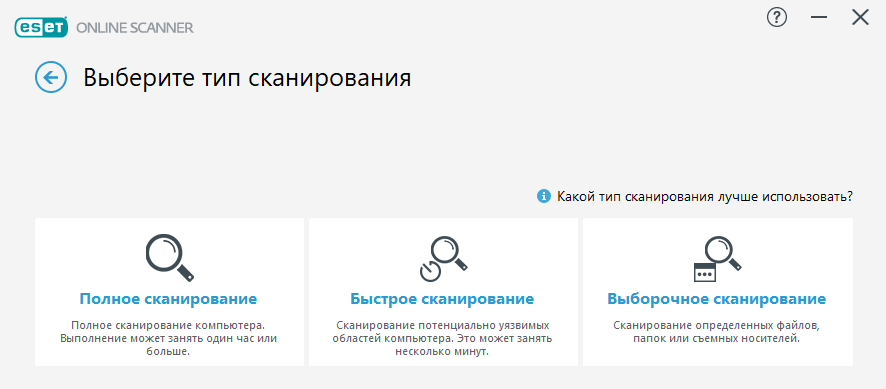
Особенности:
- Три уровня сканирования: полное, быстрое и выборочное.
- Для него можно установить значение «Предупреждение», «Карантин» или «Запретить карантин.
- Вы можете настроить ежемесячное сканирование на вирусы, если исполняемый файл не удален.
Бесплатный онлайн-сканер F-Secure
F-Secure — еще одно известное имя среди антивирусов. Ваш бесплатный онлайн-сканер F-Secure прост как раз-два-три. Нажмите кнопку «Выполнить сейчас» на его веб-сайте, запустите загруженный исполняемый файл, и приложение просканирует и удалит все найденные вирусы. Вот и все.
В конце процесса есть ссылка для скачивания бесплатно устанавливаемого антивирусного приложения, но это не обязательно. Удалите исполняемый файл при сканировании системы.
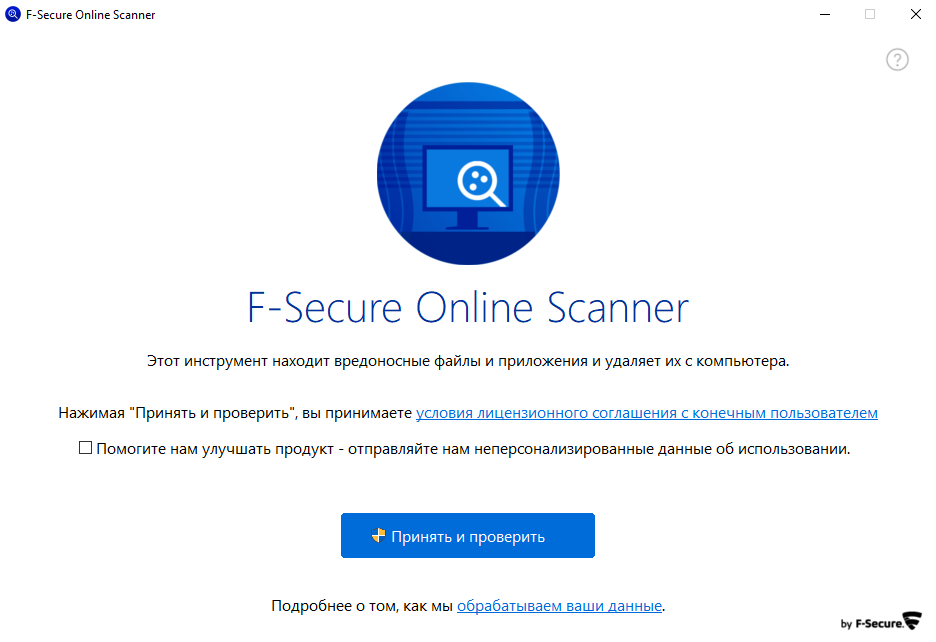
Особенности:
- Легко сканируйте и удаляйте вирусы.
- Быстрое сканирование.
Panda Cloud Cleaner
Не позволяйте милому имени обмануть вас. Panda — серьезный онлайн-инструмент для сканирования на вирусы. Имя может быть не так известно, но Panda Security существует с 1998 года.
Panda Cloud Cleaner отправляет результаты сканирования на серверы Panda, где они анализируются. Этого может быть достаточно для обнаружения вирусов на вашем компьютере.
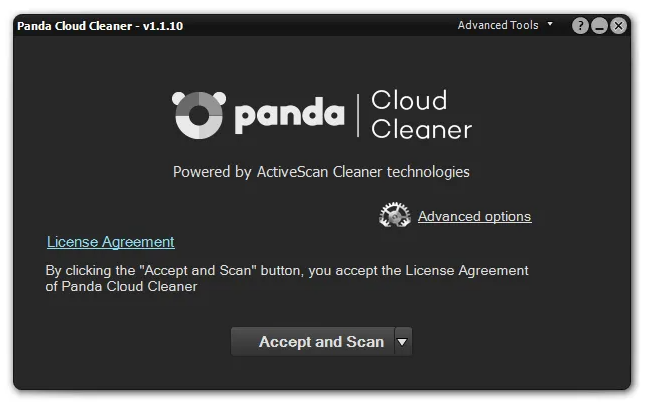
Особенности:
- Расширенные инструменты: завершить все процессы, разблокировать файлы, отправить файлы в Panda.
- Расширенный вариант: Robust Boot Scan, который позволяет сканировать загрузочный сектор на наличие вирусов.
- Следуйте рекомендациям по очистке неизвестных файлов и систем в рамках сканирования.
Norton Power Eraser
Norton Power Eraser — это агрессивный антивирусный сканер, который можно легко загрузить и удалить после завершения сканирования. Он агрессивен и может давать ложные срабатывания. Поэтому обязательно изучите свой мануал, чтобы не удалить нужные файлы или программы.

Особенности:
- Обновляется при каждом запуске.
- Сканировать PUA.
- Проверка репутации файлов и папок.
- Полное сканирование системы.
- Мультизагрузочное сканирование для систем с несколькими операционными системами Windows.
- Журнал сканирования.
- Поиск руткитов.
Онлайн-сканеры файлов и уязвимостей
В Интернете есть и другие сайты, которые могут выполнять различные проверки файлов, веб-сайтов, вашего компьютера и домашней сети на наличие вирусов и уязвимостей. Эти сайты не могут удалять вирусы или устранять их уязвимости, но могут давать рекомендации.
Сканер файлов VirusTotal
Вы загрузили новое классное приложение, но перед запуском хотите убедиться, что оно чистое. Вы можете попробовать это с любым антивирусом, который у вас установлен, но второе мнение того стоит. Так что пользуйтесь VirusTotal.
Просто выберите файл для сканирования, и VirusTotal просканирует его с помощью более чем 70 антивирусных сканеров и служб черного списка. Сервис сообщит вам результаты.

GRC Shields Up Port Scanner
Shields Up просканирует первые 1056 портов TCP на вашем компьютере и сообщит вам, открыты ли они (плохо), закрыты (хорошо) или скрыты (может быть лучше). Порты позволяют вам входить и выходить из вашего компьютера. Если вы не используете порт, он должен быть закрыт.
