- Отключение родительского контроля на Android
- Вариант 1: Google Play
- Вариант 2: Kaspersky Safe Kids
- Вариант 3: Family Link
- Вариант 4: Kids Safe Browser
- Вариант 5: Сброс памяти
- Что такое Family Link?
- Для чего предназначено это приложение?
- Что нужно, чтобы удалить приложение Family Link
- Что рекомендует Google?
- Как подготовиться к удалению программы
- Как удалить family link с телефона
- Как удалить аккаунт
- Как отменить удаление аккаунта ребенка
- Как удалить аккаунт ребенка с устройства Android
- Не могу удалить
- Есть два способа удаления в таком случае:
- Как отключить родительский контроль на телефоне
- На Honor
- На Samsung
- С телефона Huawei
Отключение родительского контроля на Android
На сегодняшний день родительский контроль на рассматриваемой платформе можно настроить различными способами, о которых мы расскажем в отдельной статье. Каждая из опций более или менее защищена от деактивации, что обеспечивает высокий уровень безопасности. В связи с этой функцией вам необходимо заранее подготовить пароли, используемые при настройке родительского контроля.
Вариант 1: Google Play
Независимо от модели Android и версии ОС Google Play Store очень часто используется для загрузки новых приложений и обновления существующих. Среди его настроек есть полностью переключаемая функция родительского контроля, которая влияет на отображение, поиск и возможность установки программного обеспечения из магазина.
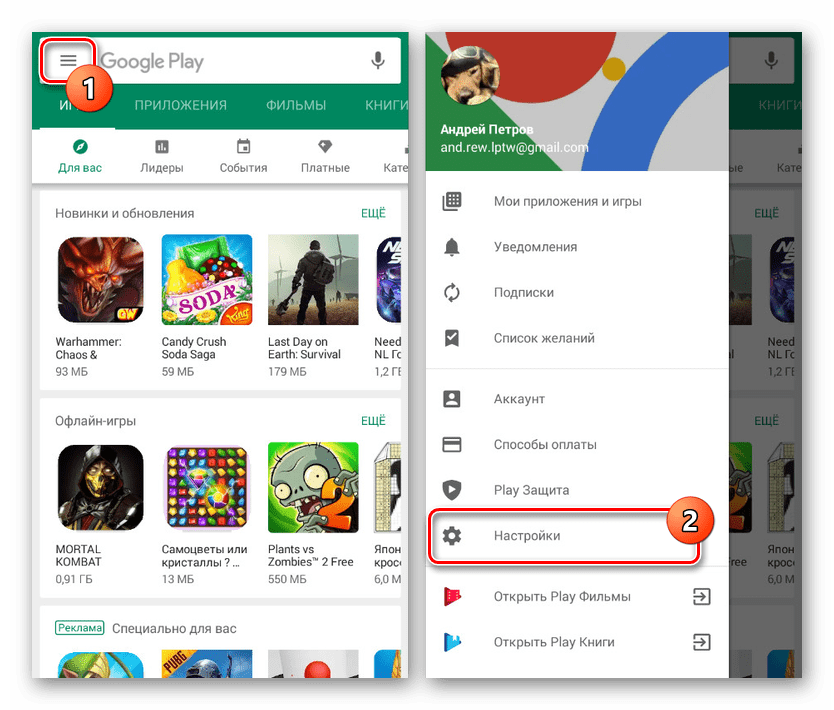
В магазине Google Play откройте меню и перейдите на страницу «Настройки».
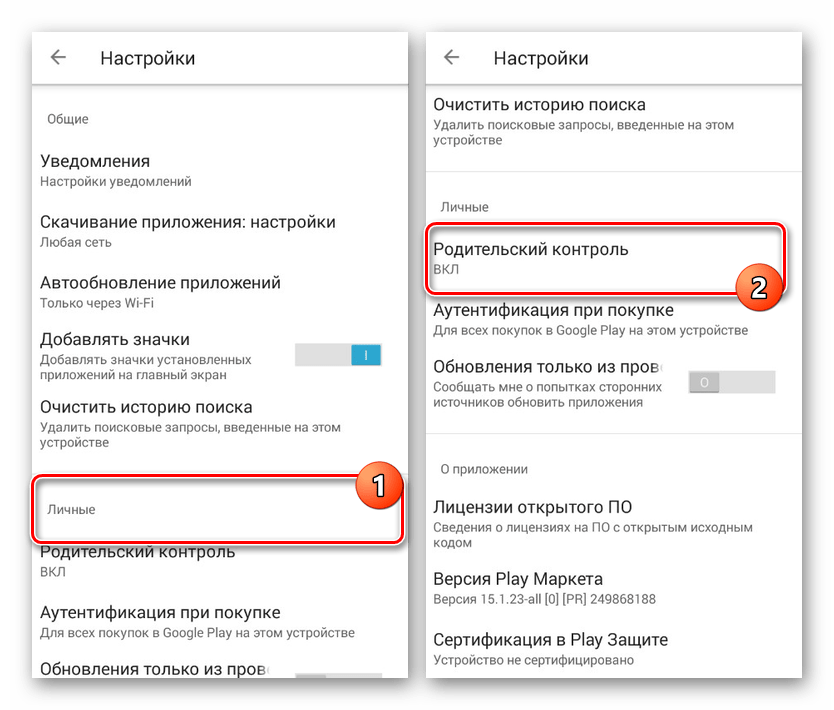
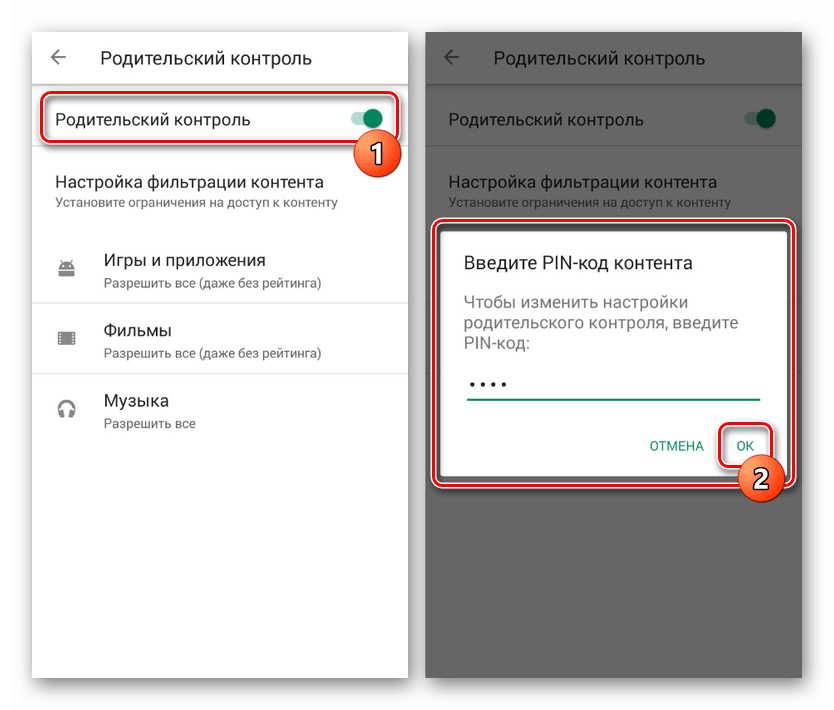
Установите ползунок «Родительский контроль» в положение «Выкл.». Деактивация должна быть подтверждена PIN-кодом, присвоенным при включении функции.
Этот способ деактивации не должен вызвать никаких проблем, так как не требует использования длинного пароля или другого устройства. Кроме того, вы всегда можете сбросить данные приложения, сбросив установленные вами настройки на ноль.
Вариант 2: Kaspersky Safe Kids
Kaspersky Safe Kids — одна из самых популярных опций, позволяющая установить родительский контроль на телефоне с другого устройства или через личный кабинет на официальном сайте. Именно в связи с большой популярностью мы и обратим внимание на эту программу на примере смартфона ребенка и устройства родителя.
Телефон ребенка
Зайдите в систему «Настройки», найдите блок «Личные данные» и откройте «Безопасность». На этой странице, в свою очередь, нажмите на строку «Администраторы устройства» в разделе «Управление».
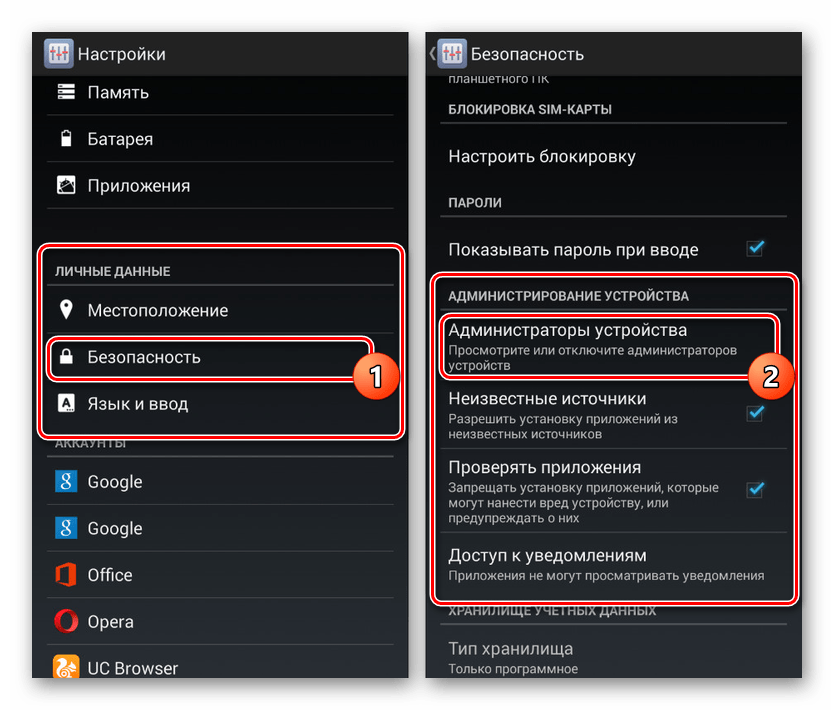
Среди доступных вариантов коснитесь блока «Kaspersky Safe Kids», чтобы снять флажок. Если приложение работает корректно, откроется главное окно программы и вам будет предложено ввести пароль привязанной учетной записи.
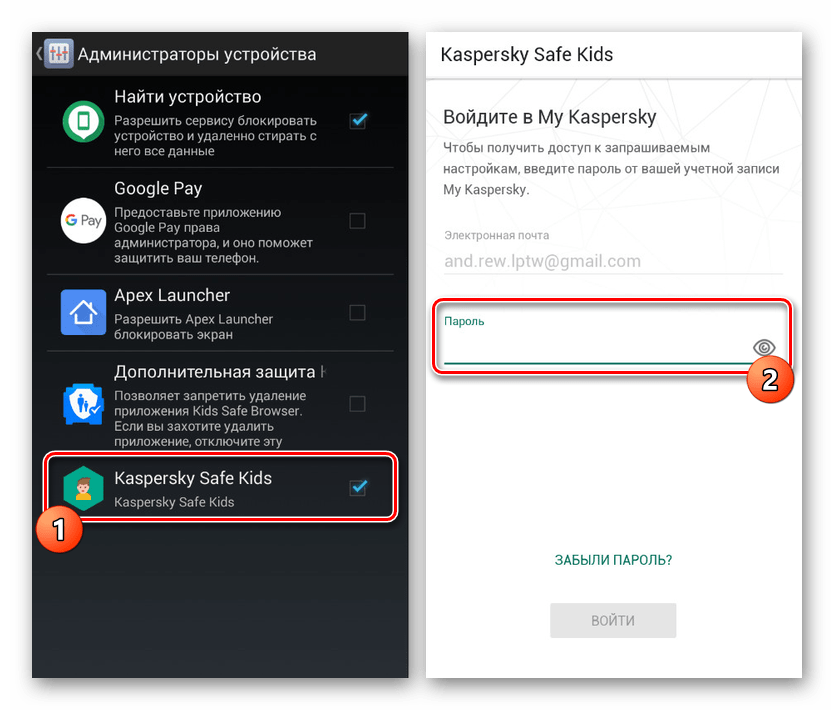
После ввода пароля и нажатия кнопки «Войти» дождитесь завершения процедуры входа. После этого приложение можно закрыть и вернуться в предыдущий раздел с настройками.

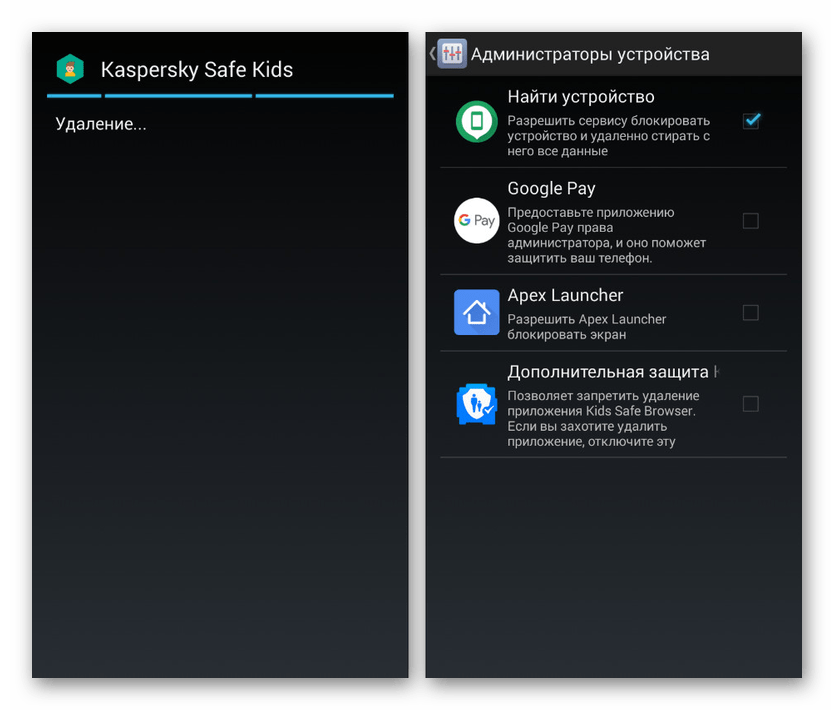
Еще раз коснувшись строки «Kaspersky Safe Kids», нажмите кнопку «Деактивировать» и подтвердите деактивацию программы от имени одного из администраторов устройства. Это отключит защиту от удаления приложения.
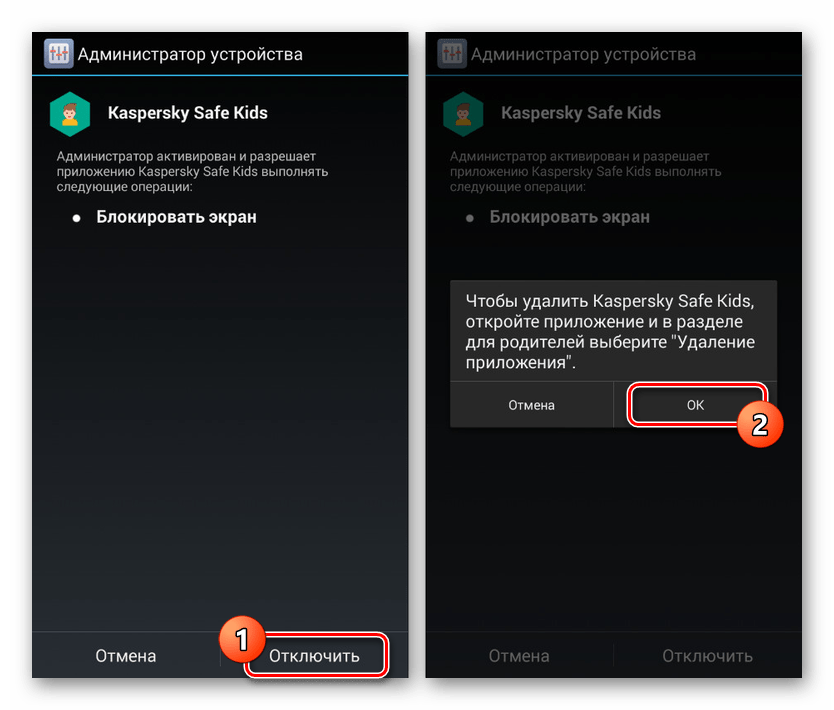
Снова зайдите в «Настройки», в разделе «Устройство» нажмите на строку «Приложения» и найдите в списке «Kaspersky Safe Kids».
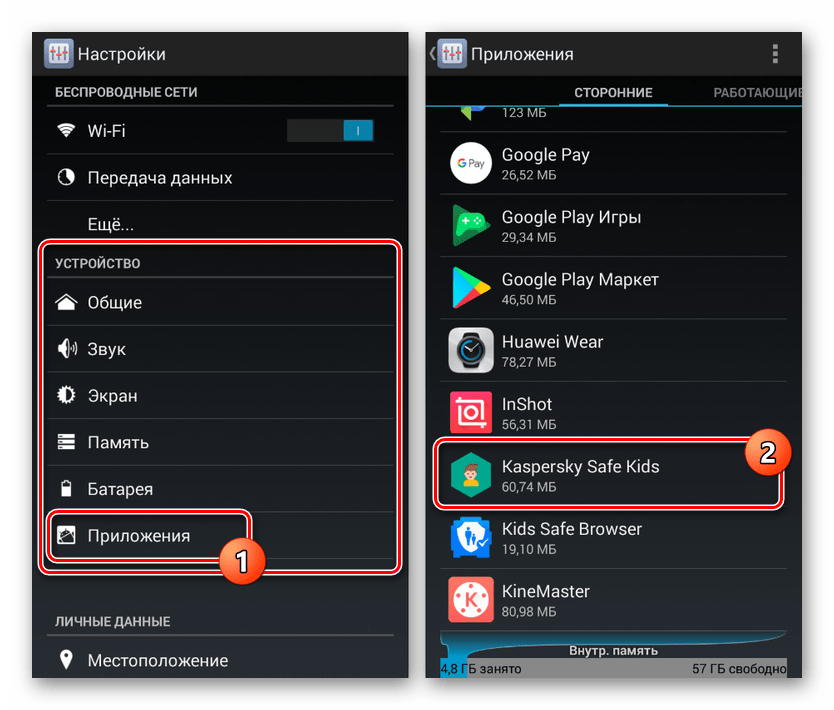
На главной странице приложения нажмите кнопку «Удалить» и подтвердите данную процедуру через всплывающее окно.
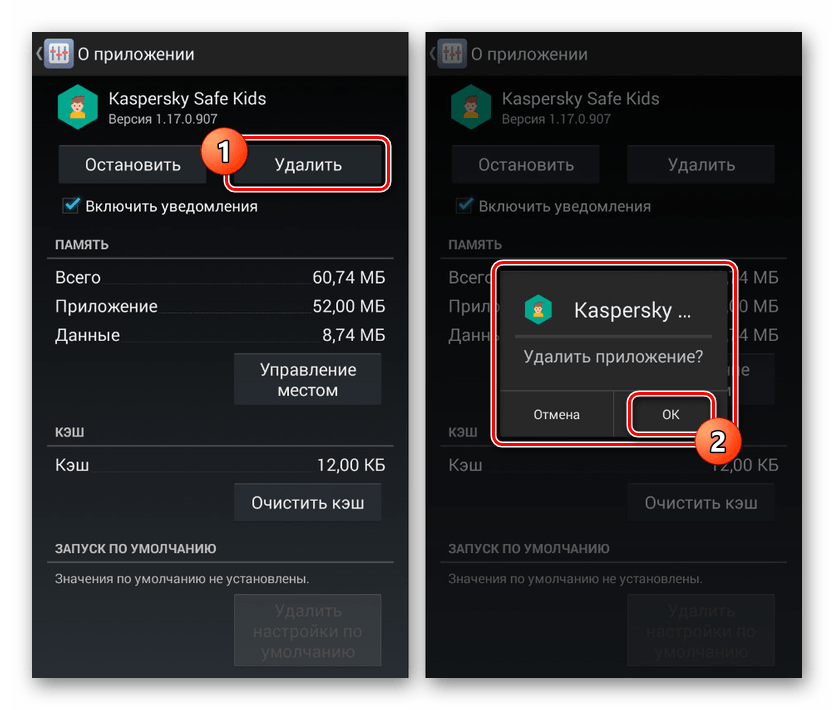
Сразу после этого программа будет деактивирована и удалена со смартфона. При этом он исчезнет из списка администраторов устройства и все установленные ограничения будут отменены.
Родительский телефон
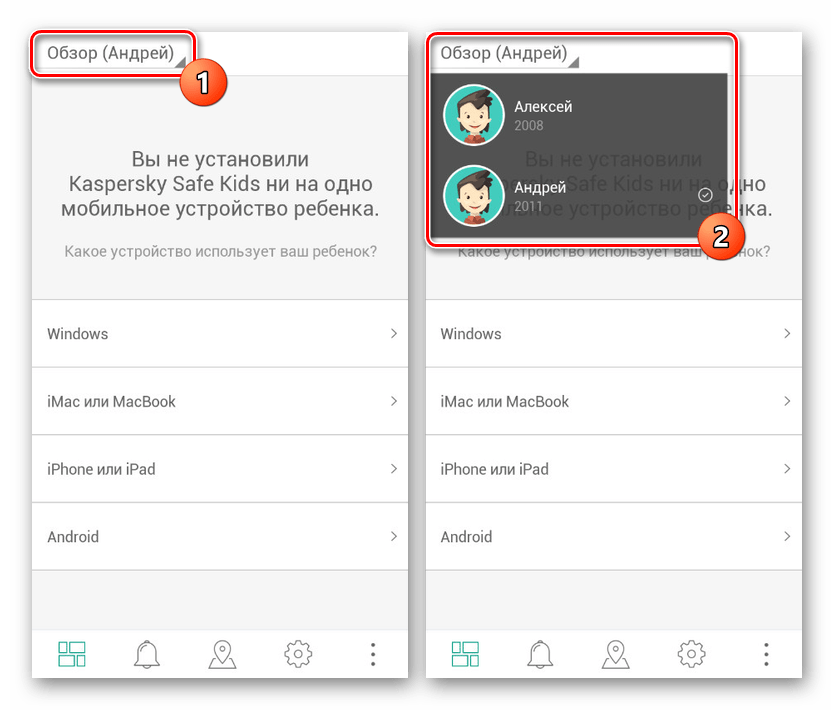
Кроме как с телефона ребенка, вы можете отключить программу со своего Android, который назначен родительским. Для этого сначала откройте приложение и авторизуйтесь, используя соответствующие имя пользователя и пароль.

После перехода на главную страницу программы выберите через меню «Обзор» профиль ребенка, для которого вы хотите отключить родительский контроль.
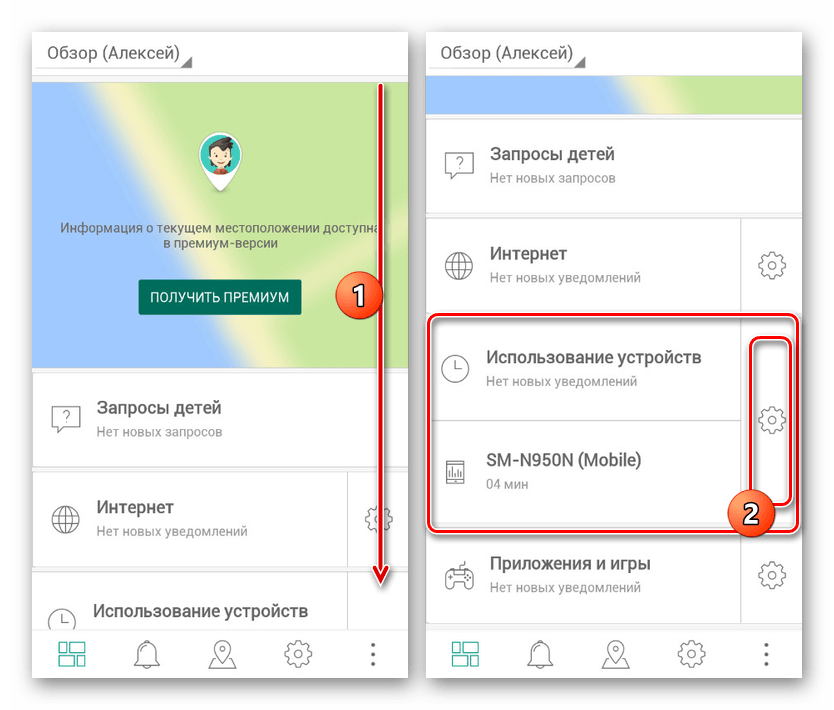
Теперь с помощью панели внизу экрана перейдите на первую вкладку и на странице найдите блок «Использование устройства». Нажмите здесь на значок шестеренки.
На следующем шаге выберите нужную модель смартфона из списка устройств и измените положение ползунка в строке «Управление устройством». Чтобы изменения вступили в силу, обязательно перезагрузите телефон ребенка и подключитесь к Интернету.
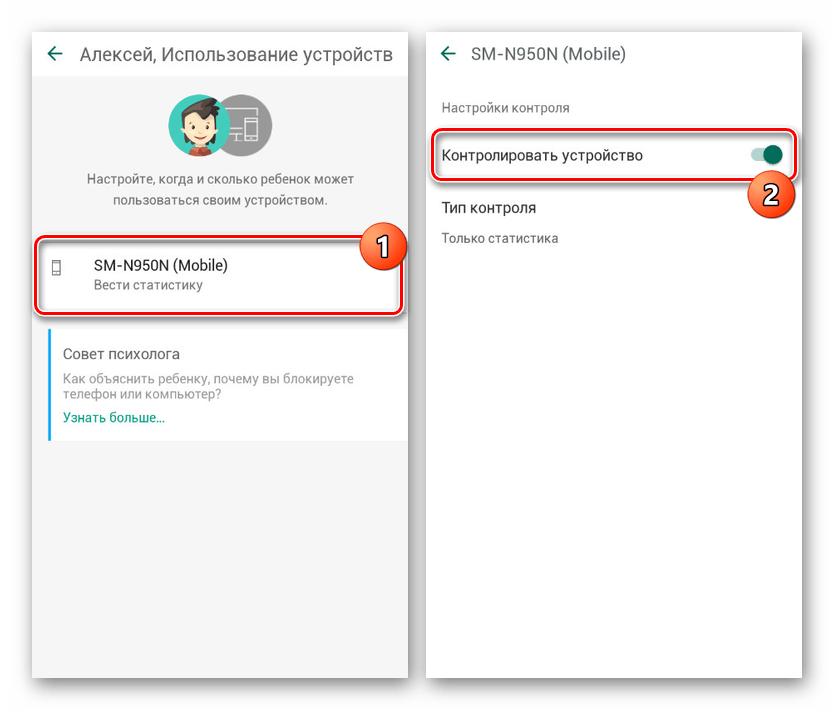
Описанных действий будет достаточно, чтобы отключить родительский контроль. При этом имейте в виду, что приложение можно не только отключить, но и просто изменить настройки.
Вариант 3: Family Link
Детский телефонный монитор Google по умолчанию можно отключить только на родительском смартфоне, удалив учетную запись. Для этого, соответственно, вам понадобится приложение Family Link (для родителей) и аккаунт, добавленный на ваше устройство.
Из списка установленных приложений откройте Family Link (для родителей), на главной странице нажмите значок меню в левом верхнем углу и выберите нужный профиль в блоке «Семейная группа.

На следующем экране нажмите на иконку с тремя точками в верхнем углу и воспользуйтесь пунктом «Информация об учетной записи». В некоторых случаях, чтобы кнопка появилась, нужно опустить страницу вниз.

Внизу открывшегося раздела найдите и коснитесь строки «Удалить аккаунт». Обязательно ознакомьтесь со списком последствий, так как учетная запись ребенка будет деактивирована после подтверждения.
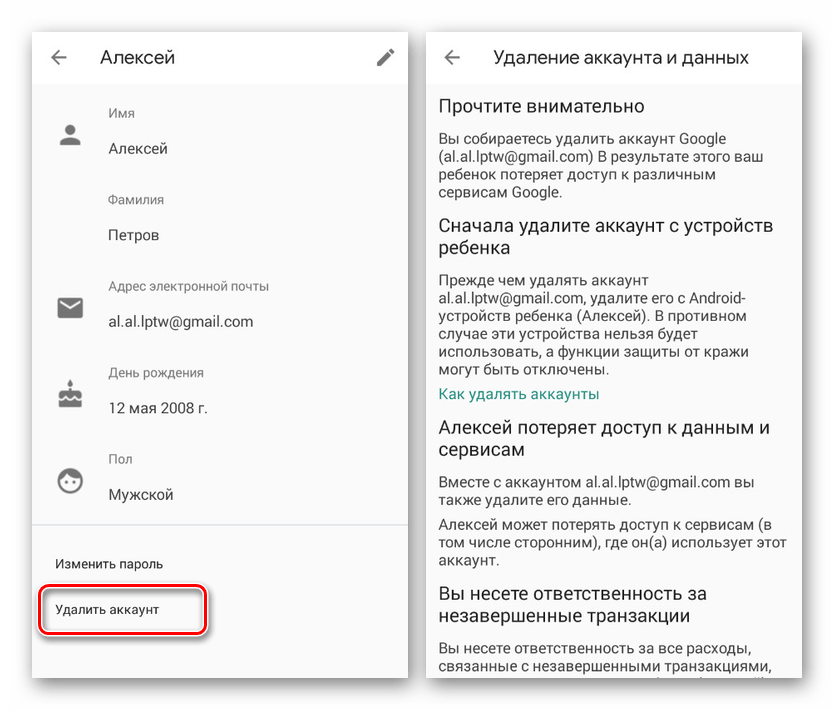
Сделайте подтверждение, поставив галочки рядом с тремя пунктами и нажав на ссылку «Удалить учетную запись». На этом процедура завершена.
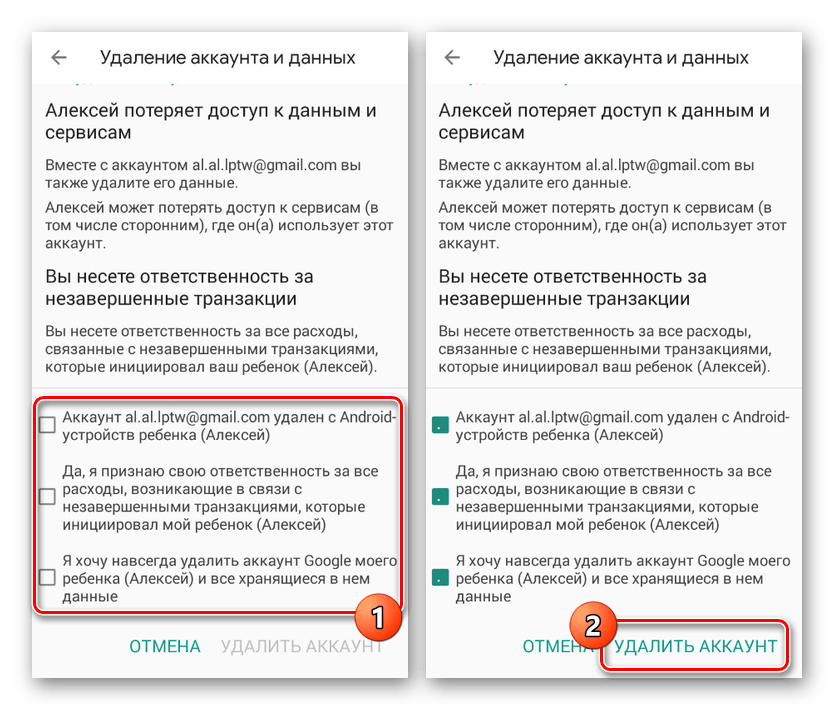
После выполнения описанных действий смартфон ребенка будет автоматически закрыт для аккаунта Google вместе со снятием установленных ограничений. В этом случае деактивация возможна только при активном интернет-соединении.
Вариант 4: Kids Safe Browser
Одним из вариантов веб-браузера, который по умолчанию включает родительский контроль, является Kids Safe Browser. Он был рассмотрен нами в одной из статей сайта как средство блокировки определенных сайтов. В качестве примера обратим на него внимание из-за сходства конфигураций с альтернативными решениями.
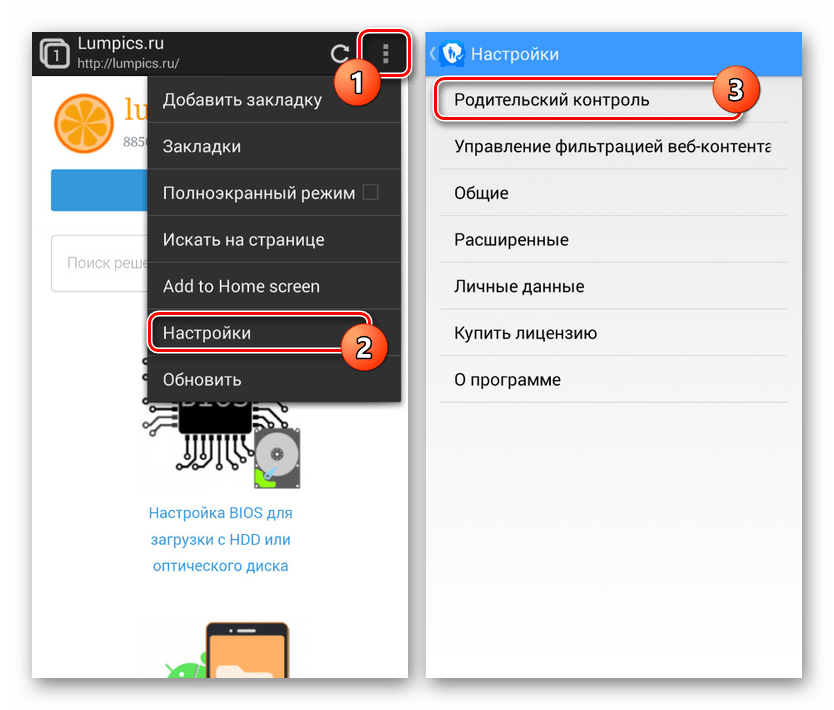
В верхней панели нажмите кнопку меню и через нее перейдите на страницу «Настройки». Далее тапаем по строчке «Родительский контроль».
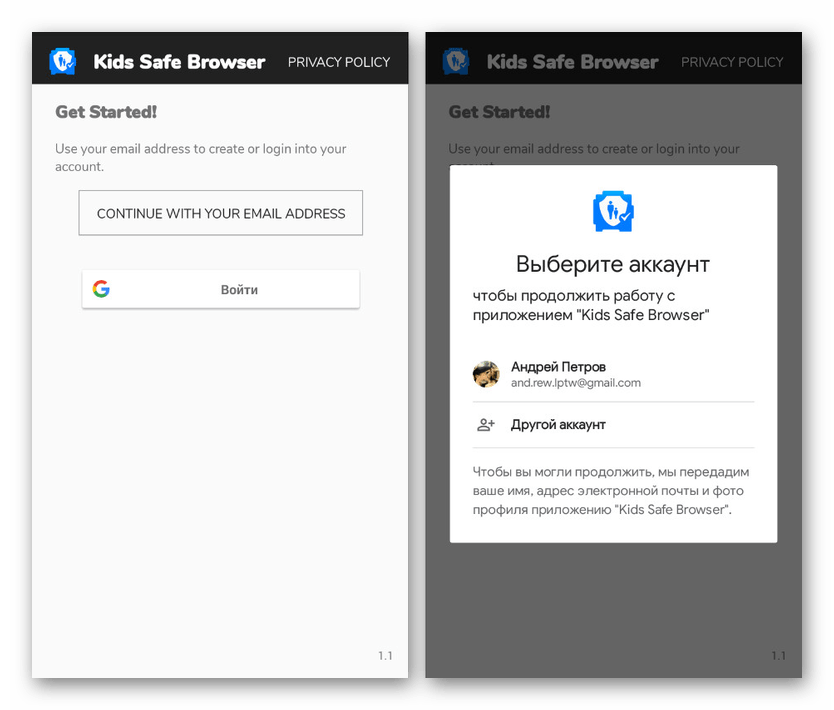
Войдите в свою учетную запись Kids Safe Browser. Если привязка ранее не производилась, доступ к разделу не будет защищен паролем.
После выполненных действий вы будете перенаправлены на страницу с основными параметрами. Снимите галочки напротив необходимых пунктов и на этом процедуру можно считать завершенной.
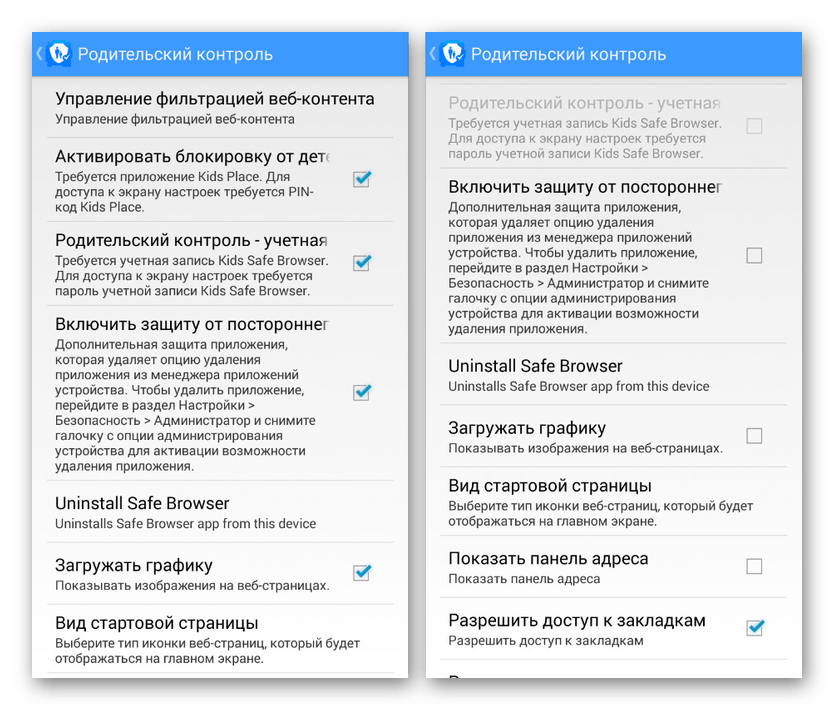
Без настройки дополнительной защиты такую программу можно просто удалить через «Диспетчер приложений». Этот подход также может быть одним из вариантов отключения родительского контроля.
Вариант 5: Сброс памяти
Последний и самый радикальный метод отключения, работающий вне зависимости от того, какое приложение используется для управления устройством, сводится к сбросу настроек. Это можно сделать через меню восстановления, доступное до загрузки операционной системы. Подробно эта процедура описана в отдельной инструкции на сайте.
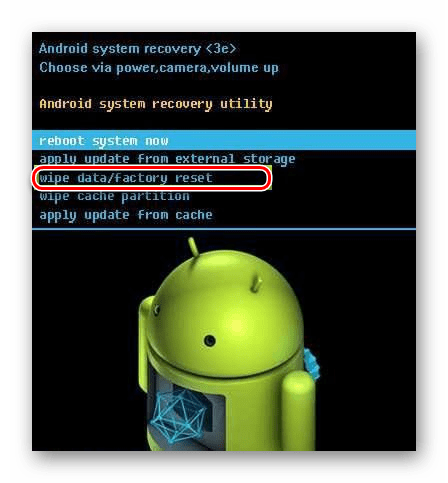
Важной особенностью метода является полное удаление всех обновлений и приложений, установленных на смартфоне, поэтому его следует использовать только в крайнем случае.
Что такое Family Link?
Family Link — это приложение, предназначенное для ограничения нежелательного контента для детей младше 13 лет. Отличная идея, ведь в интернете можно найти все, но нужно ли ребенку знать — вопрос спорный. Поэтому родители, пытаясь обезопасить своего ребенка, устанавливают Family Link на свой мобильный телефон.

Но, несмотря на эффективность приложения, некоторые функции смартфона с ним были недоступны, поэтому пользоваться им стало уже некомфортно. Это заставляет пользователей задуматься о том, как удалить Family Link, но мало кто знает, как это сделать правильно.
Для чего предназначено это приложение?
Приложение Family Link в первую очередь предназначено для отслеживания действий ребенка по телефону. Вот основные особенности этой программы:
- Самое главное – это возможность следить за местонахождением ребенка;
- Возьмите под контроль свои мобильные покупки. А чтобы быть полностью уверенным, что малыш не будет платить за что-то ненужное, можно и вовсе запретить ему скачивать платные приложения в Play Market, ограничив к ним доступ;
- Установите экранное время. Это ограничит количество часов, проведенных за мобильным телефоном;
- Контролируйте деятельность ребенка. Family Link позволяет получать подробный отчет о ваших манипуляциях на вашем смартфоне.
Немаловажной деталью является и то, что ребенок, даже если и нашел приложение, не сможет его удалить самостоятельно. Ваша попытка сделать это обречена на провал, так как система менеджера заблокирует устройство и только смартфон с «родительским контролем» имеет возможность разблокировать”.
Что нужно, чтобы удалить приложение Family Link
Вам нужно будет использовать это приложение, чтобы удалить родительский контроль из Family Link или учетной записи ребенка. Не спешите удалять профиль ребенка в сервисе Google. Это очень важно. Вы должны сначала выйти из учетных записей вашего ребенка на устройствах, на которых они вошли. Только после этого нужно удалить его в сервисе. В противном случае учетные записи на мобильных устройствах будут заблокированы.
Давайте рассмотрим правильную последовательность действий:
- Запустите Family Link на устройстве, которым управляет ребенок.
- Выберите значок меню в левом верхнем углу, нажмите на него и выберите Удалить учетную запись».
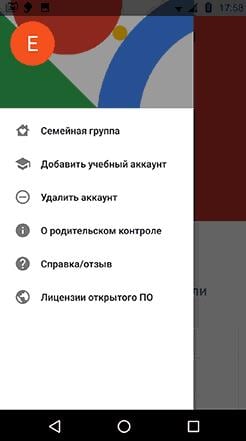
Удалить аккаунт Google - Войдите в свою учетную запись. Введите ваш пароль.
Если вы делаете это с помощью своего устройства в приложении Family Link, вы должны выбрать профиль вашего ребенка и найти карточку устройства вашего ребенка. Далее в настройках выберите «Сбросить пароль и удалить данные».
Если ребенок не вошел в учетную запись ни на одном устройстве:
- Запустите Family Link на своем устройстве.
- Откройте учетную запись вашего ребенка.
- Выберите «Настройки», «Информация об учетной записи».
- Нажмите «Удалить учетную запись» и следуйте инструкциям на экране.
Вы также можете удалить профиль ребенка на странице https://families.google.com/families. Для этого вы можете использовать веб-браузер вашего компьютера. Здесь нужно найти и указать аккаунт ребенка.
Что рекомендует Google?
Разработчики Google прекрасно знают о проблемах, возникающих при снятии родительского контроля. Однако, несмотря на массовый негатив со стороны пользователей, эффективно решать проблему они не спешат.
Весь набор шаблонов советов по удалению Family Link из Google сводится к следующему:
- Удалите учетную запись вашего ребенка с его устройства Android.
- На своем (родительском) устройстве запустите приложение Family Link».
- Выбери там своего сына.
- В настройках нажмите «Управление настройками» (Manage Settings), затем «Информация об учетной записи» (Account Information) и «Удалить учетную запись» (Delete Account).
Конечно, этот набор шаблонных подсказок недостаточно информативен. Итак, давайте пошагово рассмотрим, как удалить активацию Family Link на смартфоне.
Как подготовиться к удалению программы
Каждому родителю рекомендуется перепроверить все данные, сохраненные на устройстве ребенка, перед удалением администратора. Это делается с помощью учетной записи ребенка, которая позволяет передавать информацию в определенное место. Для сохранения имеющихся материалов необходимо произвести следующие манипуляции:
- Зайдите в личный кабинет на официальном сервисе учетных записей Google.
- Войдите в систему, используя имя пользователя и пароль профиля ребенка, а затем нажмите кнопку подтверждения.
- В левой части экрана найдите блок с данными и настройкой.
- Перейдите в нижнюю часть экрана и нажмите на раздел с действиями и данными. Далее воспользуйтесь ссылкой с переходом в личный кабинет.
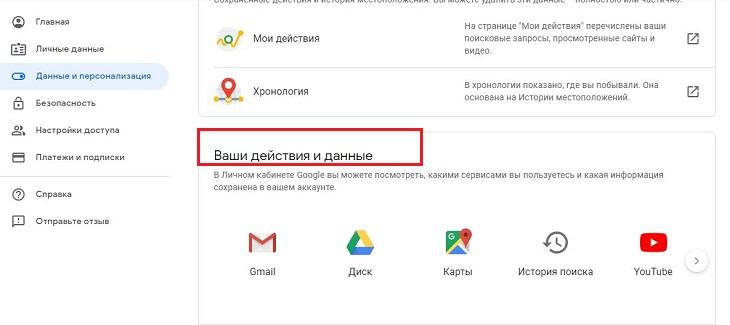
- В появившемся окне просмотрите всю информацию, найденную во вкладке сервисов Google, для просмотра подробной информации необходимо воспользоваться кнопкой исследовать.
- Необходимую информацию необходимо загрузить на компьютер или в облачный сервис. Для этого на вкладке развертки нажмите на иконку с тремя точками.
- Затем появится кнопка «Далее».
- После открытия раздела с сохраненными данными необходимо экспортировать медиаконтент.
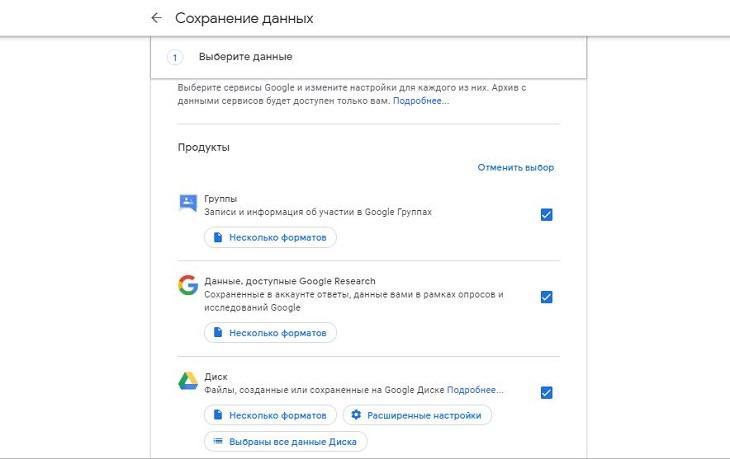
- Чтобы выбрать нужные данные, вам нужно будет нажать на вкладку с товарами и выделить ценную информацию.
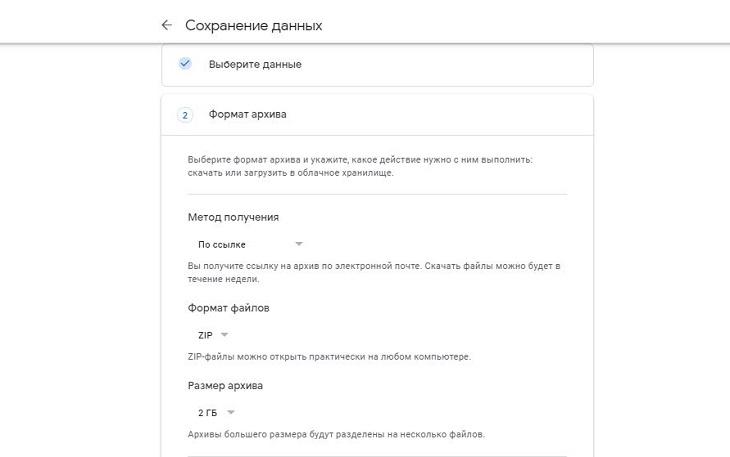
- Перед экспортом необходимо выбрать тип файла и указать место для сохранения. Файлы доступны в формате TGZ и ZIP.
Как удалить family link с телефона
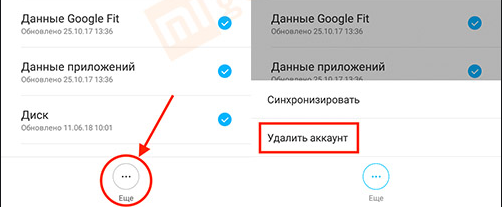
Вы можете удалить учетную запись Google ребенка, если ему еще не исполнилось 13 лет (возрастное ограничение может различаться в зависимости от страны). Чтобы удалить учетную запись ребенка с устройств Android, используйте Family Link.
Как удалить аккаунт
Если вы удалите учетную запись ребенка, вы потеряете всю хранящуюся в ней информацию, включая фотографии, электронные письма и документы.
Примечание. Вы не можете удалить учетную запись ребенка, если он старше 13 лет.
- Удалите учетную запись вашего ребенка со всех устройств Android, на которых он выполнил вход. Примечание! Если вы удалите учетную запись ребенка до того, как она будет удалена с устройств Android, эти устройства будут заблокированы.
- Если ребенок не вошел в систему ни на одном из устройств Android, перейдите к шагу 2.
- Откройте приложение «Семейный доступ
на вашем устройстве. - Выберите профиль ребенка.
- Нажмите Настройки
Информация об учетной записи
Информация об учетной записи
Удалить аккаунт. - Следуйте инструкциям на экране.


Примечание. Вы также можете удалить учетную запись, нажав на имя ребенка на Families.google.com. При необходимости войдите в свою учетную запись Google.
Как отменить удаление аккаунта ребенка
Примечание. Это можно сделать только в том случае, если вы создали учетную запись Google для ребенка и ребенку еще не исполнилось 13 лет.
Если вы удалили учетную запись вашего ребенка по ошибке, вы можете восстановить ее, но вы должны сделать это как можно скорее.
- Войдите в свою учетную запись Google и откройте страницу своей семейной группы.
- Примечание. Если вы удалите учетную запись ребенка и семейную группу, учетная запись ребенка не может быть восстановлена.
- Щелкните значок меню Меню
Восстановить удаленную дочернюю учетную запись
Восстановить удаленную дочернюю учетную запись
Восстановить.

Как удалить аккаунт ребенка с устройства Android
Когда вы удаляете учетную запись ребенка с устройства Android, все данные, связанные с ребенком, включая электронные письма, контакты, настройки устройства и родительский контроль, также удаляются с устройства.
Используйте приложение Family Link на устройстве вашего ребенка
Примечание. Если вы настроили родительский контроль для существующей учетной записи Google вашего ребенка, вам потребуется ваша помощь.
- Откройте приложение «Семейный доступ
на устройстве ребенка. - Нажмите на значок меню в верхнем левом углу
Удалить аккаунт
Удалить аккаунт. - Выберите свою учетную запись и введите пароль.

Если устройство ребенка не подключено к Интернету, удалите учетную запись, используя родительский код доступа.
Не могу удалить
Возможно, вам нужно было удалить его, или его читают дети, которых контролируют. В любом случае, мы сообщаем вам о проблемах, которые вы ищете. Такая проблема присуща не только конкретно этой проблеме, но и если вы вдруг скачали вирусную игру и т.д. Есть особый тип приложений, которые не встроены в телефон изначально, но при попытке убрать эту функцию, это функция заблокирована. В чем проблема и что с этим делать? Дело в том, что приложение взяло на себя функцию администрирования и если снять галочку, то можно смело сносить.

Обзор в Google Play
Во-первых, давайте проверим, есть ли у вас эта проблема или нет:
- Кликаем по настройкам — находим «Приложения»;
- Находим «Семейная ссылка» и смотрим на кнопку удалить. Если он неактивен, ничего нельзя удалить при нажатии. Это значит, что вам помогут другие решения, читайте дальше.
Есть два способа удаления в таком случае:
Первый.
- Скачайте в Play Market приложение под названием «Uninstall (деинсталлятор)»;
- Заходим в него, находим свою семью и нажимаем удалить;
- Видим окно, которое предупреждает, что это невозможно, так как это для администрации;
- Заходим в «Настройки администрирования» и снимаем галочку с нужного нам приложения и нажимаем «Деактивировать»;
- После этого кнопка Удалить снова заработает и можно будет смело ее сливать.
Второй.
- В настройках находим пункт «О смартфоне»;
- Там будет пункт «Номер сборки», который нужно коснуться пальцем 7 раз. Таким образом вы уведомите телефон о том, что вы стали администратором. А в настройках под пунктом «О телефоне» появится «Для разработчиков»;
- Нажать и нажать на «Отладка usb»;
- Заходим в «безопасность» — «менеджеры телефона» и нажимаем отключить, убираем лишнюю галочку.
Вы можете выбрать из этих двух способов тот, который кажется вам более легким.
Как отключить родительский контроль на телефоне
У некоторых устройств свой подход к родительскому контролю, настройки вынесены в отдельные разделы, поэтому как его отключить мы обсудим отдельно.
На Honor
В этих телефонах есть опция, позволяющая контролировать время, которое ребенок может потратить на развлечения на гаджете.
Как убрать родительский контроль на Honor:
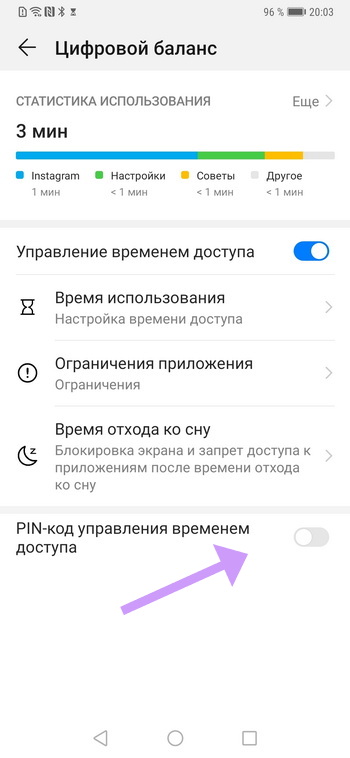
- Открываем: Настройки — Цифровые весы — Доступ к управлению временем, вводим пароль.
- Отключите эту функцию с помощью ползунка.

На Samsung
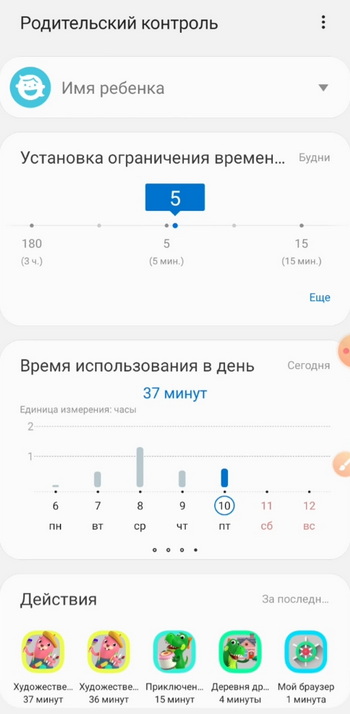
Родительский контроль на смартфоне или планшете Samsung реализован через целый ряд настроек. Чтобы отключить его:
- Вам нужно открыть: Настройки-Детский режим.
- Прокрутите страницу вниз и выберите «Удалить».

С телефона Huawei
На телефоне Huawei родительский контроль вынесен в разделы «Настройки» — «Детский уголок». Перейдите туда, а затем отключите параметры.