- Для чего нужен безопасный режим в ОС Android
- Как включить безопасный режим
- На Android до версии 4.1
- На Android выше 4.1
- Стандартный способ
- Безопасный режим на Xiaomi
- Безопасный режим на Meizu
- Безопасный режим на Samsung Galaxy
- Другие способы перехода в Safe Mode
- Как выйти из безопасного режима на Андроид
- Как выйти из безопасного режима на Андроид
- Переключение между Безопасным и обычным режимами
- Способ 1: Изъятие батареи
- Способ 2: Специальный режим перезагрузки
- Способ 3: Выход через меню включения
- Способ 4: Сброс к заводским настройкам
- Способы предотвратить переход гаджета в безопасный режим
- Глюк недавно установленного приложения
- Недостаток оперативной памяти
- Отключение автоматических обновлений, очистка кэша
Для чего нужен безопасный режим в ОС Android
Самая распространенная мобильная операционная система устроена таким образом, что при возникновении критических ошибок она автоматически переходит в режим работы, называемый безопасным режимом. При этом многие его компоненты отключены, пользовательские приложения полностью выгружены из памяти, и возможности запустить их в таком режиме не будет.
Рассмотрим основные причины, по которым Android автоматически активирует безопасный режим:
- из-за неправильных настроек, сделанных владельцем устройства;
- были установлены приложения, не загруженные из официального магазина;
- смартфон заражен вирусом;
- устройство перегрелось;
- есть проблемы с аккумулятором;
- интерфейс операционной системы начинает тормозить;
- устройство не включается нормально.

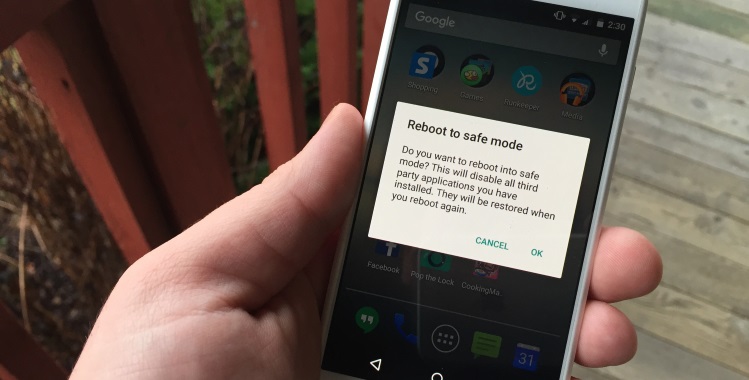
Решением всех этих проблем является безопасный режим. Работа Android начинается с минимальной настройки, когда есть возможность удалить проблемные приложения и решить другие проблемы, при этом стороннее ПО отключено и не мешает.
Как включить безопасный режим
Вариантов активировать безопасный режим на Android много, и все зависит от версии операционной системы, а также конкретной модели. Мы рассмотрели варианты для всего!
На Android до версии 4.1
Внимание! Этот способ актуален только для тех устройств, которые основаны на операционной системе Android не выше 4.1. Если у вас более новая версия, сразу переходите к следующему шагу.
- Выключите смартфон, нажав кнопку «Питание»;
- Теперь включите телефон, нажав кнопку «Питание»;
- Как только на экране появится значок вашего телефона (марки, например, Huawei, LG), одновременно нажмите клавиши громкости (увеличение и уменьшение) и держите их нажатыми до полного включения телефона;
- Смартфон включится и при этом зарядится в безопасном режиме. Об этом укажет надпись Безопасный режим или «Безопасный режим» внизу экрана.
На Android выше 4.1
Если у вас смартфон последнего поколения, и при этом версия Android выше 4.1, то процедура будет другой, и здесь можно использовать много разных способов.
Стандартный способ
Этот вариант работает на большинстве версий Android от разных производителей, которые не используют свои собственные скины и имеют простую операционную систему.
- Нажимайте кнопку «Питание», пока не появится меню с разными подпунктами;
- Выберите из списка «Отключить», перейдите на эту вкладку и нажмите кнопку «Питание», удерживая ее нажатой до отклика вибрации;
- Перед вами на экране должна появиться вкладка с уведомлением о том, хотите вы перейти в безопасный режим или нет. Если появится такая вкладка, согласитесь и дождитесь перезагрузки устройства;
- Когда вы включите его, вы увидите значок безопасного режима внизу после разблокировки экрана. Это означает, что вы включили безопасный режим.
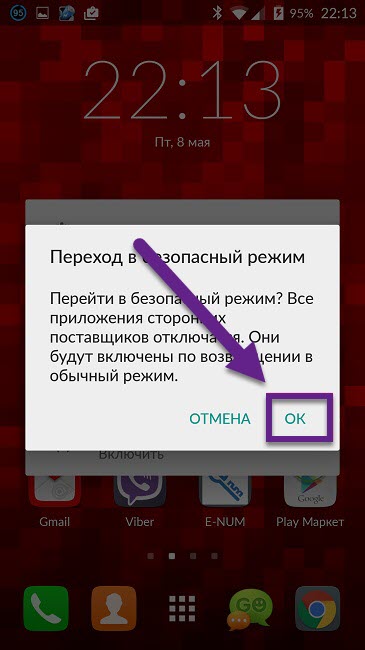
В том случае, если у вас по-прежнему не получается перейти в безопасный режим таким способом, рекомендуем попробовать варианты ниже, так как у вас, скорее всего, установлена отдельная прошивка от производителя.
Безопасный режим на Xiaomi
На устройствах китайского производителя Xiaomi способ входа в безопасный режим немного отличается. Процедура для этого следующая:
- Выключите смартфон, подождите около 2-3 минут, а затем снова включите его;
- Пока не появится логотип Xiaomi, одновременно нажмите и удерживайте сразу три клавиши: обе кнопки громкости и кнопку питания;
- После этого на экране должна появиться иконка с зайцем, что будет означать переход в безопасный режим.

Внимание! Этот метод работает практически на всех поколениях устройств Xiaomi, поэтому у вас не возникнет проблем с переходом в безопасный режим.
Безопасный режим на Meizu
Производитель смартфонов Meizu тоже придумал свой способ перехода в безопасный режим, так что если у вас телефон от этого бренда, вам нужно будет выполнить следующие действия:
- Выключите смартфон и подождите несколько минут, затем снова включите его;
- Пока не появится логотип компании, зажмите клавишу «Питание», а также нажмите кнопку «Громкость вниз»;
- Если вы все сделаете правильно и успеете вовремя нажать на кнопки, то вы перейдете в безопасный режим сразу после включения смартфона.

Безопасный режим на Samsung Galaxy
На устройствах Samsung Galaxy обычно существует другой способ перехода в безопасный режим, поэтому внимательно прочитайте:
- Выключите смартфон и снова включите его, нажав кнопку «Питание»;
- Как только на экране появится логотип компании, нажмите и удерживайте клавишу уменьшения громкости, пока смартфон не включится;
- При включении устройства активируется безопасный режим.
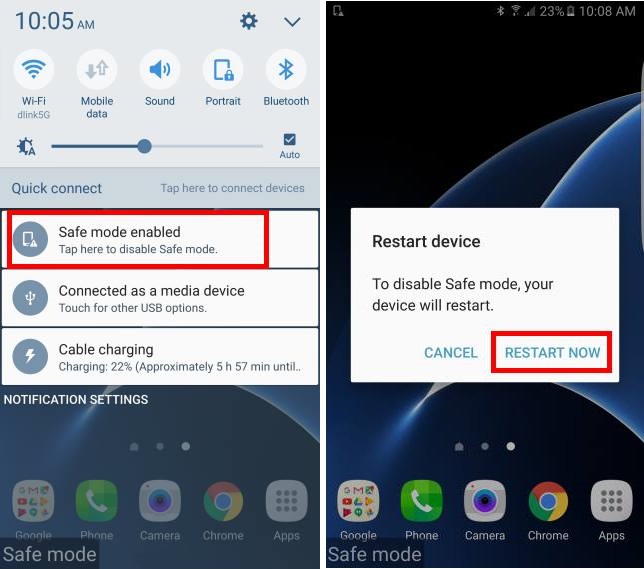
Другие способы перехода в Safe Mode
Поскольку существует множество вариантов перехода в безопасный режим на разных устройствах, мы перечислили для вас дополнительные способы. Воспользуйтесь ими, если ни один из вышеперечисленных вариантов не помог:
- Выключите смартфон, подождите несколько минут и включите его. Как только телефон включится и вы почувствуете вибрацию, одновременно нажмите и удерживайте обе клавиши громкости;
- Выключите смартфон и включите его, нажав кнопку «Питание». Как только появится логотип производителя, нажмите сенсорную кнопку «Меню» на устройстве. Если есть «Безопасный режим», выберите этот пункт (в большинстве случаев это не обязательно). После полной загрузки вы попадете в безопасный режим;
- Выключите телефон и включите его, сразу нажмите кнопку «Питание» до появления логотипа производителя, и как только он появится отпустите. Одновременно нажмите еще одну кнопку — «Громкость вниз», после чего дождитесь полного включения телефона.
Как выйти из безопасного режима на Андроид
Как выйти из безопасного режима на Андроид
Содержание — Как выйти из безопасного режима на Android:
- Переключение между безопасным и обычным режимом
- Способ 1: извлеките аккумулятор
- Способ 2: специальный режим сброса
- Способ 3: выход через меню питания
- Способ 4: сброс до заводских настроек
Переключение между Безопасным и обычным режимами
Прежде чем пытаться выйти из безопасного режима, вам нужно решить, как вы можете войти. Всего есть следующие варианты входа в «Безопасный режим»:
- Зажмите кнопку питания и дождитесь появления специального меню, где пальцем несколько раз нажимается пункт «Выключить». Или просто зажмите эту опцию и не отпускайте, пока не увидите системное сообщение о переходе в «Безопасный режим»;

- Делайте все так же, как и предыдущий вариант, но вместо «Отключить питание» выберите «Перезагрузить». Эта опция работает не на всех устройствах;
- Телефон/планшет сам может активировать этот режим при обнаружении серьезных системных сбоев.
Попасть в «Безопасный режим» не очень сложно, а вот с выходом могут возникнуть некоторые трудности.
Способ 1: Изъятие батареи
Стоит понимать, что этот вариант будет работать только на устройствах, которые имеют возможность быстрого доступа к аккумулятору. Это гарантирует 100% результат, даже если у вас есть легкий доступ к аккумулятору.
Следуй этим шагам:
1. Выключите устройство.
2. Снимите заднюю крышку устройства. На некоторых моделях может потребоваться разблокировка специальных защелок с помощью пластиковой карты.
3. Аккуратно вытащите аккумулятор. Если не сдаваться, лучше отказаться от этого метода, чтобы не сделать хуже.

4. Подождите некоторое время (не менее одной минуты) и установите аккумулятор на место.
5. Закройте крышку и попробуйте включить устройство.
Способ 2: Специальный режим перезагрузки
Это один из надежных вариантов выхода из «Безопасного режима» на устройствах Android. Однако он совместим не со всеми устройствами.
Инструкция к методу:
1. Перезагрузите устройство, зажав кнопку питания.
2. Далее устройство само перезагрузится, либо нужно нажать соответствующий пункт во всплывающем меню.
3. Теперь, не дожидаясь полной загрузки операционной системы, нажмите и удерживайте кнопку «Домой»/сенсорную клавишу. Иногда вместо нее можно использовать кнопку питания.
Устройство загрузится в обычном режиме. Однако во время зарядки он может пару раз зависнуть и/или выключиться.
Способ 3: Выход через меню включения
Здесь все аналогично стандартному входу в «Безопасный режим»:
1. Нажмите и удерживайте кнопку питания, пока на экране не появится специальное меню.
2. Здесь оставьте опцию «Выключить».
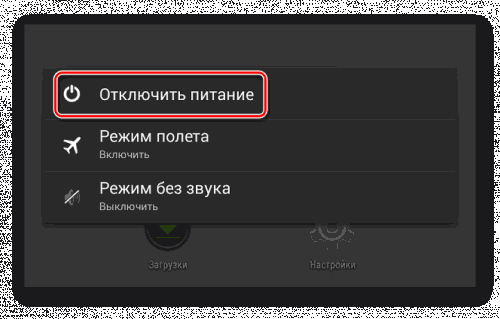
3. Через некоторое время устройство попросит загрузиться в обычном режиме, либо выключится, а затем загрузится само (без предупреждения).
Способ 4: Сброс к заводским настройкам
Этот метод рекомендуется использовать только в экстренных случаях, когда уже ничего не помогает. При сбросе к заводским настройкам вся пользовательская информация будет удалена с устройства. По возможности передать все персональные данные другим способом.
Подробнее: Как сбросить Android до заводских настроек
Как видите, ничего сложного в том, чтобы выйти из «Безопасного режима» на Android-устройствах, нет. Однако не забывайте, что если устройство само вошло в этот режим, то, скорее всего, в системе есть какой-то сбой, поэтому перед выходом из «Безопасного режима» его желательно удалить.
Способы предотвратить переход гаджета в безопасный режим
Как видите, проблемы с возвратом Android-устройства в нормальный режим работы после перехода на автоматический не редкость, поэтому нужно убедиться, что устройство не входит в безопасный режим без вашего ведома. Перечислим способы, помогающие в этом благородном деле.
Глюк недавно установленного приложения
Бывает, что вы просто не помните, какое приложение привело мобильное устройство к переходу в безопасный режим. Решение проблемы следующее:
- через настройки перейдите в раздел «Приложения»;

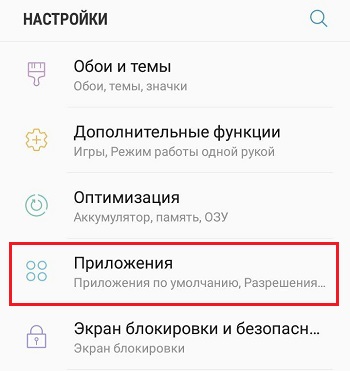
- используйте опцию сортировки списка по времени установки;


- удаляем последние установленные на гаджете приложения, они будут отображаться вверху списка.
Недостаток оперативной памяти
Наверняка вы неоднократно получали сообщение о нехватке оперативной памяти при попытке установить новое приложение. Проблема довольно распространенная, и иногда именно этот фактор приводит к переводу устройства в безопасный режим. Чтобы это исправить, регулярно чистите свой смартфон и следите за тем, чтобы всегда было достаточно свободной памяти.
Отключение автоматических обновлений, очистка кэша
Если вам нужны все установленные приложения, то есть удалять нечего, при нехватке памяти просто отключите автоматические обновления, т.к они являются источником уменьшения доступной оперативной памяти.
Как это сделано:
- зайти в настройки, найти раздел «Приложения»;
- обычно они упорядочены по количеству занимаемого места, нажмите на самую жадную программу;


- выберите вкладку «Память», в новом окне будет кнопка очистки. Мы оказываем на него давление;


- все данные, используемые приложением, будут удалены.
Теперь стоит поискать потенциально опасные приложения, запуск которых при старте системы может привести к переходу устройства в безопасный режим. Чтобы удалить такие приложения из автозапуска, выполните следующие действия:
- перейти в раздел «Приложения»;
- нажмите на подозрительную программу;
- в новом окне отключите опцию автозапуска.


После того, как вам удалось вернуть свой телефон в нормальное состояние, мы настоятельно рекомендуем вам проверить его на наличие вредоносных программ с помощью любого из популярных антивирусов.
Надеемся, что наши советы будут кому-то полезны. Как вы решили такую проблему?