- Варианты подключения мыши к планшету
- Способ 1. Подключение по кабелю (при помощи OTG).
- Через USB
- Microusb
- Через переходник
- Способ 2. Подключение по Bluetooth.
- Способ 3 Подсоединение через Вай Фай
- Беспроводные мыши, совместимые с Android
- INPHIC bluetooth-мышь
- Беспроводная мышь OMOTON
- OMOTON Беспроводная связь Bluetooth
- Поверхностная мышь Майкрософт
- Мышь Rii ES-RM203
- Беспроводная мышь AE WISH ANEWISH
- Желе Гребень Мышь
- Мышь Jaybest
- Jaybest 10008 Мышь
- Rii RM902 ES Мышь
- Клавиатуры-чехлы и док-станции с клавиатурой
- Клавиатуры-чехлы
- Док-станции
- Видео: Как подключить мышь, клавиатуру и GamePad к Android устройству
Варианты подключения мыши к планшету
Способ 1. Подключение по кабелю (при помощи OTG).
Многие современные (и не очень) смартфоны и планшеты поддерживают технологию OTG, которая позволяет подключать к этим устройствам компьютерную периферию: клавиатуру, мышь, флешку, внешний жесткий диск, принтер и т.д.
Вы можете узнать, поддерживает ли ваше устройство OTG, в его подробных спецификациях или в одном из нескольких специальных приложений, таких как USB OTG Checker. Если ваш смартфон или планшет не поддерживает OTG, можно сразу переходить к способу №2.


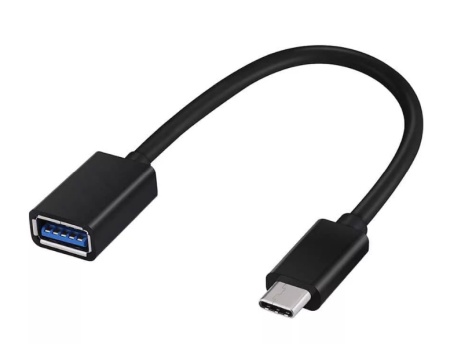
Далее есть два варианта: использовать беспроводную или проводную клавиатуру и мышь.
Через USB
Некоторые устройства имеют полноценный разъем USB (начиная с USB 2.0). В такие устройства можно напрямую вставить внешний периферийный кабель, подождать до пары минут, пока система обнаружит устройство и установит драйвера (при необходимости), а затем начать им пользоваться.
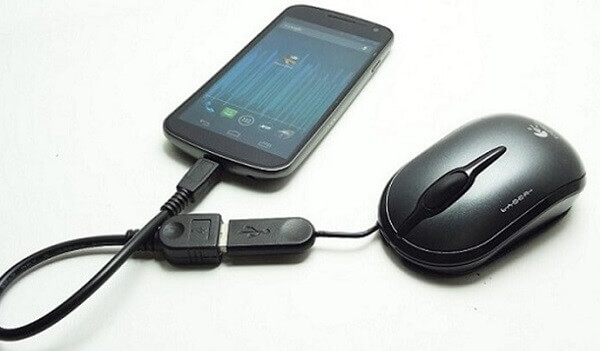
Но дело в том, что большинство современных планшетов имеют разъем microusb, который не поддерживает прямое подключение мышки, так как штекеры совсем другие.
Microusb
Это место, где вставляется кабель зарядного устройства. Для подключения через этот разъем вам понадобится переходник OTG.
Этот адаптер имеет с одной стороны гнездо для подключения стандартного USB, а с другой стороны имеет наконечник для подключения к разъему microUSB.
Таким образом, вставив мышь в одну сторону и подключив другую сторону к планшету, вы сможете использовать периферийные устройства. Как и в предыдущем варианте, дайте системе некоторое время на обнаружение подключенного устройства и установку необходимых драйверов. Вы можете подключить клавиатуру тем же способом, но с помощью USB-наконечника, а не PS/2.
Через переходник
Третье и последнее проводное соединение следует за предыдущим и является лишь частично проводным.
Я про подключение внешней периферии через переходник, но мышь не проводная, а беспроводная. То есть в USB-разъем OTG-кабеля вставляется небольшой модуль от беспроводной мышки.
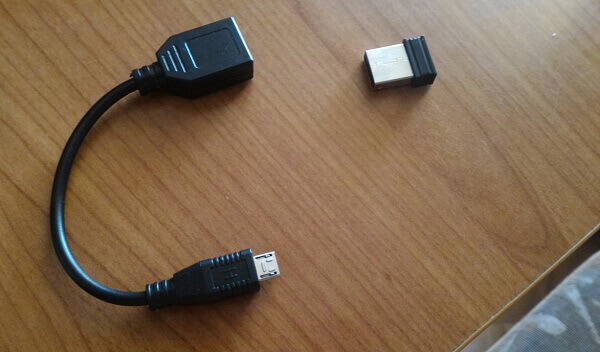
Но так как этот вариант подразумевает использование переходника, я вынес его в шапку о проводных способах. Как и в предыдущих двух способах, после подключения система сама определит тип периферии и в некоторых случаях установит необходимые драйвера.
Способ 2. Подключение по Bluetooth.
Если ваше устройство не поддерживает технологию OTG, то клавиатуру и мышь можно подключить по Bluetooth, но, как вы понимаете, вам потребуются специальные периферийные устройства — Bluetooth-клавиатура и Bluetooth-мышь.
Если вы никогда раньше не использовали Bluetooth-клавиатуру и мышь, вы можете легко принять их за обычные беспроводные устройства, которые подключаются к компьютеру, смартфону или планшету с помощью наноприемника Метод 1A.
Ну, в этом методе нам нужна Bluetooth-клавиатура и Bluetooth-мышь. Для тестирования я использовал клавиатуру Logitech Keyboard 480 и мышь SVEN RX-575SW. Клавиатура сопряжения просит ввести в нее код и нажать Enter. Мышь может работать в нескольких режимах, один из которых, Bluetooth, активируется одновременным зажатием всех трех кнопок в течение нескольких секунд. Если бы вы не нашли этот способ активации в интернете, то ни за что бы не догадались. Кстати, в отзывах о мышке SVEN RX-575SW некоторые пользователи пишут, что по Bluetooth мышь работает неравномерно, что крайне неприятно. Я подтверждаю…
Смотрите также: Номер Серхио Рамоса в сборной
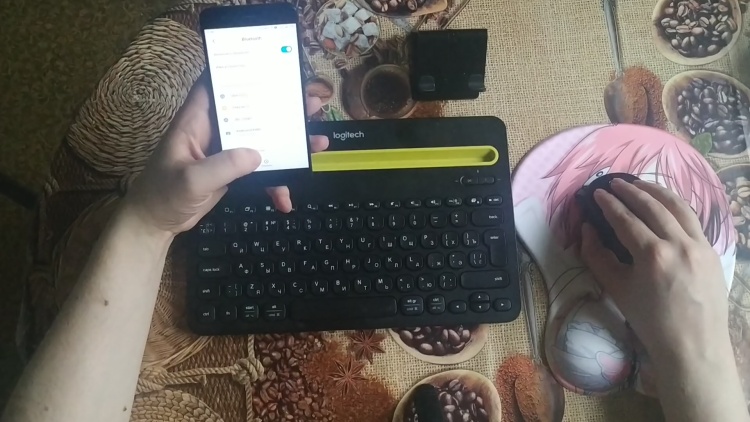
Включите Bluetooth на своем смартфоне или планшете, перейдите к поиску устройств Bluetooth, включите свои устройства (клавиатуру и мышь) и выполните сопряжение. Как упоминалось выше, могут потребоваться дополнительные действия (например, ввод проверочного кода).
Способ 3 Подсоединение через Вай Фай
Для подключения мыши через Wi-Fi требуется модуль Wi-Fi во внешнем периферийном устройстве.
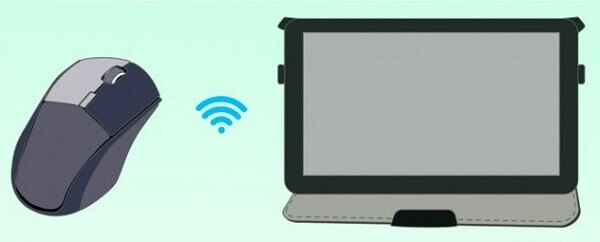
Планшет должен работать как точка доступа. Эта функция доступна на большинстве устройств, даже на старых моделях.
А вот модуль Wi-Fi есть только в некоторых мышках, обычно самых дорогих.
Пошаговая инструкция по подключению через Wi-Fi:
- Включите Wi-Fi на планшете.
- Открытая конфигурация.
- Нажмите на раздел «Точка доступа Wi-Fi”.
- Переместите переключатель в положение «включено». Теперь ваше устройство раздает Wi-Fi, как будто это роутер.
- Подключитесь к Wi-Fi-соединению, созданному на мыши.
- Подождите, пока периферийные устройства и устройство не будут синхронизированы.
- Настройте мышь, следуя инструкциям на экране планшета.
info-box type=»info»Недостаток этого способа в том, что при таком подключении планшет сам не сможет подключиться к Wi-Fi, так как раздает его./info-box
Поэтому рекомендую использовать метод с bluetooth-периферией. К тому же он намного проще в реализации и не требует специальной мышки с модулем Wi-Fi.
Вы также можете использовать свой смартфон в качестве мыши. Эта функция называется удаленной мышью.
Соединение осуществляется с помощью QR-кода или с использованием того же IP-адреса.
Мышь для смартфона можно использовать на персональных компьютерах, ноутбуках, компьютерах Mac, планшетах, смарт-телевизорах и других устройствах. Одноименное приложение доступно как в Google Play, так и в AppStore.
Беспроводные мыши, совместимые с Android
INPHIC bluetooth-мышь
Беспроводная мышь с тремя режимами Bluetooth 5.0, Bluetooth 3.0 и 2,4 ГГц и радиусом действия до 10 метров. Это очень тихая модель, способная уменьшить звук щелчка до 80%. Он имеет перезаряжаемую батарею, которая обеспечивает диапазон до 2 месяцев. Его дизайн очень эргономичен, с очень мягкой резиновой ручкой, он предлагает три уровня dpi для изменения скорости мыши и широкую совместимость с компьютерами Windows, macOS и Android.
Беспроводная мышь OMOTON
Эта модель OMOTON оснащена технологией Bluetooth 5.0 для идеального сопряжения с нашим телефоном или планшетом Android, хотя она также совместима с другими системами. Он позволяет вам выбирать из трех настроек скорости и точности и довольно легкий. Крышка мыши открывается и имеет отверстие для батарейки АА.
OMOTON Беспроводная связь Bluetooth
От того же производителя, что и предыдущая модель, у нас также есть эта мышь с отличной совместимостью. Он позволяет вам изменять его конфигурацию, выбирая между тремя различными настройками dpi в зависимости от того, как мы собираемся его использовать. Он очень легкий, простой в обращении и имеет функцию автоматического отключения, если обнаруживает, что мы не использовали его в течение 8 минут.
Поверхностная мышь Майкрософт
Хотя это модель производства Microsoft, она совместима не только с Windows, но и с Android и macOS. Он оснащен технологией обнаружения движения BlueTrack и Bluetooth 4.2. Он обеспечивает автономную работу около 12 месяцев при обычном использовании, имеет размеры 10,72 x 6,03 x 2,58 см и весит 230 граммов.
Мышь Rii ES-RM203
Это модель с тремя режимами работы с несколькими устройствами и очень тихая. Он способен уменьшить звук щелчка до 80%. Он перезаряжаемый и имеет режим энергосбережения, при котором мышь отключается, когда обнаруживает определенный период бездействия. Его ультратонкий дизайн позволяет брать его с собой куда угодно, он оснащен Bluetooth 5.0 и совместим с Windows, macOS и Android.
Беспроводная мышь AE WISH ANEWISH
Это очень легкая модель, весом всего 69 грамм, которая предлагает до трех регулируемых уровней dpi для управления скоростью мыши в зависимости от задачи, которую мы собираемся выполнить. Это одна из самых тихих моделей с эргономичным дизайном и очень удобным управлением. Он совместим с Windows, macOS, iPad, Android и Linux.
Желе Гребень Мышь
Мы находим эту модель Jelly Comb с элегантным и современным дизайном. Очень тихая и высокочувствительная мышь, которая позволяет выбирать между тремя уровнями dpi. Беспроводное соединение: Bluetooth 4.0 и 2.4ГГц, позволяет переключать режим между двумя устройствами одним щелчком мыши, он довольно тонкий, с очень гладкой гладкой матовой поверхностью. Он предлагает универсальную совместимость, поэтому мы можем без проблем использовать его с любым устройством Android.
Мышь Jaybest
Беспроводная мышь с Bluetooth 4.0 и радиусом действия до 10 метров. Функция автоматического подключения после первой синхронизации. Он имеет перезаряжаемую батарею и функцию энергосбережения, если обнаруживает три минуты бездействия. Широкая совместимость, Windows, macOS и Android и конфигурация до трех точек на дюйм в зависимости от того, для чего мы собираемся его использовать.
Jaybest 10008 Мышь
Мы также находим эту маленькую беспроводную мышь от того же производителя, что и предыдущая модель, которая предлагает отличную совместимость со всеми типами операционных систем. Он позволяет вам выбирать между тремя настройками dpi в соответствии с вашими потребностями, он очень легкий и тонкий и имеет аккумулятор емкостью 650 мАч.
Rii RM902 ES Мышь
Мышь, обеспечивающая беспроводное подключение на частоте 2,4 ГГц, совместимость с широкими системами и очень тихая. Имеет встроенный аккумулятор, функцию энергосбережения для увеличения автономности и светодиодную подсветку. Его размеры 11,4 х 8,2 х 3,2 см, а вес 100 грамм.
- Андроид
- Беспроводная мышь
Адаптеры HDMI-VGA, как правильно выбрать модель
Xiaomi работает над двумя новыми моделями 5G Redmi Note 9
Клавиатуры-чехлы и док-станции с клавиатурой
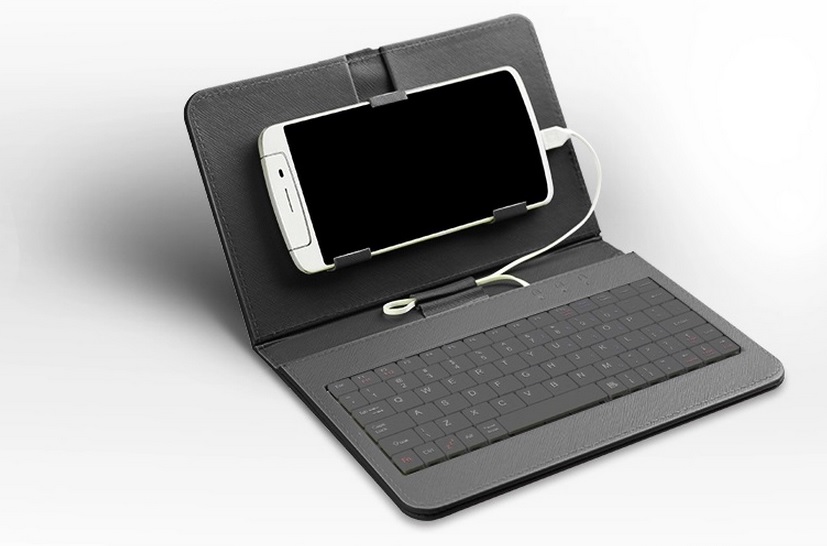
Клавиатуры-чехлы
Удобная опция: клавиатура всегда с вами и не нужно искать отдельный чехол. Но с яркой стороны
Док-станции
Обычно они стационарные, выполняют функцию зарядки и поддержки телефона. Они часто имеют встроенную клавиатуру, сенсорный экран, аудиовыход, камеру и т д. Такое устройство превращает смартфон в практически полноценный ноутбук.
Итак, с помощью разных устройств можно облегчить работу на смартфоне. Рассмотрите разные способы, найдите удобные для вас и работайте с удовольствием.