- Как включить или отключить автоматическое резервное копирование
- Как восстановить контакты из резервных копий
- Синхронизация при помощи Google аккаунта
- Импорт/экспорт телефонной книги
- Как перенести контакты с Андроида на компьютер через MOBILedit
- Видео-инструкция
- Как перенести контакты с Андроида на Яндекс (диск или почту)
- Перенос контактов при помощи Bluetooth
- Импорт/экспорт контактов с телефона на симкарту
- Использование SD карты
- С помощью мессенджеров
- Импорт в Mi аккаунт
- Как перенести контакты с Android на Android через файл VCF
- Как перенести контакты с Android на Android с помощью SHAREit
- MobileTrans — Phone Transfer
- Через FTP-соединение
- Перенос с iPhone на iPhone
- Перенос из Google в iCloud и наоборот
- Перенос из Google в Outlook и наоборот
- Решение возможных проблем
Как включить или отключить автоматическое резервное копирование
При первом входе в учетную запись Google на телефоне вам будет предложено включить резервное копирование данных. Чтобы изменить текущие настройки, выполните следующие действия:
- Откройте настройки телефона.
- Выберите систему
Назад. - Включите или отключите параметр «Загрузить на Google Диск.

Как восстановить контакты из резервных копий
Важно! Данные с телефона с более поздней версией Android нельзя восстановить на телефон с более ранней версией. Узнайте больше о том, как проверить и обновить версию Android….
- Откройте настройки телефона.
- Щелкните Google.
- Выберите Установить и сбросить настройки.
- Щелкните Восстановить контакты.
- Если у вас несколько учетных записей Google, коснитесь Из учетной записи и выберите нужную.
- Нажмите на телефон, с которого хотите скопировать контакты.
- Если вы не хотите копировать контакты с SIM-карты или памяти телефона, отключите параметры памяти SIM-карты или устройства.
- Нажмите «Восстановить» и дождитесь сообщения «Контакты восстановлены».
- В вашем телефоне восстановятся только те контакты, которых раньше не было. Восстановленные контакты также синхронизируются с вашей текущей учетной записью Google и другими устройствами.
Совет. Чтобы восстановить контакты из других приложений, таких как Outlook или WhatsApp, установите их снова.
Синхронизация при помощи Google аккаунта
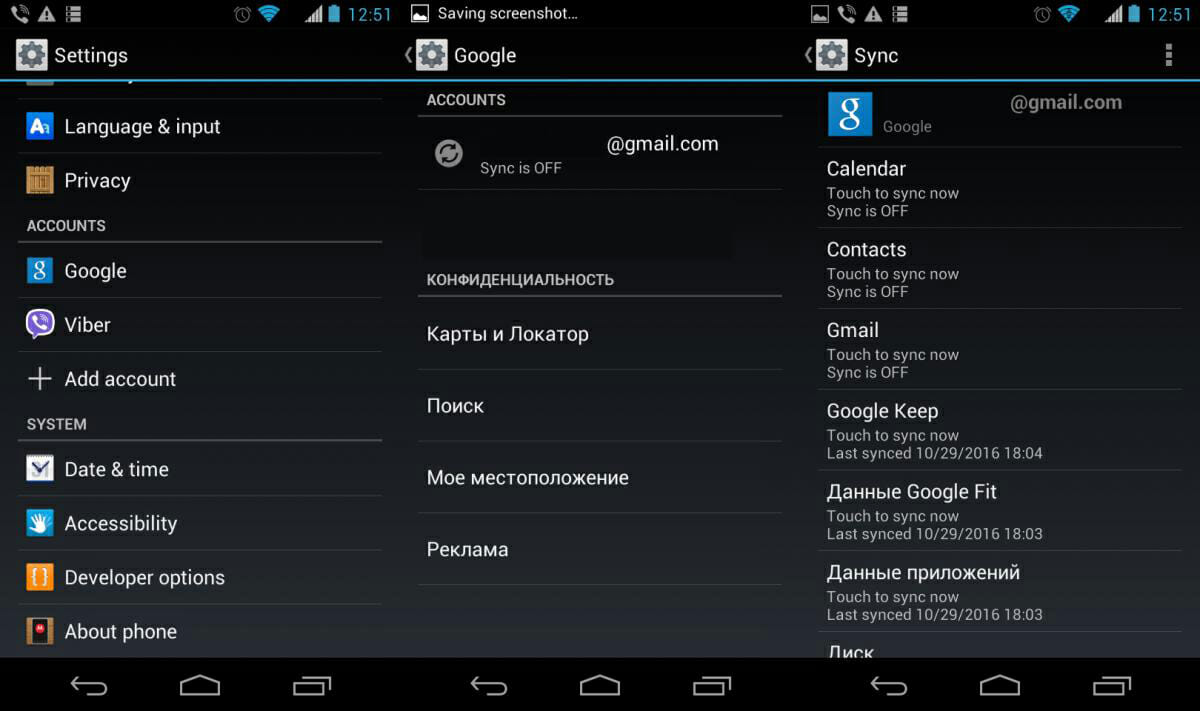
Первый и самый простой способ перенести контакты с Android на Android — это синхронизировать свою учетную запись Google. Способ позволит быстро перенести телефонную базу с одного устройства на другое без дополнительных усилий. Это также актуально, если каталог содержит большую базу данных. Это не подходит, если вы хотите передать только некоторые контакты.
Инструкция состоит из пары простых шагов:
- На более старом устройстве Android добавьте или создайте учетную запись Google. Если учетная запись присутствует, пропустите действие и перейдите к следующему шагу.
- Синхронизируйте повестку дня с учетной записью Google. Для этого нужно зайти в меню настроек устройства, открыть аккаунт Google, а затем выбрать пункт «контакты» и синхронизировать номера телефонов.
- На новый Android-смартфон или планшет добавляем тот же аккаунт Google, что и на старом устройстве, после чего синхронизируем данные. Все ваши контакты и номера телефонов появятся в каталоге автоматически.
Примечание!
При выполнении операции необходим мобильный или беспроводной доступ в интернет, иначе перенести контакты не получится. Кроме того, на время синхронизации данных влияет скорость интернета, в среднем от 5 до 15 секунд, а иногда и до минуты.
Импорт/экспорт телефонной книги
Вы можете перенести контакты с одного телефона на другой, экспортировав телефонную книгу с одного устройства Android, а затем импортировав этот файл на другое устройство. В операционной системе Android есть функция импорта/экспорта файла телефонной книги. Благодаря этому создается полная резервная копия каталога, для хранения в надежном месте или восстановления на других устройствах. Импорт или экспорт выполняется в три этапа: архивирование, копирование и восстановление.
Чтобы создать файл телефонной книги, необходимо экспортировать контакты:
- Откройте стандартное приложение «Каталог», так как сторонние утилиты часто не имеют такой функции.
- Нажмите на кнопку в виде трех точек в правом верхнем углу. Выберите «Импорт/Экспорт» во всплывающем меню».
- В появившемся окне нажмите «Экспорт в файл VCF».
- Затем сохраните файл, имя менять не нужно. Для сохранения файла нужно вызвать скрытую панель слева, нажав на 3 полоски в верхнем левом углу.
- Если внутренняя память устройства не отображается, нужно нажать на кнопку в виде трех точек, в правом верхнем углу. Выберите «Внутренняя память» во всплывающем меню».
- Далее откроется файловый менеджер, где нужно выбрать предпочитаемую папку и нажать кнопку «Сохранить».
Важно! На старых версиях Android или на устройствах, не имеющих файлового менеджера, файл контактов телефонной книги по умолчанию сохраняется в корневой раздел внутренней памяти. В файле каталога хранятся только номера телефонов и имена, некоторые дополнительные данные и мелодии часто не копируются, а качество фотографий снижается для экономии места.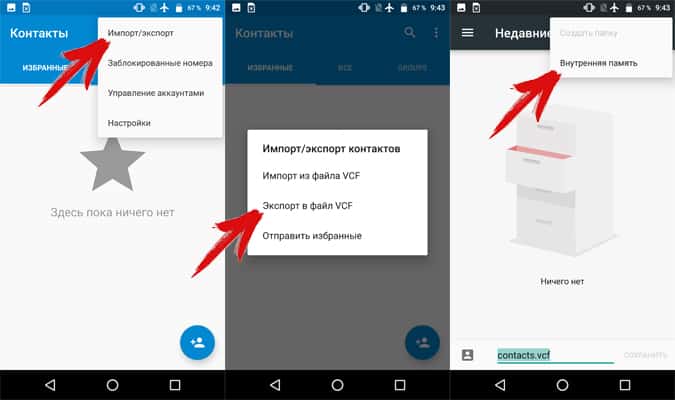
Восстановление контактов из файла осуществляется путем импорта контактов одним из двух способов:
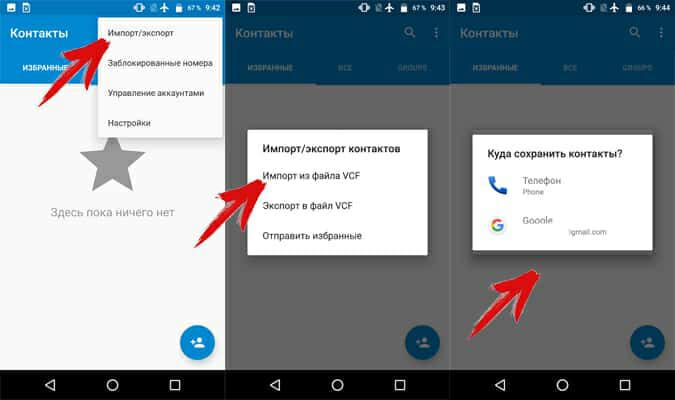
- Выберите «Импорт/экспорт» во всплывающем меню. Далее «Импорт из файла VCF». Укажите место, куда вы сохранили контакты на этапе импорта: телефон или учетная запись Google. В новом окне выберите файл, после чего начнется перенос контактов.
- Откройте файловый менеджер. Найдите расположение файла с контактами. Нажмите на файл и выберите место для сохранения: телефон или учетная запись Google.
Далее рассмотрим промежуточный этап и способы передачи файла с контактами на мобильное устройство.
Как перенести контакты с Андроида на компьютер через MOBILedit
MOBILedit — это программа, которую вы должны подготовить заранее. После загрузки попробуйте разархивировать его на своем ПК и установить. Затем скопируйте все, что находится в папке с названием Crack, в папку с программой.
Далее программа попросит вас установить драйвера и вам нужно будет подтвердить это действие. Только не забудьте выбрать производителя. После установки утилиты выбираем пункт «кабель подключения телефона». При появлении запроса нажмите «Синхронизация с ПК». Вы можете оказаться с другим именем, но разница незначительна, потому что вам просто нужно подтвердить синхронизацию.
После проделанной работы включаем отладку по USB. Выберите, установив флажок рядом с «Отладка по USB» после настройки всех параметров вашего устройства и производителя. Для этого необходимо включить режим разработчика.
Далее: В левой части панели должна появиться вкладка «Телефонная книга». Нажмите «Экспорт» и убедитесь, что указанный тип файла — именно CSV. Выберите место и имя, где будут храниться файлы. Вот и все, теперь можно просто подключить USB-кабель к смартфону и начать передачу с помощью раздела под названием «импорт».
Видео-инструкция
Также предлагаем вам ознакомиться с другими способами переноса контактов на компьютер.
Как перенести контакты с Андроида на Яндекс (диск или почту)
Раньше в Google Play было специальное приложение под названием «Яндекс Переезд», но сейчас его закрыли и все функции перешли на ЯДиск. На новое устройство нужно установить программу Яндекс Диск. Именно с их помощью номера будут спасены.
Скачать QR-код Яндекс.Диск-безлимит для фото Разработчик: Yandex Apps Цена: Бесплатно



Теперь активируйте свою учетную запись и начните перемещать номера. Включите другой смартфон и войдите в систему с той же учетной записью. Затем перейдите во вкладку «Настройки» и выберите «Переместить с телефона на телефон». Далее введите полученный заранее PIN-код и дождитесь, пока все контакты будут скопированы.
Перенос контактов при помощи Bluetooth
Принцип такой: файл с выбранными контактами создается на первом телефоне, а затем передается на другой смартфон по Bluetooth.
Мы действуем так:
- Включите Bluetooth на одном и втором телефоне;
- Заходим в «Контакты», нажимаем на три точки, выбираем «Передать видимым» (Поделиться);
- Отметьте нужные флажки. Нажмите «ОК»;
- В качестве метода отправки укажите Bluetooth;
- Подождите, пока телефон найдет второе устройство (для этого включите Bluetooth на втором устройстве). Перенесите файл;
- На втором смартфоне нажмите «Подтвердить» или «ОК», чтобы получить файл в формате vcf;
- Зайдите в файловый менеджер (Мои файлы) и найдите полученный файл в папке Downloads или Bluetooth. Или открыть верхнюю «шторку» и нажать на уведомление об успешном принятии документа;
- Нажмите на файл и выберите, куда импортировать контакты: телефон, SIM-карта, учетная запись Google и т д
Если смартфоны не узнают друг друга, нужно зайти в настройки Bluetooth и активировать там режим видимости для других устройств.
Импорт/экспорт контактов с телефона на симкарту
SIM-карта может служить средством передачи. Сначала нужно перенести ноутбук из памяти телефона на сим-карту, а затем вставить последнюю в другой смартфон.
Чтобы перенести контакты с Android на Android, вам нужно:
- Нажмите на три точки вверху справа. Перейти в раздел «Импорт/Экспорт»;
- Отметьте пункт «Телефон» и нажмите «Далее»;
- Укажите SIM-карту, в которую хотите вставить данные, если их несколько. Дождитесь уведомления об успешном копировании;
- Вставьте SIM-карту во второй смартфон; когда устройство его распознает, все номера сразу появятся в Контактах.
Если они не появились в таком виде, нажмите на три точки, перейдите в «Фильтры». В меню выберите все источники или только SIM-карту.
Использование SD карты
Еще один простой и быстрый способ переноса контактов, который будет работать на любом Android-смартфоне.
- Откройте Контакты на смартфоне и нажмите «Настройки»
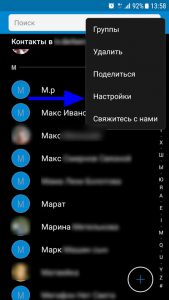

- Нажмите кнопку «Импорт/Экспорт контактов»

- В следующем окне нажмите экспорт
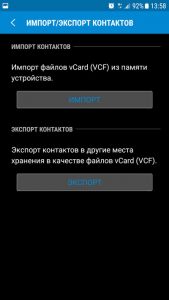
- И указываем куда сохранить файл с контактами, в нашем случае это карта памяти
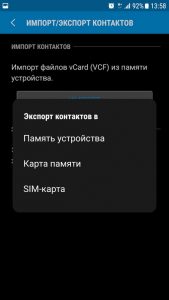
- Теперь осталось вставить SD-карту в новый телефон, зайти в те же настройки, но на этот раз выбрать пункт импорта.
С помощью мессенджеров
Импорт в Mi аккаунт
Подходит для Сяоми. Производитель на заводе устанавливает собственную прошивку с предустановленными сервисами. С вашей помощью не составит труда перетащить людей. Откройте «Настройки» и выберите «ЭкспортИмпорт» и следуйте инструкциям мастера.
Как перенести контакты с Android на Android через файл VCF
Если ваша SIM-карта не является съемной или если на вашем устройстве Android слишком много контактов, чтобы оправдать их перемещение по одному, вы можете легко переместить их с одного устройства Android на другое с помощью файла VCF. Этот процесс особенно полезен, поскольку вы можете перенести все свои контакты сразу в виде вложения электронной почты. Выполните следующие простые шаги, чтобы перенести контакты с Android на Android с помощью файла VCF;
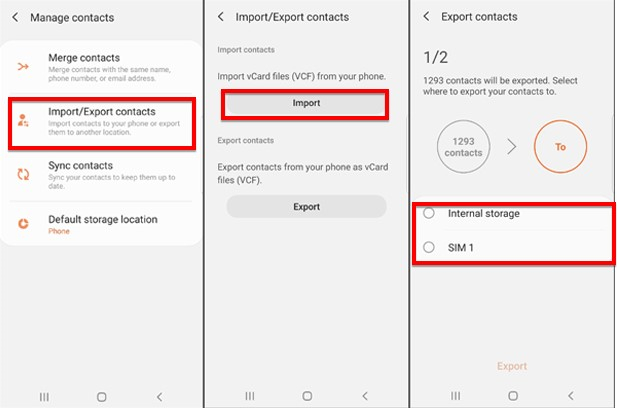
- Откройте приложение «Контакты» на телефоне Android и нажмите на три точки вверху (меню). Выберите «управление контактами», чтобы продолжить.
- Теперь нажмите кнопку «Импорт/Экспорт контактов» и выберите «Экспорт» контактов в виде файла VCF. Этот файл будет сохранен во внутренней памяти устройства с именем файла по умолчанию «Contacts.vcf”
- Как только все контакты будут перенесены, найдите файл «Contacts.vcf» на своем устройстве и отправьте его на свой адрес Gmail в виде вложения.
- Теперь войдите в Gmail на целевом устройстве и загрузите вложение VCF
- Откройте приложение «Контакты» и перейдите в «Меню» > «Управление контактами
- Выберите «Импорт/экспорт контактов» > «Импорт файла VCF», а затем выберите файл VCF, который вы только что загрузили в свою электронную почту. Нажмите кнопку «ОК», чтобы начать процесс переноса контактов на новое устройство.
Обратите внимание, что эти кнопки могут отличаться на некоторых моделях Android.
Как перенести контакты с Android на Android с помощью SHAREit
Если вы не хотите использовать Google Sync для переноса контактов с одного устройства Android на другое, вы можете использовать такое приложение, как SHAREit. При установке на обоих устройствах это приложение позволяет пользователям легко обмениваться контактами между двумя устройствами. Вот как это использовать;
- Начните с установки приложения SHAREit на оба устройства из магазина Google Play
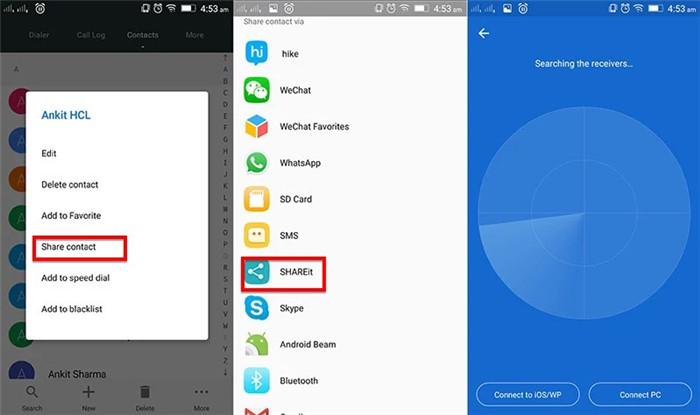
- На исходном устройстве откройте приложение «Контакты», а затем выберите приложения, которые вы хотите перенести на целевое устройство.
- Когда контакты выбраны, щелкните значок «Поделиться», а затем выберите «SHAREit» в качестве метода обмена.
- Теперь откройте «SHAREit» на целевом устройстве и убедитесь, что оба устройства находятся в одной сети Wi-Fi. Приложение SHAREit на исходном устройстве просканирует целевое устройство. Когда появится имя целевого устройства, нажмите на него, чтобы начать процесс передачи.
MobileTrans — Phone Transfer
Перенос контактов с Android на Android в один клик
-
Легко переносите контакты, музыку, сообщения, заметки, приложения, фотографии, видео и многое другое.
-
Без iTunes iCloud не требуется. Простота в эксплуатации и высокая скорость передачи данных.
-
Полностью совместим с iOS 14 и Android 10.0
-
Перенесите данные на новый телефон Android без сброса настроек.
Бесплатная загрузка Бесплатная загрузка 4 085 556 человек скачали ее
Чтобы использовать MobileTrans для переноса контактов с Android на Android, выполните следующие действия:
-
Загрузите и установите MobileTrans на свой компьютер. После успешной установки запустите программу, а затем выберите в главном окне функцию «Перевод по телефону.
-
Теперь подключите оба Android-устройства к компьютеру с помощью USB-кабелей и убедитесь, что MobileTrans может распознавать оба устройства (возможно, вам потребуется включить отладку по USB, чтобы программа могла обнаружить устройства).
-
Как только оба устройства будут подключены и MobileTrans сможет их обнаружить, вы должны увидеть список всех данных на исходном устройстве, отображаемый между двумя устройствами. Выберите «Контакты» и нажмите кнопку «Пуск», чтобы перенести контакты с исходного устройства на место назначения.
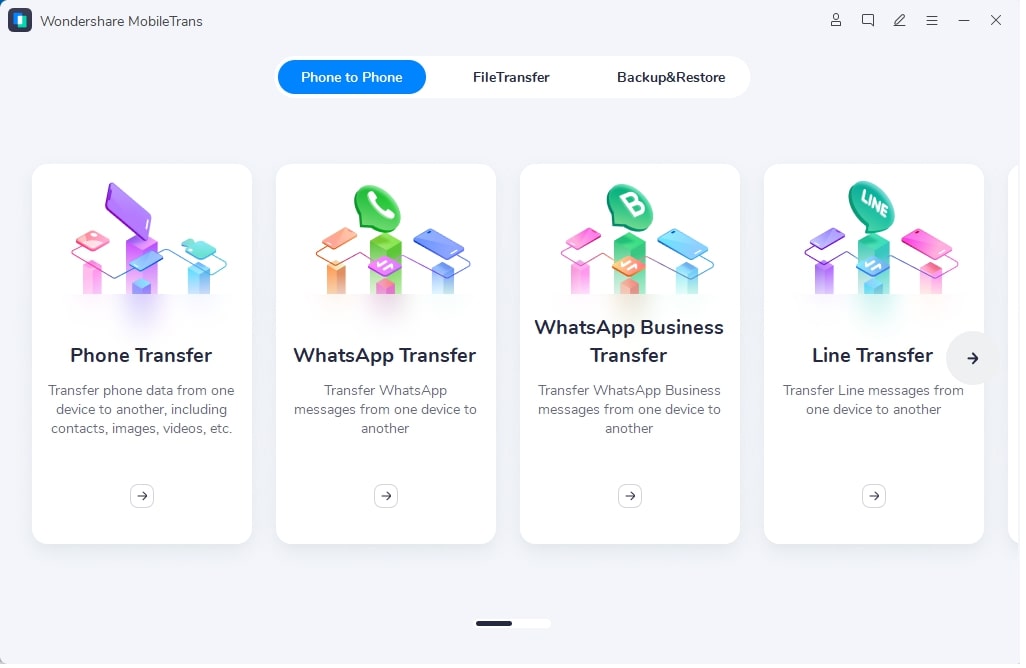
Также важно убедиться, что у вас правильный порядок устройств. Убедитесь, что устройство, с которого вы хотите перенести контакты, является «исходным», а устройство, на которое вы хотите перенести контакты, — «целевым». Если этот порядок неверен, нажмите кнопку «Перевернуть», чтобы изменить его.
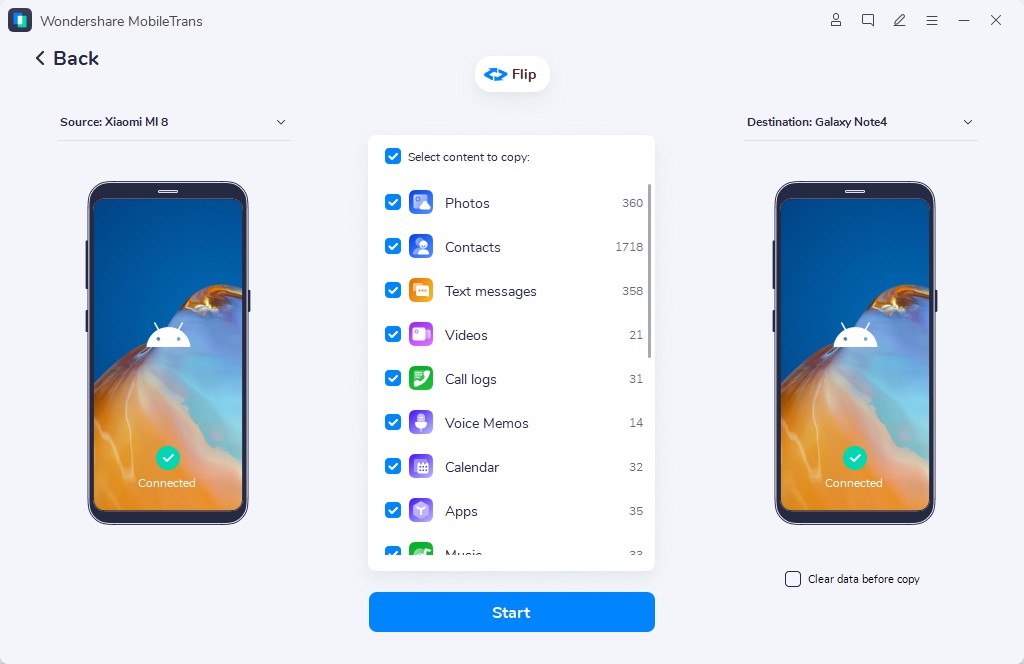
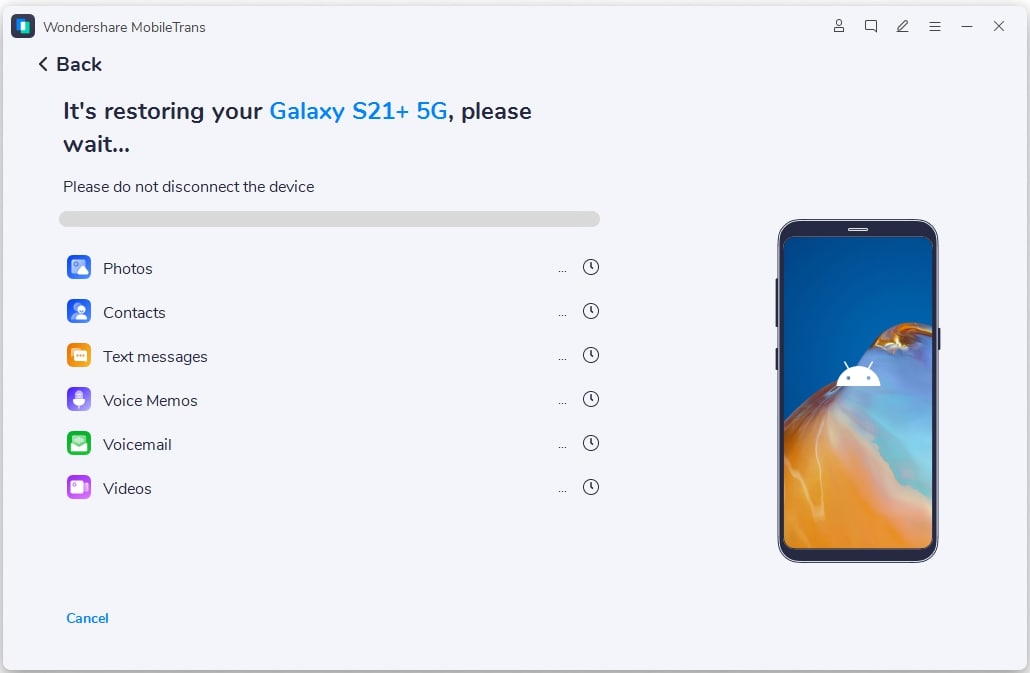
Обратите внимание: если вы хотите полностью заменить контакты на целевом устройстве, установите флажок «Очистить данные перед копированием» перед началом процесса переноса.
Если вы хотите быстро изучить все шесть методов, вы можете посмотреть видео ниже:
Бесплатная загрузка Бесплатная загрузка
Через FTP-соединение
Еще один способ переноса контактов с Android на Android — сделать файл .vcf с помощью функции «Импорт/Экспорт» и передать его через FTP-соединение на ПК, а оттуда — на новый смартфон. Для этого вам понадобится специальное приложение для настройки такой связи между телефоном и ПК, например, «Файловый менеджер», доступный в Google Play.
После установки приложения его необходимо запустить, а затем нажать кнопку «Доступ с ПК» и в появившемся окне нажать «Пуск». Появится такой адрес: ftp://192.999.9.999:9999.
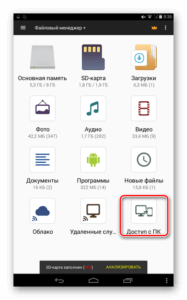
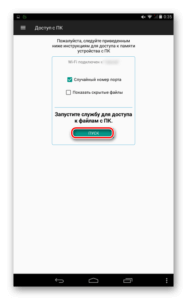

Теперь на компьютере нужно открыть любую папку и изменить строку «Путь», указав это значение вместо адреса каталога. Если все сделано правильно, появятся папки с указанием внутренней и внешней памяти устройства.


Им нужно найти файл с сохраненными телефонными номерами и перенести его на ПК. Теперь вы можете разорвать связь и таким же образом подключить второй смартфон к компьютеру, а затем переместить загруженный файл и импортировать из него контакты в память устройства.
Преимущество этого метода в том, что для его реализации не требуются кабели для подключения оборудования к компьютеру, а также установка драйверов.
Перенос с iPhone на iPhone
Самый простой способ перенести контакты Google с одного iPhone на другой — снова синхронизировать. Просто добавьте учетную запись Google на второе устройство iOS для синхронизации контактов. После включения синхронизации все записи будут автоматически скопированы в телефонную книгу iPhone.
Если вы не хотите добавлять учетную запись Google на второе устройство, используйте синхронизацию iCloud. Для этого сначала настройте iPhone, на котором хранятся контакты Google:
- Откройте настройки iCloud.
- Войдите, используя свой Apple ID, если вы еще этого не сделали.
- Включите синхронизацию.
Все контакты с первого iPhone попадут в облачное хранилище iCloud. Чтобы загрузить их оттуда в память второго iPhone, повторите на нем процедуру: войдите под тем же Apple ID и включите синхронизацию.

Если вы не можете использовать свой старый Apple ID на другом iPhone, перенесите контакты с помощью функции экспорта/импорта.
Для экспорта перейдите в веб-интерфейс iCloud. Так:
- Включите синхронизацию iCloud на вашем iPhone с контактами Google.
- В любом браузере откройте iCloud и войдите в систему с тем же Apple ID, который используется на вашем смартфоне.
- Выберите раздел «Контакты».
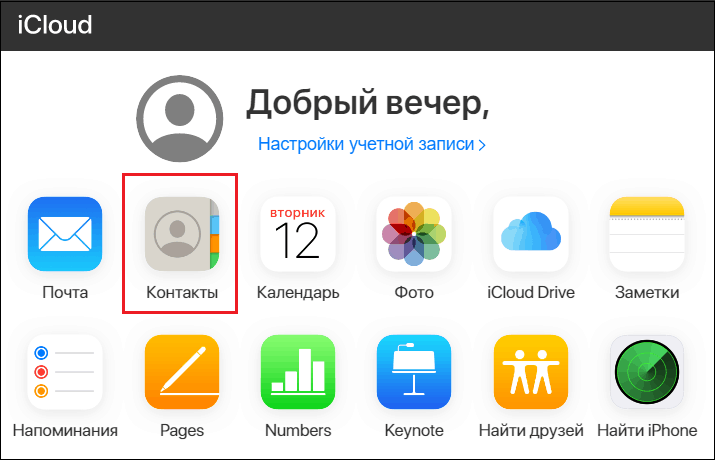
- Выберите все или некоторые записи в списке.
- Нажмите на шестеренку в левом нижнем углу и выберите опцию «Экспорт vCard».
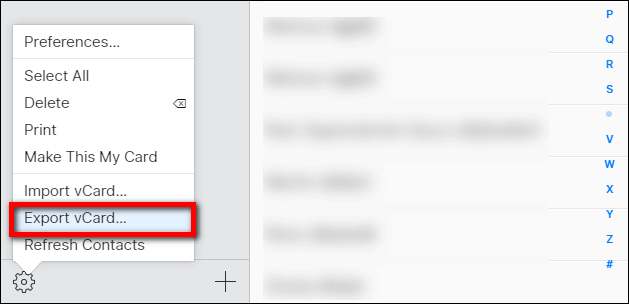
Файл будет сохранен на жесткий диск вашего компьютера в формате VCF. Переместите его на второй iPhone любым удобным способом, например, по электронной почте.
Второй шаг — импорт файла. Как это сделать, мы обсуждали в разделе о переносе контактов с Android на iPhone.
Перенос из Google в iCloud и наоборот
Самый удобный способ перенести контакты из Google в iCloud — экспортировать и импортировать файл vCard. Проще всего это сделать на компьютере через любой браузер.
Все, что вам нужно, это доступ к вашим учетным записям Google и iCloud. Перенос будет осуществляться стандартными средствами.
Процедура:
- Откройте веб-приложение Google Контакты».
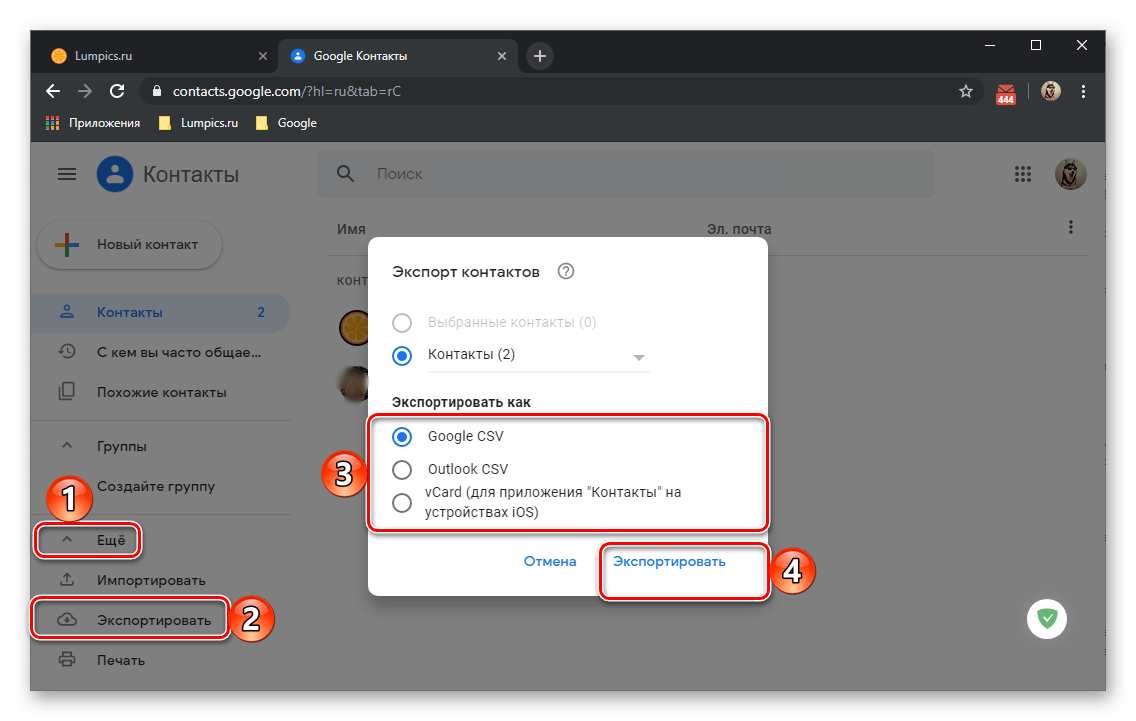
- В меню слева нажмите ссылку «Экспорт».
- Выберите формат vCard. Рядом с этим пунктом есть информация, что он подходит для iOS.
- Нажмите «Экспорт».
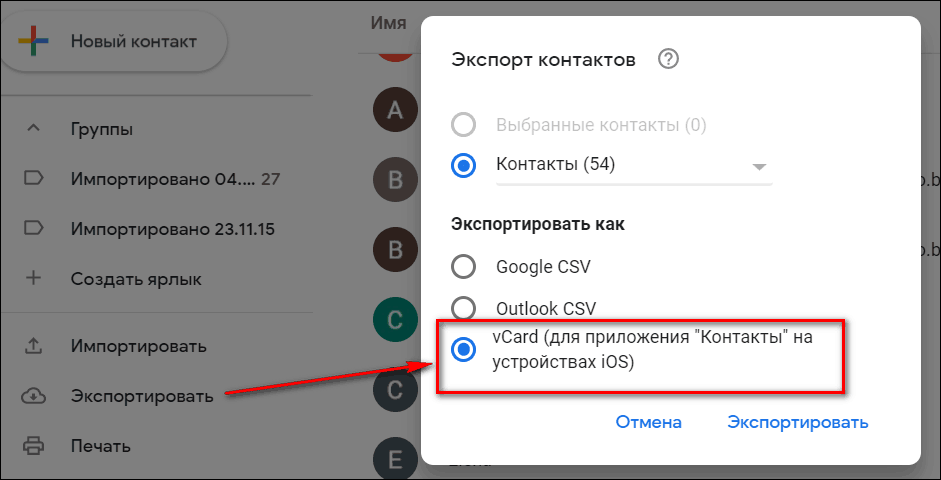
Файл со всеми контактами будет сохранен на жестком диске компьютера. Если вы хотите перенести отдельные записи, сначала выберите их в списке, а затем нажмите ссылку «Экспорт».
Следующим шагом будет перенос файла в iCloud. На компьютерах с Mac OS вы можете просто переместить его в одноименное приложение. В Windows вам нужно сделать еще несколько шагов:
- Откройте веб-интерфейс iCloud и выберите «Контакты».
- Нажмите на шестеренку внизу и выберите опцию «Импорт vCard».
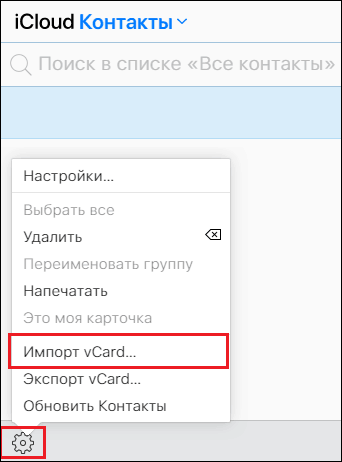
- Укажите путь к файлу, который вы экспортировали из контактов Google. Он называется contact.vcf.
На этом передача завершена. Если вы включите синхронизацию iCloud в настройках вашего iPhone, записи контактов Google появятся в вашей телефонной книге iOS.
Обратный перенос осуществляется по тому же принципу. В настройках приложения «Контакты» в iCloud есть опция «Экспорт vCard». Если вы нажмете ее, сохраните файл данных iCloud на жесткий диск. После этого запустите приложение Google Контакты, выберите в боковом меню пункт «Импорт» и укажите путь к файлу.
Перенос из Google в Outlook и наоборот
Прямой синхронизации между Google и Outlook нет. Поэтому для переноса контактов используется тот же метод, что и для iCloud. Сначала вы экспортируете данные из одного сервиса, а затем импортируете их в другой. Лучше всего это делать с помощью компьютера.
Как перенести контакты из Google в Outlook:
- Откройте веб-приложение Google Контакты».
- Нажмите кнопку «Экспорт». Если вам нужно перенести не все записи, а только их часть, сначала выберите соответствующие строки и только потом нажмите «Экспорт».
- В поле «Экспортировать как» выберите формат «Outlook CSV».
- Нажмите «Экспорт» еще раз».
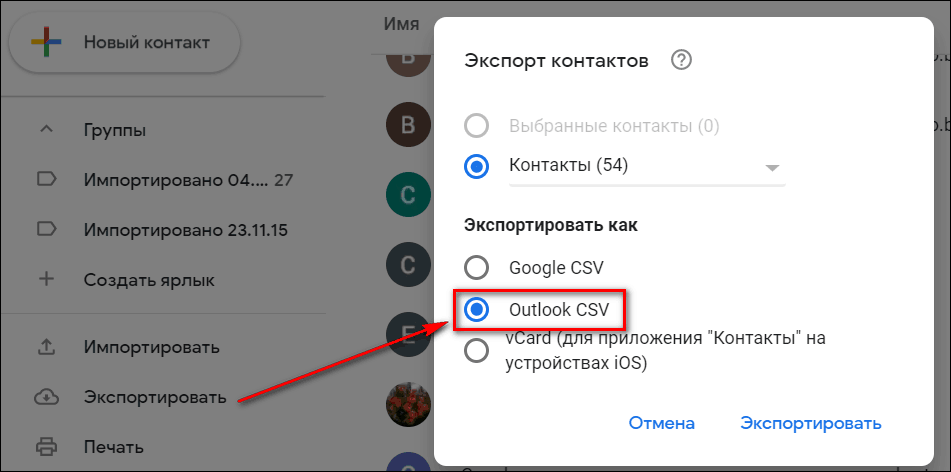
Файл контактов будет сохранен на вашем компьютере в формате CSV. Осталось импортировать ваши данные в Outlook. Для этого:
- Запустите приложение Outlook.
- Откройте меню «Файл» и выберите опцию «Импорт/Экспорт». На экране появится мастер импорта и экспорта».
- Выберите импорт из другой программы или файла.
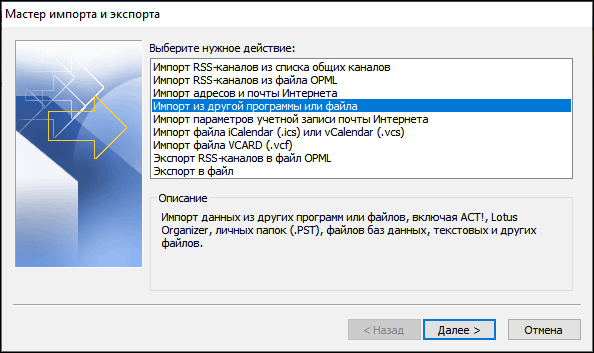
- Установите тип файла «Значения, разделенные запятыми (DOS)».
- Выберите файл, который вы экспортировали из приложения Google Контакты».
- Проверьте папку «Контакты» и подтвердите импорт.
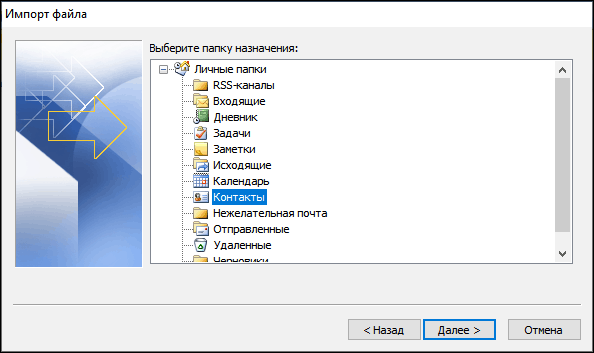
Не нажимайте кнопку «Готово» сразу после начала процесса; это может привести к неправильной передаче данных. Первый шаг — выбрать «Сопоставить настраиваемые поля». Переместите форматирование Google из левого столбца в соответствующие значения в правом столбце. Только после переноса нажмите «ОК» и «Готово». В этом случае контакты будут успешно импортированы в Outlook.
Чтобы перенести контакты Outlook на сервер Google:
- Запустите приложение Outlook.
- Разверните меню «Файл» и выберите раздел «Параметры».
- Откройте вкладку «Дополнительно».
- В разделе «Экспорт» нажмите кнопку «Экспорт».
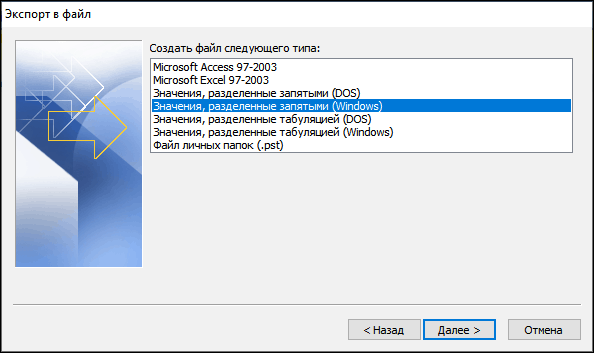
- В появившемся окне «Мастер импорта и экспорта» выберите режим «Экспорт в файл».
- Выберите «Значения, разделенные запятыми (Windows)».
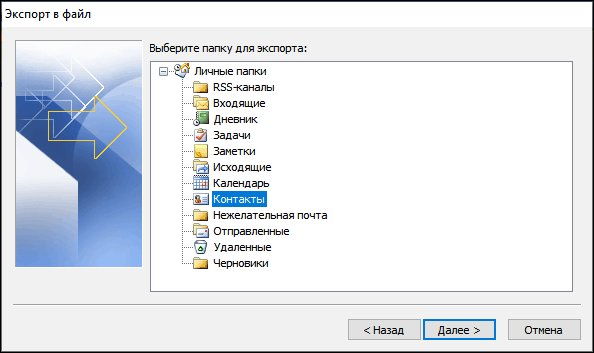
- Выберите в списке папку «Контакты» и нажмите «Далее».
- Укажите место для сохранения файла.
- Если вы хотите изменить контактную информацию, которая будет сохранена в файле, нажмите кнопку «Сопоставление полей».
- Нажмите «Готово», чтобы экспортировать файлы.
Следующим шагом будет импорт файла в Google Контакты»:
- Откройте веб-приложение Google Контакты».
- Щелкните ссылку «Импорт».
- Нажмите «Выбрать файл».
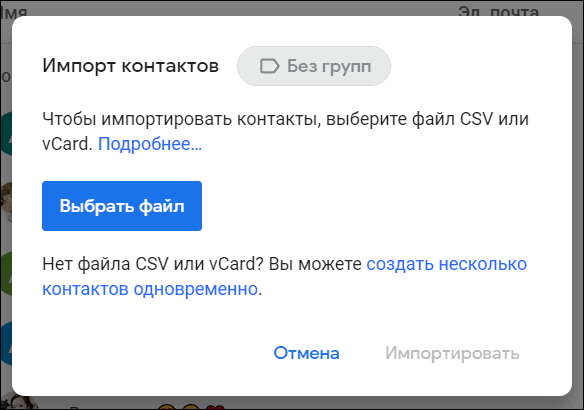
- Укажите путь к экспортированному файлу из Outlook и нажмите Открыть».
- После выбора файла нажмите «Импорт».
Продолжительность передачи зависит от количества контактов в файле. Несколько десятков записей передаются не более чем за минуту.

Добавить комментарий Отменить ответ
Имя *
Эл адрес *
Защита робота:
1 + 7 =
Комментарий
Уведомлять меня о новых комментариях по электронной почте
ΔСекции
- Окна
- Защита от вируса
- Безопасность
- Восстановление данных
- Инструкции
- Интернет
- Мобильные устройства
- Настройки сети, Wi-Fi
- Команда
- Программы
- Ремонт
- Социальные сети
Последние ноты
-
5 лучших приложений для перевода камеры на Android
-
ТОП-10 аудиоплееров для Android с русским интерфейсом
-
Как быстро «разрезать» изображение на части для печати или размещения в Instagram
-
«Привет, я тебя плохо слышу»: почему не работает микрофон на ПК или ноутбуке с Windows
-
Способы работы для просмотра закрытой страницы ВК в 2022 году
-
Добавим бензин! Что делать, если компьютер сильно тормозит и зависает
Новые комментарии
Любовь: «Ребята. Ты замечательный! Но можно и проще!))) ”
Сергей Стафеев: «Ни одного дельного совета! Не описано, как заменить YouTube, если он заблокирован, только короткие или русские видео,… ”
Олег: «Скачивание работает через JDownloader 2. После ручного ввода адреса ссылки он за минуту находит все файлы для скачивания. ”
пользователь: «О, в Andr.11 через файл. -Менеджер этот «танец с бубном» не работает. Скриншот на изображении не соответствует действительности (совершенно другой… ”


Решение возможных проблем
Что бы ни случилось с вашим iPhone или Android-смартфоном, в большинстве случаев вам не нужно беспокоиться о безопасности важной информации, такой как контакты. Даже если устройство сломано, физически или программно повреждено, украдено или утеряно, адресную книгу можно восстановить во всех ситуациях, кроме следующих:
- Записи сохраняются во внутренней памяти или на SIM-карте утерянного или украденного телефона;
- Логи хранятся во внутренней памяти телефона, которая не подает признаков жизни и точно не подлежит восстановлению.
Если вы позаботились о резервном копировании на Google Диск на Android или iCloud на iPhone или, по крайней мере, сохранили данные своей адресной книги в соответствующей учетной записи, вам просто нужно войти в систему на другом устройстве, чтобы получить доступ к содержимому. На устройствах Android, если заранее не была сделана резервная копия, контакты можно восстановить даже при наличии физического повреждения, например, разбитого экрана.
Плюс:
Как восстановить контакты на айфоне
Как извлечь контакты из сломанного Android-смартфона