- Как передать данные с Android на iPhone
- Перенос на iOS
- Облачный хранилищ Google
- С помощью iTunes
- Как импортировать данные с iPhone на Android
- Перенос контактов с iPhone на Android через iTunes
- Перенос данных с айфона на андроид через iCareFone
- Импорт данных WhatsApp с iPhone на Android через iCloud
- Экспорт данных с iPhone на Android через почту Gmail
- Передача заметок с iPhone на Android с помощью yandex
- Перемещение с iPhone на Android при помощи Outlook
- Используем специальные приложения
- Move to iOS
- FotoSwipe
- SHAREit
- MobileTrans – Phone Transfer
- Как передать фото с Андроида на Айфон через мессенджеры или почту
Как передать данные с Android на iPhone
Перенос на iOS
Для успешной передачи файлов с Android на iOS 11 с помощью приложения «Перенос на iOS» необходимо выполнить следующие условия:
- IPhone должен быть на iOS 11, а Android должен быть не ниже 4.0;
- Все программы, влияющие на работу модуля Wi-Fi, должны быть остановлены или полностью удалены;
- На iPhone должно быть достаточно свободного места для новых данных;
- Аккумуляторы устройства должны быть полностью заряжены;
- Прервать копирование может даже телефонный звонок, поэтому на смартфонах лучше временно отключить входящие вызовы, включив режим полета.
1. Загрузите и установите приложение, затем запустите его, нажмите «Продолжить», а затем прочитайте и согласитесь с условиями.
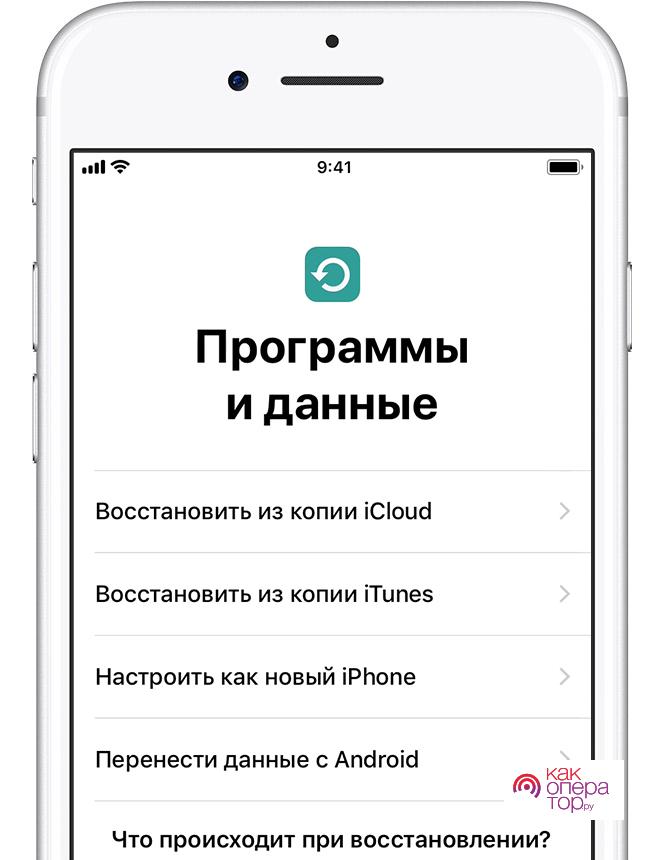
2. В процессе настройки iOS 11 на iPhone или iPad в качестве нового устройства остановитесь на шаге «Программы и данные» и выберите «Переместить данные с Android).
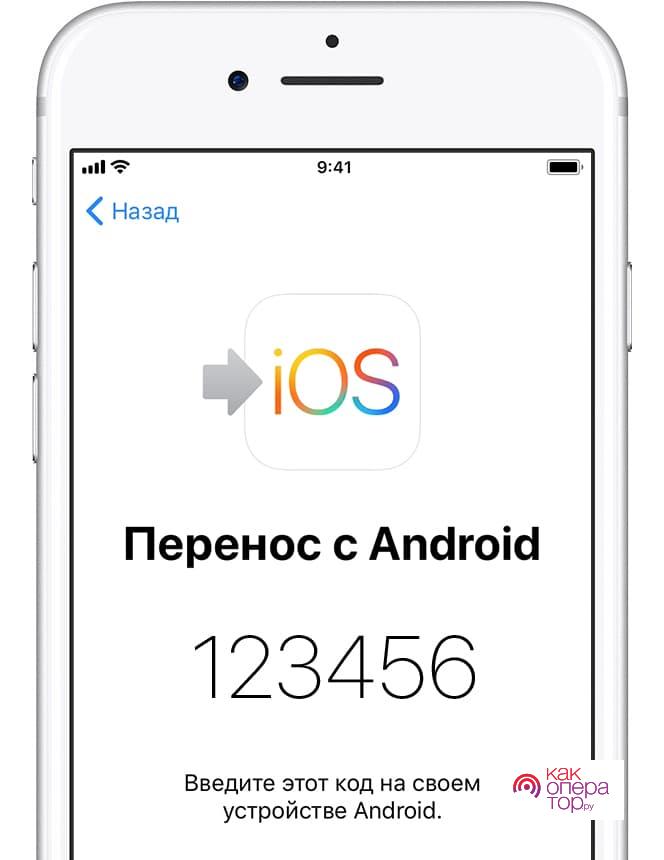
3. В окне «Найти код» нажмите «Далее», тем самым активировав синхронизацию мобильных устройств. И вы можете передавать контакты, сообщения, фотографии, видео, закладки, учетные записи Google и записи календаря. Эти данные могут отличаться в зависимости от устройства Android.
4. После завершения процесса передачи данных вы можете приступить к настройке вашего iPhone или iPad.
Это приложение, выпущенное Apple, является самым простым способом передачи большинства файлов. Рекомендуется для пользователей с телефонными данными.
Облачный хранилищ Google
Вы можете синхронизировать контакты, заметки, календари и другую важную информацию на iPhone 8 с помощью Google. Это делается в следующих шагах.
Шаг 1. Откройте настройки, выберите Аккаунты и Google. Затем нажмите кнопку «Синхронизировать контакты». Затем мы перенесем все данные с телефона Android в облачный сервис Google.
Шаг 2. Затем будет вытягивание из облачного хранилища Google на iPhone. Откройте настройки на вашем iPhone, затем перейдите в пункт меню «Почта, адреса, календари». Здесь нажмите «Добавить учетную запись» и «Учетная запись CardDAV». Введите свой сервер, имя пользователя и пароль. И, наконец, нажмите Forward, список данных будет передан. Теперь вся информация с телефона Android есть на iPhone 8.
Этот способ делается без компьютера, это будет делаться только на телефоне, и нет необходимости сохранять его потом на одном или нескольких устройствах, что экономит время.
С помощью iTunes
Помимо описанного выше метода, вы можете передавать файлы с Android на iPhone 7 через iTunes.
Для начала вам нужно подключить Android к компьютеру и скопировать всю необходимую музыку, картинки и видео. Далее вам нужно подключить iPhone к компьютеру и запустить iTunes. Чтобы переместить музыку, перейдите на вкладку «Музыка», отметьте соответствующие пункты и укажите путь к каталогу, в котором хранятся файлы. И нажмите «Применить», активировав тем самым процедуру копирования.
iTunes может быстро перенести заметки, контакты, музыку, видео, фотографии на новый iPhone. Преимущество в том, что iTunes бесплатен. Но проблема в том, что вам нужно установить iTunes на свой компьютер.
Как импортировать данные с iPhone на Android
Иногда вам нужно перенести данные с iPhone на Android, вот 5 способов, которые помогут вам перенести данные с iOS на Android.
Перенос контактов с iPhone на Android через iTunes
Вы можете бесплатно передавать файлы, такие как контакты, фотографии, электронную почту, расширения или заметки, с iPhone на Android с помощью iTunes.
1. Необходимо запустить программу iTunes, подключить смартфон Apple к ПК кабелем.
2. Затем нужно нажать кнопку «Информация» и поставить галочку «синхронизировать контакты», из выпадающего списка выбрать «Контакты Google».
3. Вам нужно зайти в Google и дождаться завершения синхронизации контактов с iPhone.
Перенос данных с айфона на андроид через iCareFone
Вы можете использовать инструменты Tenorshare iCareFone для передачи данных на компьютер.
Затем с помощью USB-кабеля подключите телефон Andriod к компьютеру, а затем перенесите данные с компьютера на телефон Andriod. Кроме того, с помощью этого замечательного инструмента вы можете легко очистить ненужные файлы и ускорить свои устройства, управлять контактами, фотографиями, видео, музыкой, приложениями, создавать резервные копии и восстанавливать устройства iOS в случае потери данных и т д
Импорт данных WhatsApp с iPhone на Android через iCloud
После замены старого iPhone необходимо сделать резервную копию iCloud, которая позволит импортировать чаты WhatsApp на смартфон или планшет Android без потери данных.
- Войдите в iCloud.
- Перейдите в раздел «Резервное копирование»
- Дождитесь завершения процесса сохранения.
И теперь новое устройство должно запуститься, вся переписка и истории сообщений WhatsApp будут сохраняться на нем.
Экспорт данных с iPhone на Android через почту Gmail
Чтобы экспортировать данные с iPhone 7 на Android-смартфон через службу Google, вам необходимо войти в свою учетную запись Gmail и синхронизировать информацию.
1. Заходим в настройки и в разделе «Почта, адреса, календари» выбираем «Добавить учетную запись».
2. Введите данные своей учетной записи Google и нажмите Далее. Укажите элементы, необходимые для синхронизации. Информация будет передана на ваше устройство.
Передача заметок с iPhone на Android с помощью yandex
Кроме того, есть вариант — сервис Яндекс.Переезд, который является дополнением к облачному хранилищу дисков. Вы можете копировать данные с iPhone, iPad, iPod в облачный сервис и передавать из облака на Android, два устройства обмениваются файлами с помощью этого метода.
Шаг 1. Установите Яндекс.Диск на iPhone. Задайте имя пользователя и пароль для учетной записи, нажмите кнопку «Далее». Информация будет перемещена в облачный сервис.
Шаг 2. Введите те же необходимые данные на диск. И откройте Яндекс.Переезд, перейдите в раздел «Настройки», нажмите «Переместить с одного телефона на другой».
Шаг 3. Напишите сгенерированный выше код, нажмите «Начать перенос».
Перемещение с iPhone на Android при помощи Outlook
Если вам нужно скопировать историю номеров на другой телефон, Outlook также является лучшим вариантом, поскольку он позволяет загружать контакты в службу Outlook. Во-первых, вы можете активировать свою учетную запись и войти в «Outlook.com». Нажмите «Синхронизировать», и данные будут перенесены с iPhone на Android.
В результате эта статья даст вам больше информации о том, как перенести данные с iPhone на Android, как перенести данные с Android на iPhone и как синхронизировать файлы с iPhone на iPhone. Я надеюсь, что эти методы будут вам полезны.
Обновление 25.07.2019 / Обновление для передачи файлов iOS
Александр Кокин
Штатный редактор
(Нажмите, чтобы оценить этот пост)
(0 голосов, среднее: 5.0 из 5)
ГОРЯЧИЕ ПУНКТЫ
-
Как активировать iPhone без SIM-карты
-
Как восстановить данные из внутренней памяти Android
-
iPhone отключен подключиться к itunes как разблокировать? 5 способов
ГОРЯЧИЙ ПОИСК
- Разблокировать iPad
- Перевести WhatsApp
- айфон 11
- iOS 14
- айфон 12
- Проблемы и решения с iOS 13
- Андроид зеркало
- iOS 15
- Советы по iCloud
- айфон 13
- Решить проблему с ватсап
- восстановление данных iOS
- проблемы с айфоном и решения
- Перенос файлов iOS
- Передача данных iPhone
- Проблемы с андроидом и решения
-
Главная >>
- Перенос файлов iOS >>
- 11 лучших способов передачи данных между Android и iPhone
присоединяйтесь к обсуждению и поделитесь своим голосом здесь
Используем специальные приложения
Для передачи изображений существует большое количество сторонних приложений, которые можно установить как на само мобильное устройство, так и на компьютер. Они настолько просты в использовании, что для передачи информации требуется всего несколько кликов.
Move to iOS
Разработчики Apple упростили переход на устройство iOS. Для этого было разработано приложение Move to iOS, позволяющее перенести все файлы и некоторые другие данные. Перед началом процесса необходимо подготовить Android-устройство:
- Устройство подключено к сети Wi-Fi.
- Вы должны убедиться, что на iPhone достаточно свободного места.
- Браузер обновляется до последней версии при необходимости переноса закладок.
Программа установлена из официального источника. После этого он открывается и происходит активация:
- Программа настроена и выбрана активная сеть Wi-Fi.
- В окне выберите «Перенос данных с Android».
- Откроется приложение для Android.
- На iPhone выбрано «Продолжить», отображается код, вводимый на целевом устройстве.
- Нажата кнопка Далее.
Передача всей информации займет некоторое время. Вы можете пользоваться сервисом абсолютно бесплатно. Работает стабильно, можно передавать другие типы файлов.

FotoSwipe
Интересное приложение, позволяющее перенести все альбомы и папки. Инструкции по использованию:
- Приложение установлено на обоих устройствах.
- Запускается на iOS.
- Нажата функция отправки или получения файлов.
- Выберите ОК.
- Он открывается на устройстве Android, нажмите «Отправить и получить файлы.
- Откроется папка или альбом.
- Указывается устройство iPhone и подтверждается прием в iOS.
Этот метод прост в использовании. Приложение распространяется бесплатно из официального источника.
SHAREit
Распространенное приложение, позволяющее обмениваться файлами между всеми устройствами независимо от программного обеспечения. Это составляет около 12 миллионов установок. Скорость передачи информации составляет 20 м/с. При этом сохраняется высокое качество информации. Использование довольно простое:
- Приложение установлено на обоих устройствах.
- Аккаунт создан.
- После авторизации выбираются папки, нажимается синхронизация.
- На целевом мобильном телефоне выбирается нужная папка для загрузки всей информации.
Контент передается на высокой скорости. К недостаткам можно отнести то, что при малом объеме оперативной памяти возникают проблемы. Если на исходном устройстве есть вирусные файлы, могут возникнуть проблемы с передачей.
MobileTrans – Phone Transfer
Это приложение позволяет передавать фотографии одним щелчком мыши. Это не стирает данные на исходном устройстве. Поддерживает более 8000 устройств. Можно скачать для Windows и Mac iOS.
Для использования необходим компьютер. Аппарат используется как посредник, так как с прямым подключением есть сложности. Инструкция выглядит так:
- Приложение установлено и выбран пункт Передача по телефону.
- Оба устройства подключены к компьютеру. Если все было сделано правильно, они отобразятся.
- Выбраны фотографии и нажата клавиша «Домой.
После этого информация передается.


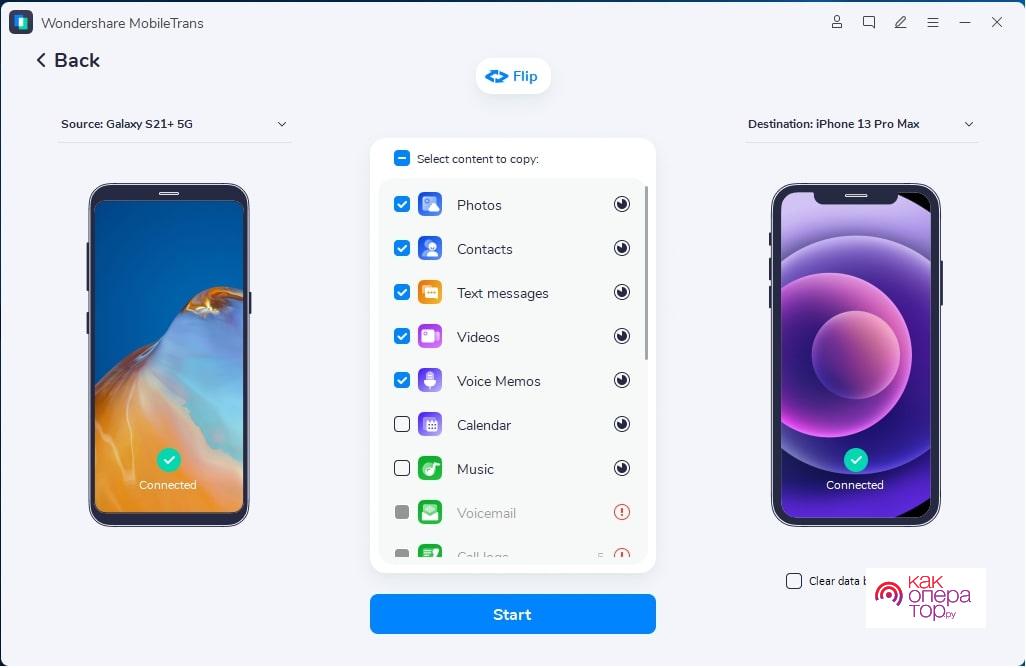
Список доступных файлов содержит видео, контакты, сообщения и другую информацию. При передаче данных на целевом устройстве создаются соответствующие разделы. Поэтому информация будет доступна в стандартных категориях.
Как передать фото с Андроида на Айфон через мессенджеры или почту
Электронная почта или мессенджеры используются для передачи различной информации. Они позволяют прикреплять файлы, причем не только фото, но и видео или документы. Инструмент не подходит для пакетной передачи большого количества файлов.
При использовании мессенджера не забывайте, что приложение не предназначено для отправки больших файлов. У каждой службы есть свои ограничения. Инструкция выглядит так:
- Приложение устанавливается на устройства Android и iPhone.
- Для любого пользователя создается новое сообщение, выбирается вложение и нужный файл.
- Сообщение не отправляется, а вместо этого открывается на втором устройстве.
- Просто удерживая палец во время нажатия, вы выбираете функцию для сохранения на своем устройстве.
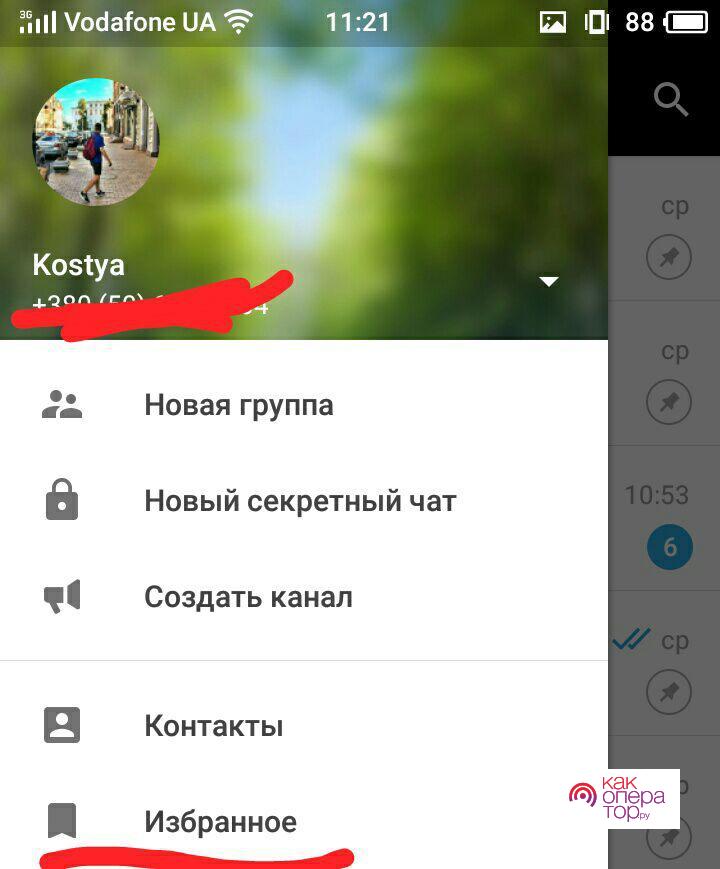
При использовании приложения Telegram вы можете использовать специальную вкладку «Избранное». Для этого:
- Приложение установлено на обоих устройствах.
- Авторизация производится на аккаунте.
- Открывается главное меню и вкладка «Избранное.
- Изображение клипа щелкнуто.
- Выбраны необходимые файлы и нажата кнопка Submit.
- Вам нужно немного подождать, чтобы передать файлы на серверы.
- Мессенджер открывается на iPhone.
- На целевом устройстве откроется раздел «Избранное.
- Выбраны все необходимые файлы и нажата кнопка Сохранить в галерею.
В случае с почтовыми сервисами принцип не меняется. Доступ к почте можно получить через браузер или специальное приложение.

Следует отметить, что мессенджеры на Android создают отдельные папки для хранения информации. Поэтому вам нужно много свободного места на целевом мобильном телефоне.