- Почему следует чистить историю поиска на Android
- Какие данные удаляются при очистке
- Как удалить историю запросов в поисковой строке Яндекс
- Как избавиться от собственных запросов в Яндекс
- Очистить запросы в настройках аккаунта Yandex
- Просмотр и удаление истории загрузок, куки, сохраненных паролей в Yandex. Браузере на Android
- Удалить историю просмотров Яндекс на Андроиде
- Где находится история посещений
- Полностью
- Выборочно
- Использование встроенных средств браузера
- Яндекс.Браузер
- Google Chrome
- Mozilla Firefox
- Opera
- UC Browser
- Чистка истории сторонним приложением
- Как удалить переписку с Алисой в телефоне, на компьютере и в колонке
- На колонке
- На компьютере
- На телефоне
Почему следует чистить историю поиска на Android
Перед тем, как удалить историю в Яндекс.Браузере на Android, необходимо выяснить, что за информация о посещенных страницах и почему ее следует удалять. История поиска — это список, который программа составляет для пользователя. Сохраняет все сайты, недавно открытые пользователем. Также указывается дата и время. Особенность списка в том, что владелец смартфона может нажать на один из пунктов и открыть его.

Как удалить историю на сайте Яндекс на Android знают не все пользователи
Примечание! На этой вкладке отображается не только информация о недавно открытых страницах, но и запросы в поисковой системе, например, Яндекс, Google, Bing и т.д.

История в Яндекс.Браузере
Благодаря этой функции у пользователя появляются дополнительные возможности. Одним из наиболее очевидных является способность запоминать сайт, который вы недавно посещали. Это необходимо для случаев, когда посетитель забыл набрать адрес.
Следующее приложение для управления ребенком. Дело в том, что не все пользователи Android знают, что есть режим инкогнито. Поэтому родители могут следить за своим ребенком, проверяя историю поиска и сайты на запрещенный контент. В общем, каждый человек использует функцию по-своему.
Примечание! Вы можете использовать анонимный режим, чтобы устройство ничего не сохраняло. Однако владелец организации, поставщик и другие администраторы будут иметь доступ ко всем действиям.
Вам нужно регулярно чистить историю. Во-первых, любая информация занимает место на смартфоне или планшете. Таким образом можно освободить несколько мегабайт, которые могут понадобиться, например, для установки нужной программы. Во-вторых, после удаления будет проще ориентироваться в списке. Также некоторым людям поможет скрыть свои действия следующая инструкция (не от всех).
Какие данные удаляются при очистке
Браузеры сохраняют большое количество данных при просмотре веб-страниц. Стандартный набор выглядит так:
- Кэш: некоторые элементы веб-страниц: детали дизайна, изображения, звуки, скрипты и прочее.
- История просмотров: адреса посещенных вами сайтов, ярлыки страниц на экране быстрого доступа, подсказки в адресной строке.
- Куки (cookies) — файлы с данными сайтов, которые вы открывали в браузере. Они необходимы для сохранения действий и настроек пользователя.
Читайте также: Как починить флешку, если она перестала открываться
Также браузеры сохраняют ваши пароли, данные автозаполнения форм, данные банковских карт и т.д. Вы можете смело удалить все это (или только часть.
Как удалить историю запросов в поисковой строке Яндекс
Когда вы выполняете поиск в определенной поисковой системе, она сохраняет ваши запросы. Разработчики знают, что пользователи склонны искать одну и ту же информацию через некоторое время. Поэтому при вводе повторяющихся слов мы видим уже знакомые фразы, введенные ранее в подсказках. Такая помощь не всегда полезна. Темой этой статьи будет удаление истории запросов в поисковой строке Яндекса.
Как избавиться от собственных запросов в Яндекс
Вне зависимости от того, авторизованы ли вы в системе Яндекс, поисковая система вместе с браузером запоминает историю введенных вами фраз. Если вы вводите знакомое слово, все ваши предыдущие запросы будут выделены фиолетовым цветом. Чтобы быстро удалить один или несколько из них, вы можете навести курсор на нужный в строке и нажать на крестик. Поэтому он навсегда исчезнет из подсказок не только в текущем сеансе, но и после перезагрузки браузера или даже компьютера. Попробуйте сами сейчас.

Удалить подсказки в поисковой строке Яндекса
Не забывайте, что все манипуляции в браузере запоминаются в вашей истории. Поэтому, если вы хотите стереть свои следы пребывания на каком-либо ресурсе, вы также должны стереть свой браузер. Если вы никогда этого не делали, сделайте следующее:
- Откройте браузер, как бы он ни назывался;
- Найдите кнопку меню в верхней части панели. Это может быть 3 горизонтальные линии (Firefox), 3 точки (Chrome) или первая буква имени, например Opera;
- В меню найдите пункт «Настройки» и выберите его;
- Теперь найдите строку поиска в верхней части окна настроек. Он специально разработан для быстрого перехода к определенным настройкам браузера;
- Войдите в него «История…». Не вводите свою заявку полностью, так как неправильное ее заполнение может запутать систему и она ничего не найдет. Выберите «Удалить историю».

Удалить историю браузера
Ищите пункт «Удалить все время», чтобы удалить всю историю посещений сайтов. Если вас интересует конкретный сайт, в этом разделе также будет поиск. Используйте его и найдите нужный ресурс.
Очистить запросы в настройках аккаунта Yandex
Если у вас есть учетная запись в системе Яндекс, вы можете зайти в свой профиль и удалить данные, которые отображаются при входе в приложение. Здесь вы также можете настроить, чтобы все вопросы, введенные вами в строке поиска, больше не сохранялись. Для этого зайдите на главную страницу Яндекса и авторизуйтесь под своими данными, если вы еще этого не сделали.
- В правом верхнем углу выберите свой аватар или имя учетной записи;
- В выпадающем меню нажмите «Настройки»;
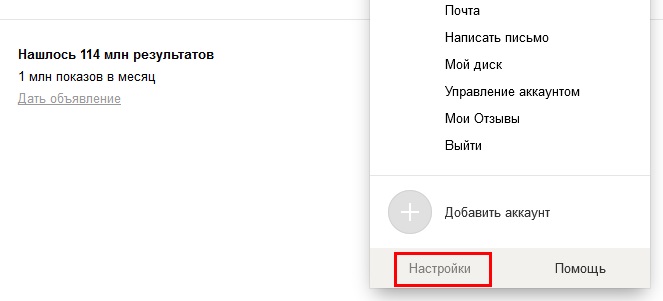
Настройки профиля в Яндексе
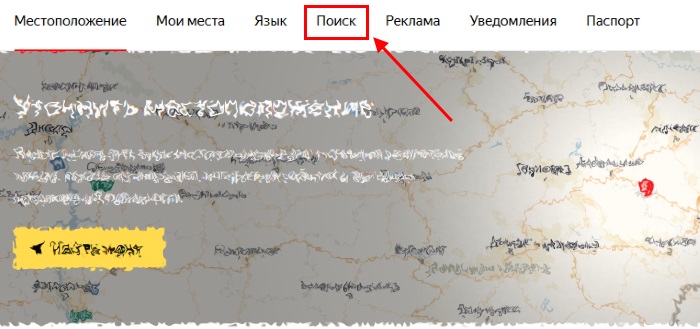
Разделы настроек в профиле Яндекса
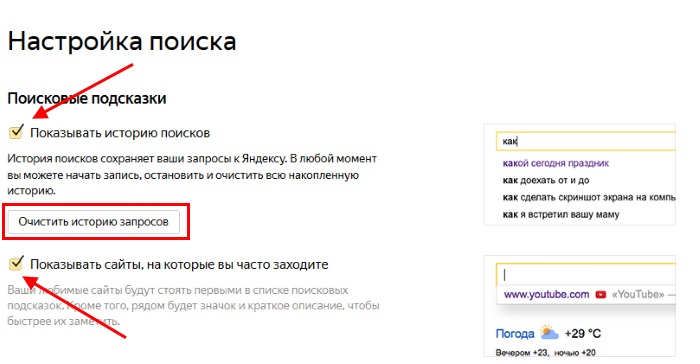
Удалить историю поисковых запросов в профиле Яндекса
В первую очередь необходимо нажать кнопку «Очистить историю запросов», чтобы удалить ранее сохраненные данные. Остальная конфигурация зависит от вас.
Просмотр и удаление истории загрузок, куки, сохраненных паролей в Yandex. Браузере на Android
Кроме обычного списка посещенных пользователем сайтов, есть еще история загрузок, куки, сохраненные пароли.
Во-первых, давайте выясним, что все это значит. Файлы cookie — это почти то же самое, что кеш. Однако они служат для сохранения конфиденциальной информации. Например, пользователь интернет-магазина добавляет товар в корзину. Эти действия записываются, чтобы после возвращения на сайт все изменения присутствовали.
Примечание! Истории загрузок позволяют пользователю найти нужный файл, который был недавно загружен, без использования проводника и поиска в системном каталоге.
Сохраненные пароли позволяют пользователю быстро вводить данные для авторизации. Вы можете просмотреть и удалить их следующим образом:
- Откройте веб-браузер Яндекс.
- Нажмите дополнительные параметры, выберите настройки.
- Найдите раздел «Пароли», выберите вариант со списком.
- Система попросит ввести пароль для устройства (шаблон, отпечаток пальца, PIN-код и т.д.).
- Чтобы увидеть код, нужно нажать на значок глаза. В этом меню вы можете удалить сохраненный пароль. Чтобы он не добавлялся автоматически с компьютера, достаточно отключить синхронизацию.
Вы можете удалить загрузки и файлы cookie так же, как и в предыдущей главе об удалении истории, выбрав все элементы.
Удалить историю просмотров Яндекс на Андроиде
Мы рассказали о двух способах очистки истории просмотров в Яндексе на телефоне Android. Первый — удалить все запросы сразу, второй — удалить их по отдельности.
Где находится история посещений
Если список запросов пользователей всегда отображается в строке поиска Яндекса, то информация о том, где найти историю просмотров, остается закрытой для большинства владельцев мобильных устройств. Его трудно найти, и только хорошо информированный человек знает, где он находится:
- Запустите Яндекс или Яндекс браузер.
- Нажмите кнопку, показывающую количество вкладок.
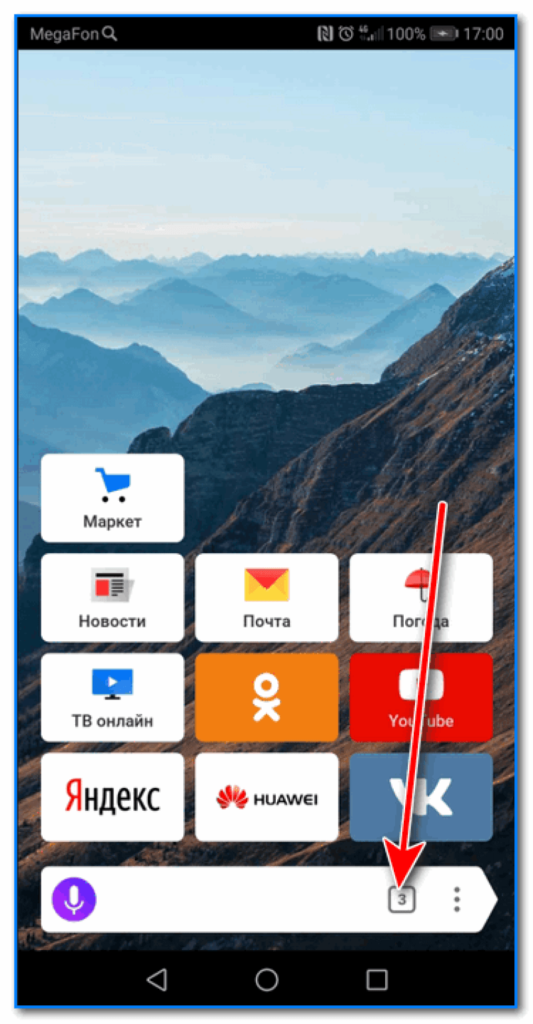
- Коснитесь значка часов.
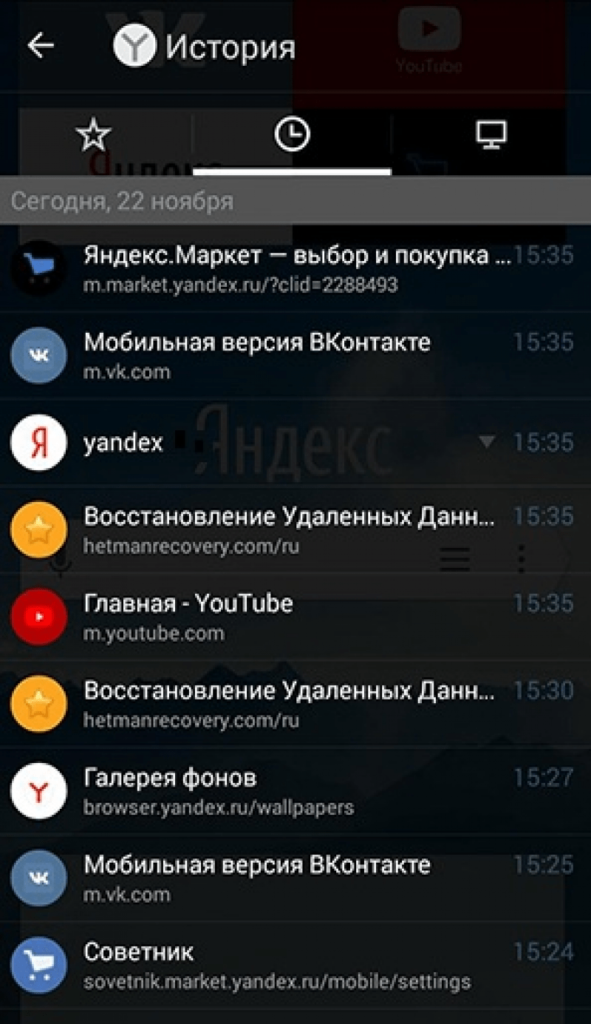
- Однако теперь, когда вы нашли, где посмотреть историю, вам нужно понимать, что здесь отображаются посещения только для смартфона. Также стоит поискать историю на компьютере, а для этого достаточно нажать на соответствующий значок.
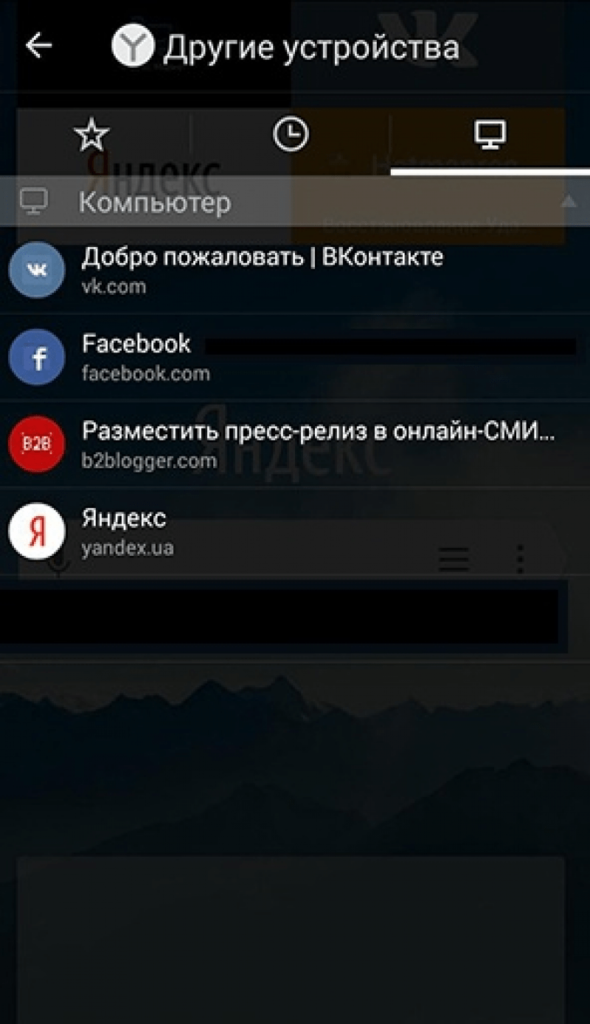
- Здесь отображаются визиты с ПК, но только при условии, что авторизация прошла в учетной записи Яндекс на обеих платформах.
Как только вы нашли, где находится история на телефоне, пользователь может полностью удалить ее, обратившись к одному из способов, описанных ниже.
Полностью
Простой вариант, который займет пару минут вашего времени. Если вы хотите узнать, как очистить историю в Яндексе на телефоне Android, выполните следующие действия.
- Запустите браузер на телефоне. Нажмите на точки в правом верхнем углу.
- Во всплывающем меню откройте раздел «Настройки».
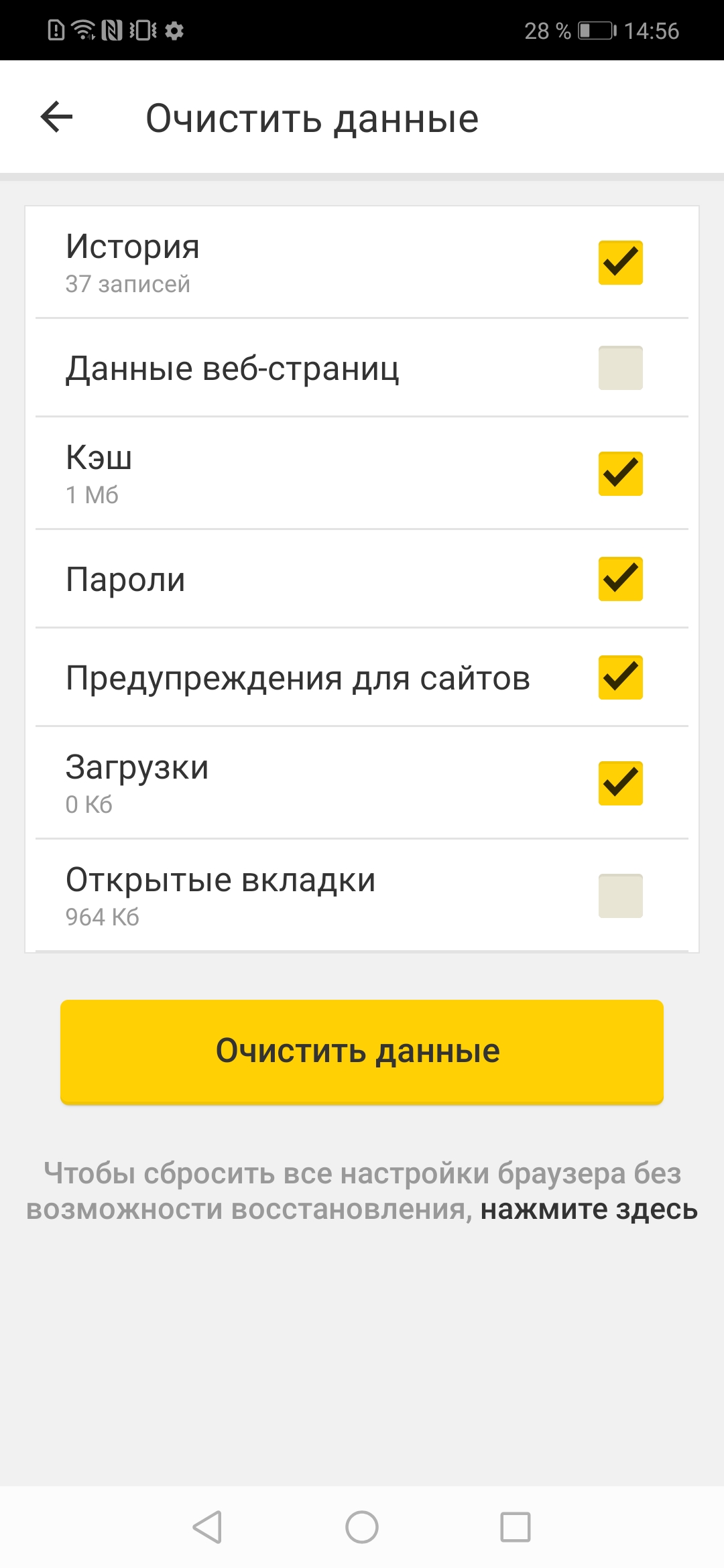
- Прокрутите до раздела о конфиденциальности, а затем нажмите на строку «Очистить данные».
- В появившемся меню выберите элементы, которые хотите удалить. Отмечаем один или все (посещенные сайты, кеш, загрузки).
В этом же разделе происходит сброс браузера к исходным настройкам. А если вы хотите больше не вспоминать об удалении временной информации, отключите опцию «Сохранить историю». Также вы можете еще раз заглянуть в меню, чтобы убедиться, что вам удалось удалить историю в Яндексе на Android.
Выборочно
Иногда пользователи хотят узнать, как удалить историю Яндекса на Android Samsung выборочно. Удалить нужные записи несложно, сделать это можно по инструкции.
- Переключитесь на окно с вкладками. Для этого нажмите на иконку с цифрой, которая показывает количество открытых вкладок.
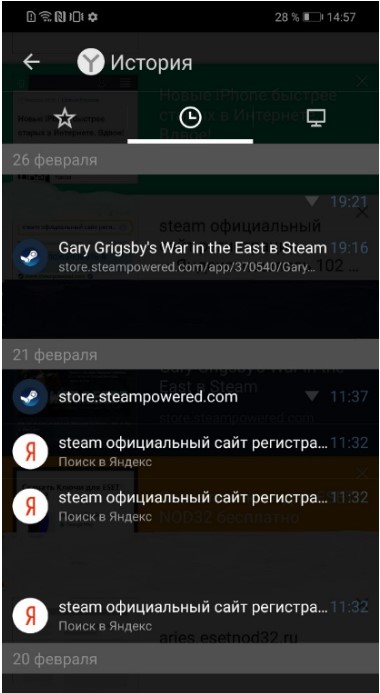
- Теперь нажмите на значок часов, чтобы открыть список открытых сайтов.
- Появится полный список сайтов, отсортированный по дате. Также есть опубликованные запросы, которые были введены в строку поиска. Найдите нужный предмет, нажмите на него, удерживайте две секунды. Откроется контекстное меню, нажмите кнопку «Удалить».
Использование встроенных средств браузера
Если универсальный способ показался вам неудобным или по каким-то причинам недоступен, очистите браузер через его настройки.
В любом веб-браузере есть настройки, позволяющие удалять историю посещений, куки, кеш. Некоторые из них даже предлагают автоматизировать этот процесс, например, удалять данные по завершении сеанса. Давайте посмотрим, как эта функция работает на примере популярных приложений.
Яндекс.Браузер
Чтобы удалить историю активности и временные файлы:
- Запустите браузер.
- В строке поиска нажмите кнопку с тремя точками.
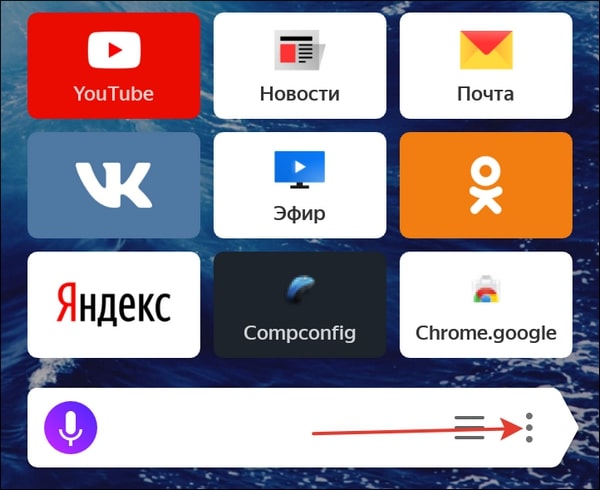
- Перейти к настройкам».
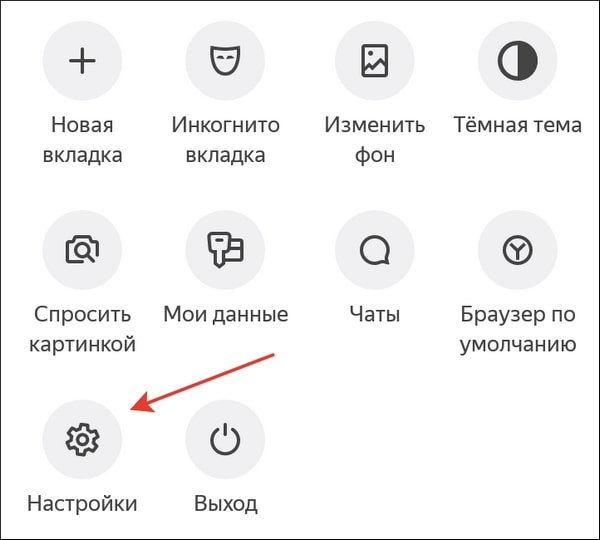
- Прокрутите экран вниз до блока «Конфиденциальность».
- Нажмите «Очистить данные».
Вы также можете удалить отдельные записи из журнала посещений:
- Нажмите кнопку «бутерброд» с тремя горизонтальными линиями в строке поиска, чтобы перейти в окно управления вкладками.

- В нижнем меню выберите «Ежедневно».
- Найдите запись, которую хотите удалить.
- Коснитесь и удерживайте палец, пока не появится контекстное меню.
- Выберите «Удалить».

Удаленная запись исчезнет из реестра, как будто вы и не заходили на сайт.
- Нажмите кнопку «бутерброд» с тремя горизонтальными линиями в строке поиска, чтобы перейти в окно управления вкладками.

Google Chrome
В стандартном браузере Android очистка производится через раздел «История».
- Запустите браузер.
- Нажмите на кнопку с тремя точками в правом верхнем углу.

- Перейдите в раздел «История».

- Нажмите на ссылку «Очистить историю».
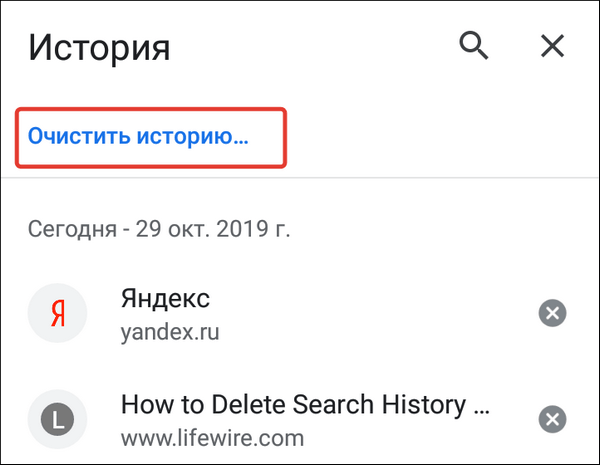
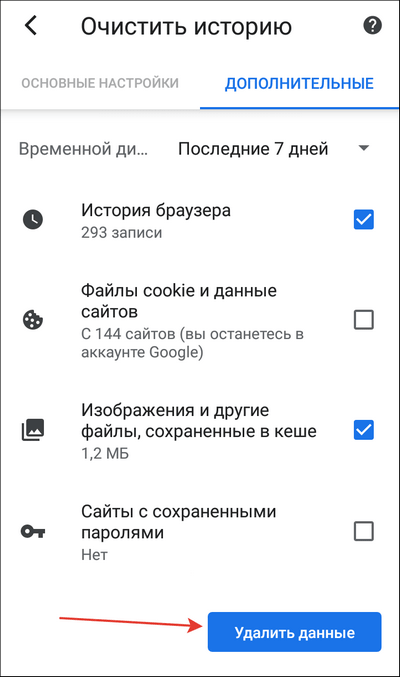
- Отметьте данные для удаления: история, куки, кеш.
- Перейдите на вкладку «Дополнительно» и отметьте элементы, которые также следует очистить, например данные автозаполнения.
- Нажмите «Очистить данные», чтобы завершить процесс.
Google Chrome также позволяет удалять отдельные записи из истории посещенных страниц. В разделе «История» возле каждого пункта стоит крестик. Нажатие на нее удаляет запись реестра без возможности восстановления.
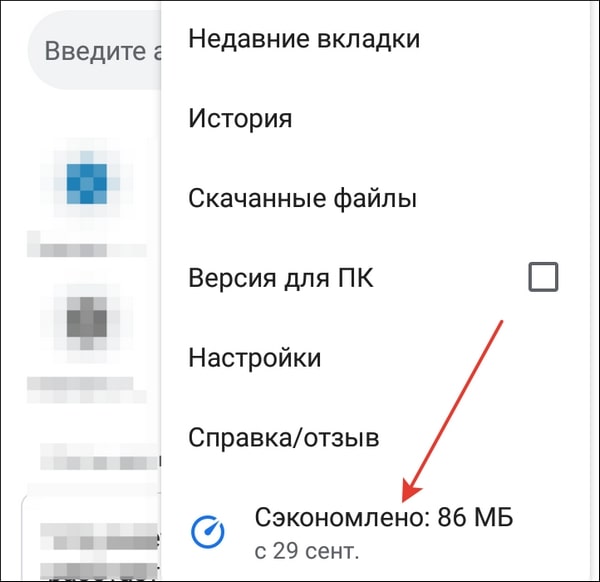
Помимо истории, в браузере Chrome есть еще один раздел, в котором хранятся данные о посещенных сайтах даже после удаления истории и кеша. Речь идет о статистике экономии трафика. Чтобы открыть этот раздел, вызовите главное меню приложения и нажмите на строку «Сохранено».
Внизу находится список сайтов, показывающий, сколько трафика они использовали и сколько сэкономили.
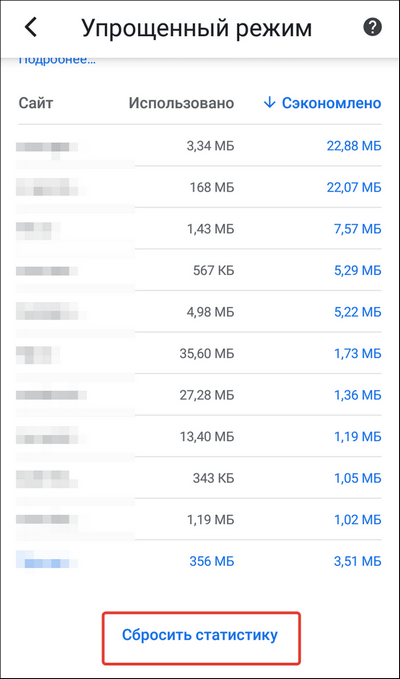
Вы можете отключить сбор статистики или прокрутить экран вниз и нажать кнопку «Сбросить». Это удалит всю ранее собранную информацию.
Если пункта «Сохранено» нет, то «Простой режим» отключен и данные не записываются.
Mozilla Firefox
В Mozilla Firefox очистка истории и удаление других данных осуществляется через другие настройки. Чтобы удалить записи о посещенных сайтах:
- Запустите браузер.
- Нажмите на кнопку с тремя точками, чтобы открыть главное меню.
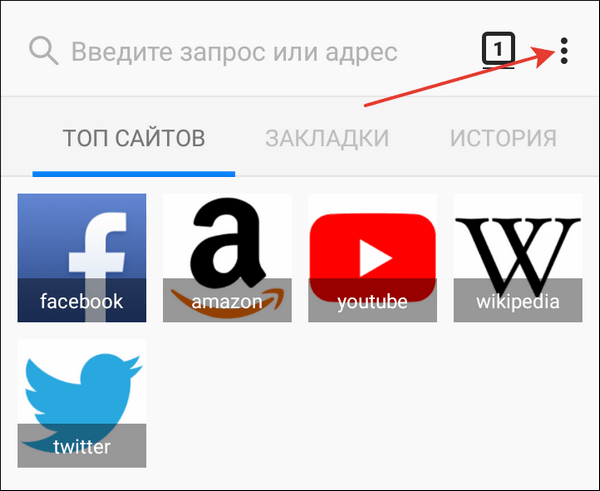
- Перейдите в раздел «История».
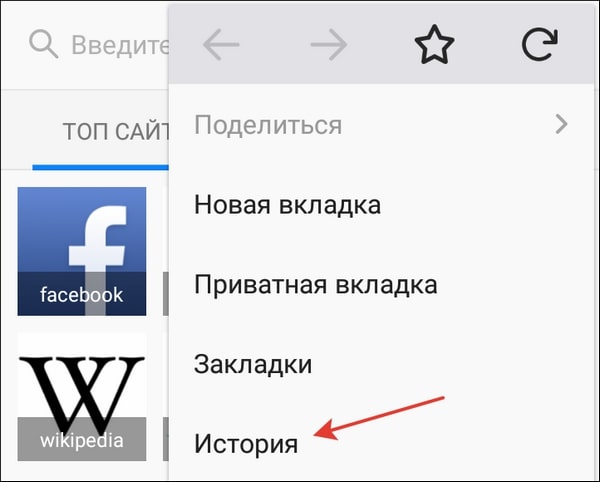
- Чтобы удалить все существующие записи, нажмите кнопку «Удалить историю просмотра веб-страниц».
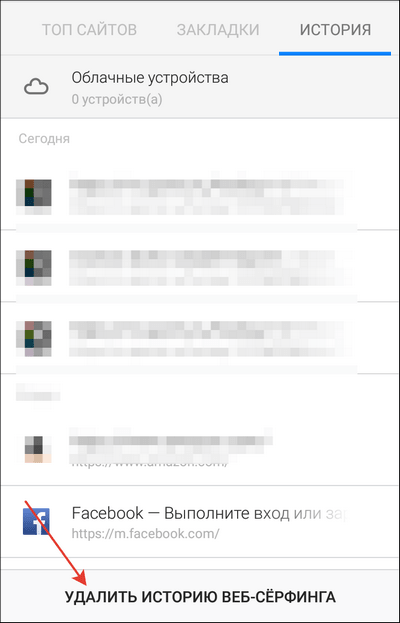
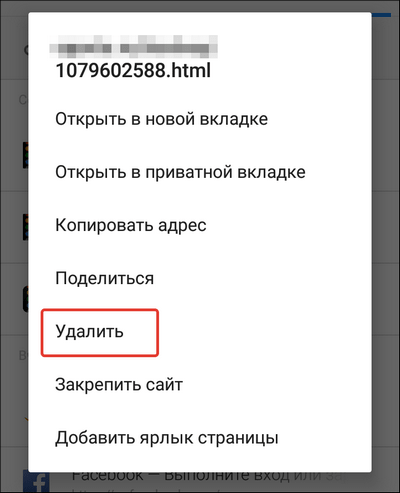
- Чтобы удалить запись реестра, нажмите и удерживайте ее, пока не появится контекстное меню. Выберите «Удалить».
Читайте также: Json asp net core
Mozilla Firefox не позволяет очистить историю за определенный период. Доступно либо уничтожение всей истории посещений, либо отдельных страниц.
Очистка браузера от файлов cookie, данных сайта, истории поиска и другой информации производится иначе:
- Откройте главное меню браузера, повторив шаги 1-2 из инструкции выше.
- Перейдите в раздел «Настройки».
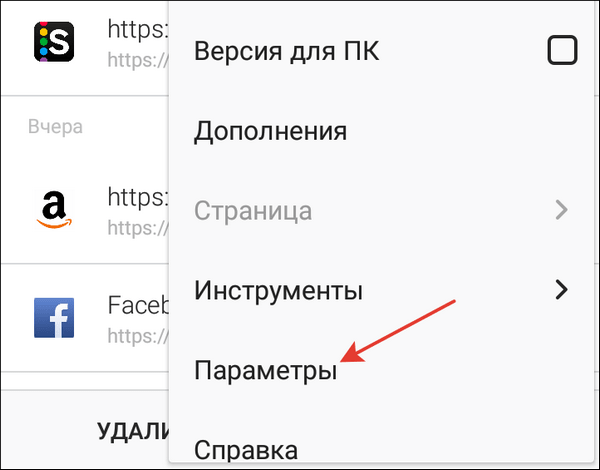
- Прокрутите экран вниз и выберите опцию «Удалить мои данные».
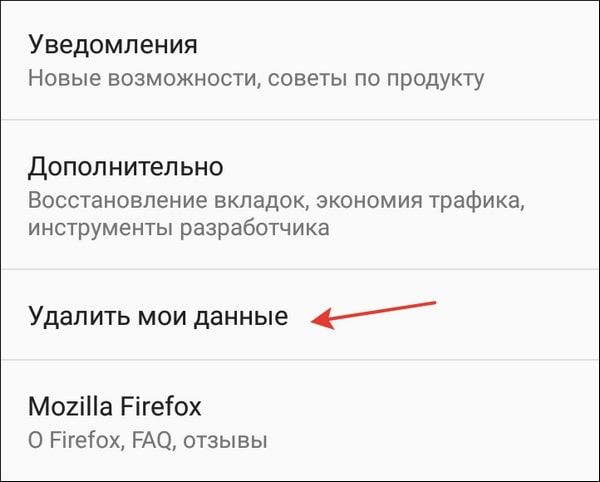
- Отметьте в списке, какую информацию вы хотите удалить. Также есть журнал посещений, который удаляется отдельно через «Историю».
- Нажмите «Очистить данные», чтобы очистить браузер.
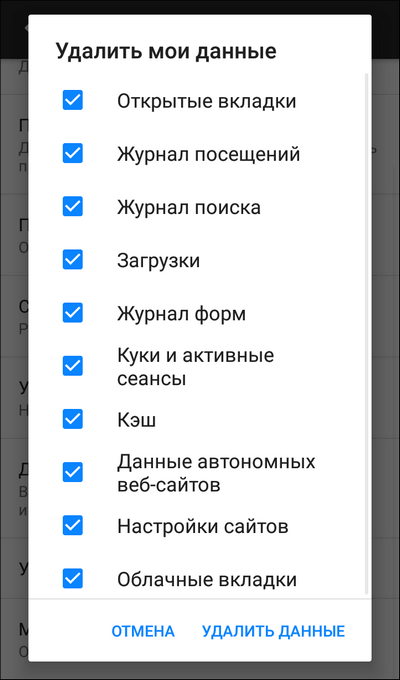
Чтобы усилить защиту конфиденциальности, приложение позволяет автоматически удалять данные, когда оно выключено.
Чтобы включить параметр:
- Вернитесь в раздел «Параметры».
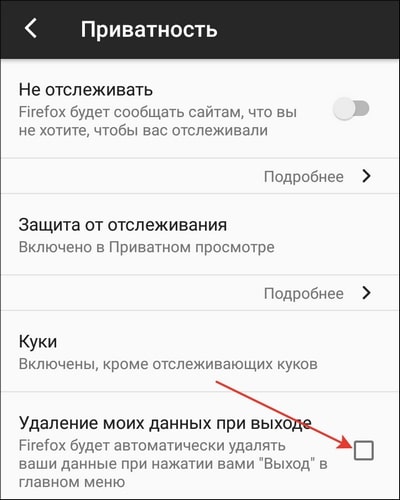
- Откройте пункт «Конфиденциальность».
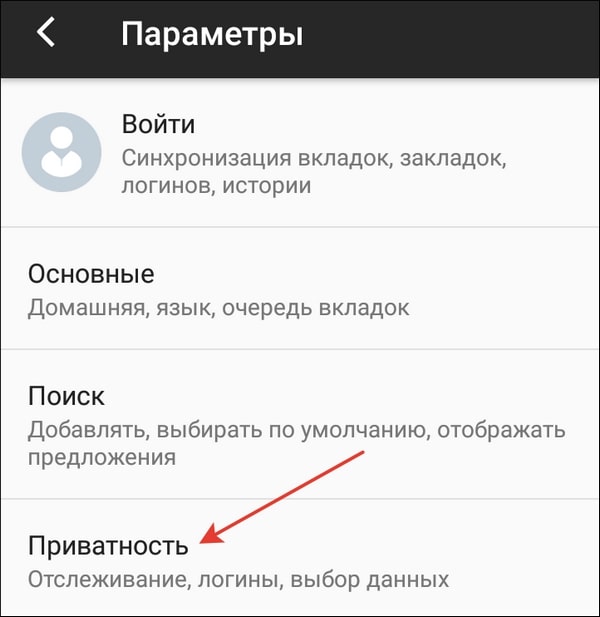
- Установите флажок «Удалить мои данные при выходе».
- Выберите из списка информацию, которая будет автоматически удаляться при закрытии браузера.
- Нажмите «Установить», чтобы сохранить настройки.
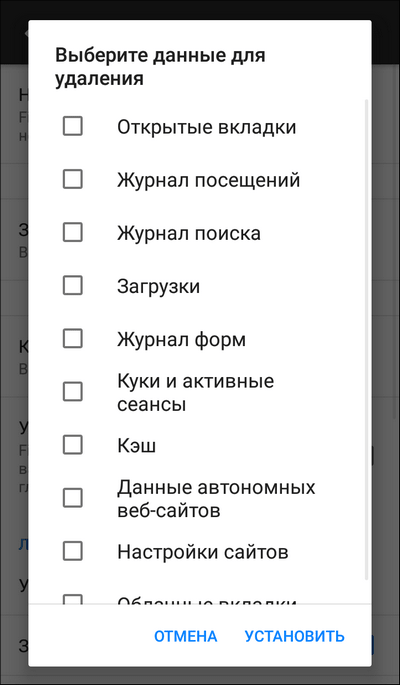
Вы можете в любой момент изменить список данных, которые будут автоматически удаляться, или вернуться к ручной очистке браузера. В разделе «Конфиденциальность» вы также можете настроить или отключить сбор файлов cookie.
Opera
В Opera порядок очистки зависит от данных, которые вы хотите удалить. Если вы хотите удалить только логи посещенных сайтов:
- Запустите браузер.
- Нажмите на значок Opera в правом нижнем углу.

- Перейдите в раздел «История».
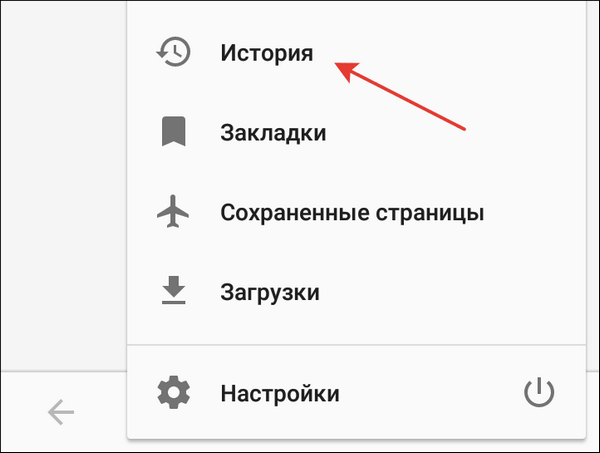
- Чтобы удалить запись, нажмите на кнопку с тремя точками рядом с ней и выберите «Удалить».
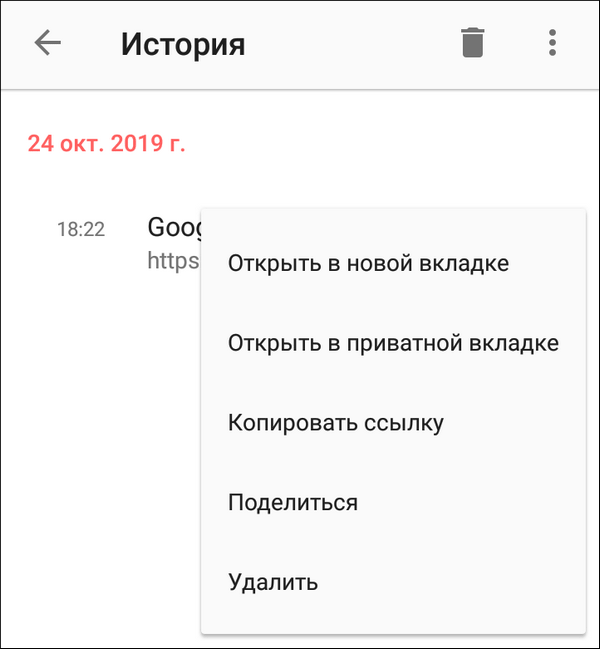
- Чтобы удалить несколько записей, нажмите кнопку в виде трех точек на верхней панели, а затем коснитесь пункта «Выбрать». Отметьте страницы, которые хотите удалить, и щелкните значок корзины.

- Чтобы очистить всю историю, сразу же коснитесь значка корзины, ничего не выбирая.

Для полной очистки браузера от временных файлов используйте другой алгоритм:
- Нажмите на значок Opera в нижней панели браузера.
- Перейдите в раздел «Настройки».
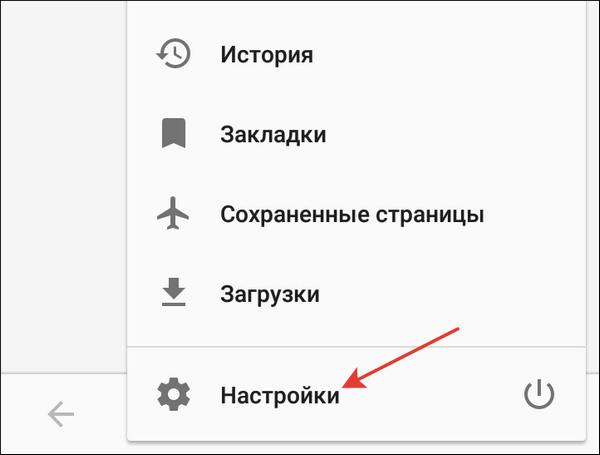
- Найдите блок «Конфиденциальность».
- Нажмите на «Очистить историю просмотров».
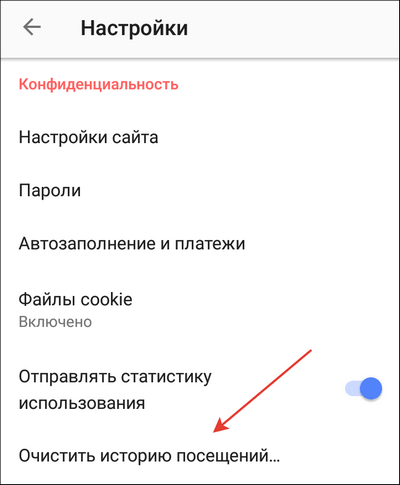
- Выберите информацию, которую хотите удалить.
- Нажмите «Очистить данные».
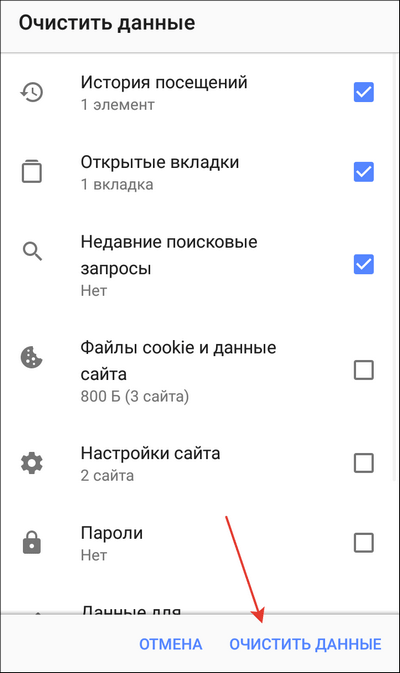
Вы также можете отключить сохранение файлов cookie. Для этого в блоке «Конфиденциальность» есть отдельный пункт, позволяющий выбрать режим их сохранения.
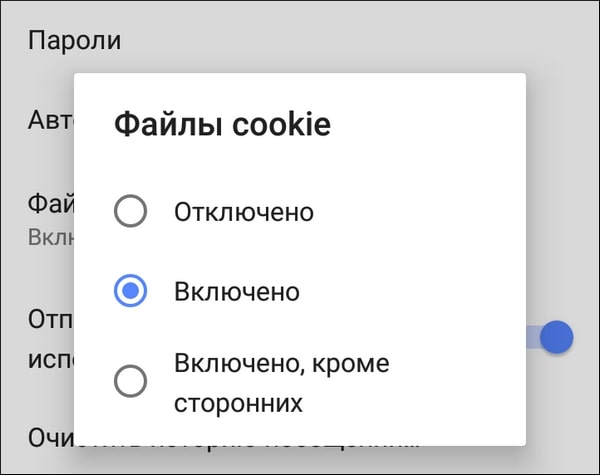
Если вы полностью отключите сбор файлов cookie, некоторые сайты могут работать неправильно.
UC Browser
В UC Browser очистка истории посещенных страниц и других данных также разделена на несколько вкладок в настройках. Чтобы удалить записи истории просмотров:
- Запустите браузер.
- Нажмите на кнопку в виде трех горизонтальных линий в нижнем меню.
Для удаления файлов cookie, автозаполнения форм и кеша используйте другую опцию в настройках вашего браузера:
- Откройте главное меню, повторив шаги 1-2 из инструкции выше.
- Нажмите кнопку в виде стилизованной шестеренки, чтобы перейти в настройки браузера UC.
В других браузерах очистка выполняется аналогичным образом. Меняется только название элементов. Например, чтобы очистить стандартный браузер на телефонах Samsung, нужно открыть в его настройках раздел «Конфиденциальность» и выбрать опцию «Очистить данные браузера». При этом Хром на Самсунге стирается точно так же, как на Хонор или любом другом смартфоне марки.
«>


Чистка истории сторонним приложением
Историю в Яндексе на Android-устройстве можно удалить с помощью специальных утилит. Преимущество использования такого софта в том, что будет удалена не только история, но и куки, кеш, временные файлы, пароли и т.д.


Для выполнения таких действий наиболее популярна утилита CCleaner. Имеет большое количество настроек, которые пользователь может выбрать самостоятельно. Например, какие разделы устройства стереть, а какие оставить нетронутыми.
Вы также можете использовать опцию очистки свободного места. Выполняется анализ, а затем выводится предварительная сумма объема памяти, которая будет освобождена после вывода процедуры.
Как удалить переписку с Алисой в телефоне, на компьютере и в колонке
На колонке
С Яндекс Станцией все интереснее. Если вы скажете «Алиса, удалите наш разговор», она не выполнит команду. Бот объяснит, что станция получает запросы в зашифрованном и анонимном виде. Поэтому ни смотреть, ни слушать разговор не получится. Так что удалить его тоже нельзя, да и смысла в этом нет.
Вы хотите, чтобы робот ответил на запрос в любое время? Посмотрите, что здесь можно сделать.
Интересный. Алиса прислушивается к звукам окружающей среды, чтобы вовремя ответить на звонок. Но эта информация не записывается и никуда не передается. После начала разговора полученные запросы можно использовать для обучения голосового помощника. Но это можно отключить в настройках Алисы в Яндекс ID.
Вы узнали, как удалить историю в Алисе? Пишите в комментариях получилось или нет.

Артем КлимовИнтернет-маркетинг, автор проекта Все записи Huntportal.ru — Охота в России и мире
На компьютере
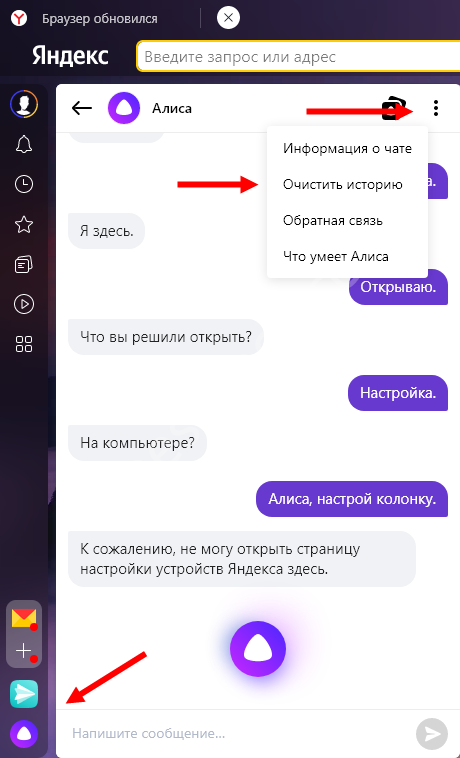
Как удалить переписку с Алисой на компьютере? На ПК голосовой помощник также встроен в Яндекс Браузер. Инструкции по очистке истории аналогичны. Значок фиолетового треугольника находится в левом нижнем углу.
- Нажмите на нее, откроется диалоговое окно с ботом.
- Найдите три точки в правом верхнем углу и нажмите на них.
- В раскрывающемся окне нажмите «Очистить историю.
- В появившемся окне подтверждения нажмите ОК.
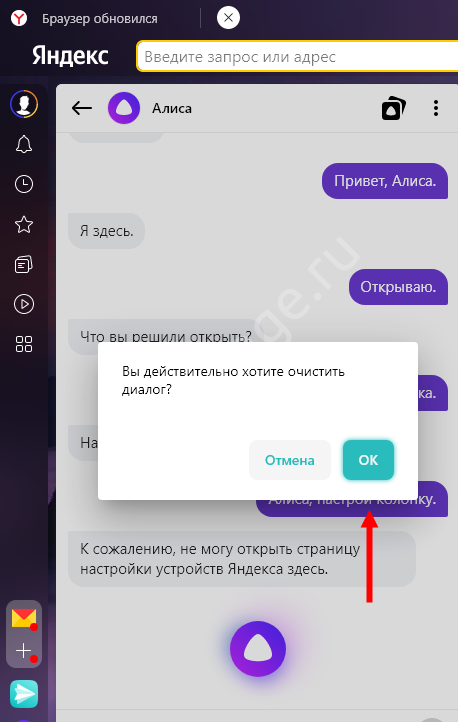
- Готово, в пустом окне бот приветствует вас и фиолетовый треугольник предлагает нажать на него.
Кстати, как на телефоне, так и на компьютере, при подсказке Алисы удалить нашу переписку, бот не выполнит команду. Она скажет, что поблизости есть коррективы.
На телефоне
Как удалить переписку с Алисой на телефоне? На смартфоне голосовой помощник доступен в приложении Яндекс.Браузер со встроенным ботом. На главной странице, слева от строки поиска, есть значок микрофона, вызов голосового помощника.
- Нажмите на нее, появится окно чата с виртуальным помощником.
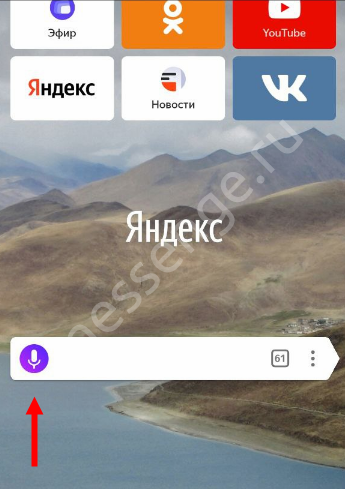
- Найдите три точки в правом верхнем углу и нажмите на них.
- В раскрывающемся окне нажмите «Очистить историю.
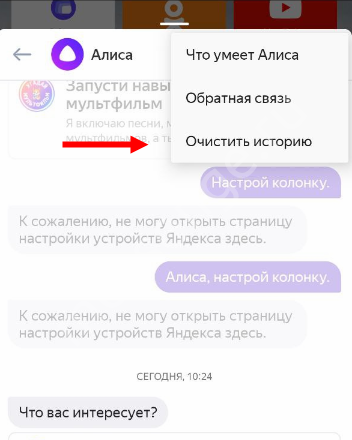
- В появившемся окне подтверждения нажмите Да.
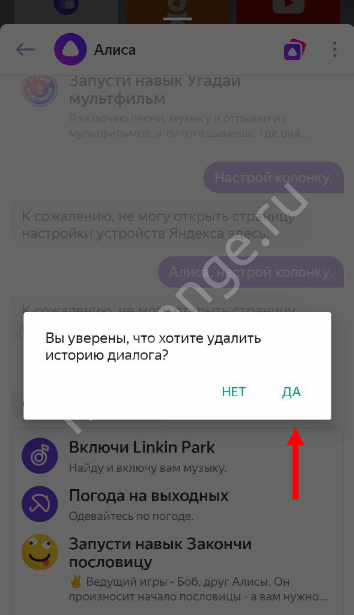
- Сделано, как будто и не было переписки. Перед вами пустое окно с вопросом от бота Чем вас интересует.
Интересный. Виртуальный помощник отличает голос ребенка от голоса взрослого. Вы можете установить фильтрацию ответов для детских и взрослых голосов. Фильтры достаточно надежно защищают пользователей от нежелательного контента.