- Печать при помощи облачных сервисов
- Виртуальный принтер
- CloudPrint
- PrinterShare
- DropBox
- Яндекс Диск
- PrintHand
- По WPS
- Мобильные принтеры
- Удаленное подключение
- Инструкция для Android
- Wi-Fi
- Для HP
- Samsung Mobile Print
- Canon Easy Print
- Виртуальный принтер Google
- NokoPrint
- Через USB
- Эпсон соединение Скачать QR-код Epson iPrint Разработчик: Seiko Epson Corporation Цена: Бесплатно
- Сохранить в файл и распечатать на ПК
- Bluetooth
- Инструкция для iOs
- Wi-Fi
- Облачные сервисы
- AirPrint для iPhone
- Приложения
- Tap & Print
- Canon
- Epson
- HP
- Brother
- Распечатать в файл и перенести на ПК
Печать при помощи облачных сервисов
Печатное оборудование иногда поддерживает беспроводные сети или облачное хранилище. Это значит, что с любого устройства, даже если вы находитесь за десятки километров от принтера, нужно войти в облако, к которому он подключен, и отправить файл на печать. Важным условием является то, что принтер должен быть активен и подключен к сети Интернет.
Виртуальный принтер
Официальная утилита облачной печати Google. Он не только поможет вам отправить файл на печать, но и даст информацию о состоянии принтера: вы сможете узнать, какие документы находятся в очереди, изменить порядок или отменить задание. Для этого необходимо войти в учетную запись Google, к которой ранее был подключен принтер или МФУ.
Хорошая новость заключается в том, что утилита позволяет работать с несколькими учетными записями, которые можно подключить к разным периферийным устройствам.
Печать осуществляется двумя способами.
- В утилите щелкните значок принтера и укажите путь к файлу, который хотите распечатать. Выбор можно сделать через стороннее приложение: браузер, файловый менеджер или галерею.
- В подходящем для типа файла приложении откройте его и нажмите кнопку «отправить», после чего останется указать «виртуальный принтер».
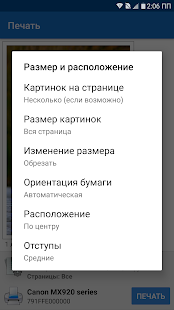
В зависимости от устройства можно выполнить различные настройки печати, например указать ориентацию страницы, тип бумаги, цветную или монохромную печать и многое другое.

CloudPrint
Принцип работы приложения аналогичен «Виртуальному принтеру». По аналогии необходимо привязать учетную запись Google, а при наличии нескольких периферийных устройств нужно установить то, которое будет использоваться по умолчанию.
Преимуществом приложения является наибольшее количество источников контента. Пользователь сможет распечатать не только то, что хранится в памяти телефона, но и SMS, данные контактной книги, файлы из облаков Google, OneDrive, Dropbox, фотографии Facebook и многое другое. После установки приложение автоматически интегрируется в раздел «отправить», что позволяет легко распечатать любой файл.
PrinterShare
Эта утилита является одной из самых популярных на PlayMarket. Разработчики смогли реализовать множество полезных функций, в том числе печать не только через облако, но и через прямое подключение через Wi-Fi, Bluetooth, USB. С помощью этой утилиты вы можете печатать практически все, от списка вызовов до событий календаря и писем по электронной почте.
Приложение имеет базу драйверов и постоянно их обновляет, что позволяет работать с самыми разными устройствами. В случае возникновения проблем нет никакой сложности найти драйвер самостоятельно и принудительно установить его. Это верно при подключении к старым принтерам.

Полезной опцией является интернет-принтер. В этом случае на официальном сайте разработчика нужно скачать утилиту и зарегистрироваться в ней, затем добавить принтер и дать ему доступ к приложению. Благодаря утилите пользователи смогут настроить параметры печати через ПК и смогут предварительно просмотреть документ, что очень удобно.
DropBox
DropBox отличается от сервисов Google с точки зрения печати. Основное отличие состоит в том, что вы не можете добавлять печатные носители в DropBox. Приходится печатать с компа. И сервис служит только для предоставления доступа к файлам, которые хранятся на телефоне.
- Загрузите приложение DropBox и настольную программу на свой телефон и компьютер (ноутбук) соответственно.
- Завести аккаунт.
- Вход с мобильного и ПК.
- Загрузите необходимые документы в облако со своего телефона.
- Теперь все файлы доступны в программе и на вашем компьютере.
- Распечатать стандартным способом. Откройте документ, через меню Файл-Печать запустите процесс.
Яндекс Диск
Технология аналогична DropBox. Установите приложение на свой телефон. Также установите его на свой компьютер. Затем поделитесь нужным файлом со своего мобильного устройства на Яндекс Диске (нужно выбрать место в папке, в которое поместится файл). Откройте настольную программу на своем компьютере, войдите в свою учетную запись Яндекса, после чего вы увидите файлы в указанной выше папке. Затем вы можете делать с файлами все, что хотите: распечатывать, редактировать, отправлять по почте и т д
PrintHand
PrintHand больше похож на PrinterShare по функциональности. Возможности здесь схожи, но есть отличия в интерфейсе, многим кажется, что утилита Hand более наглядна и понятна. Также умеет печатать страницы из браузера, документы, СМС, телефонную книгу и прочее. У нее есть собственный браузер, файловый менеджер и галерея. Это значительно упрощает поиск файла в приложении. Помимо Gmail, программа поддерживает другие потоковые сервисы и многое другое. Здесь есть работа с OneDrive, Dropbox, Facebook, Evernote, SugarSync и другими. Еще одна полезная опция — помощь в настройке нового принтера.
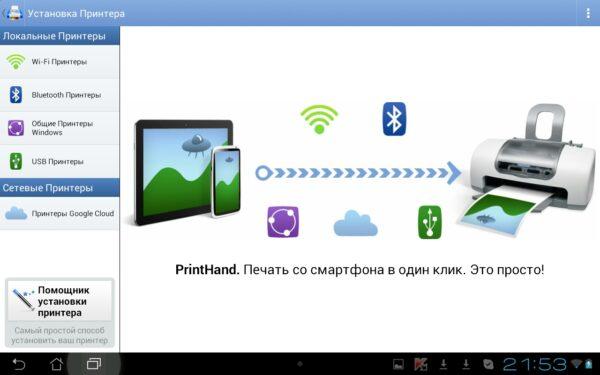
Через GooglePlay вы можете загрузить в PrintHand официальное ПО для оборудования популярных производителей, таких как Samsung, Epson, Canon и других.
По WPS
Этот метод печати с телефона на принтер через Wi-Fi надежен. Достаточно один раз настроить и потом пользоваться постоянно. Но новичку бывает сложно разобраться, как настроить печать с телефона на принтер по Wi-Fi, особенно в части настройки роутера.
- найти 8-значный пин-код на нижней панели коробки роутера;
- включить функцию WPS на роутере;
- для этого откройте браузер и введите в строку поиска 192.168.1.1 и пароль «admin»;
- кроме того, в открывшемся окне нажмите «безопасность» — «включить WPS» — «включено» (для D-link) или на отдельный пункт WPS слева (для TP-link);
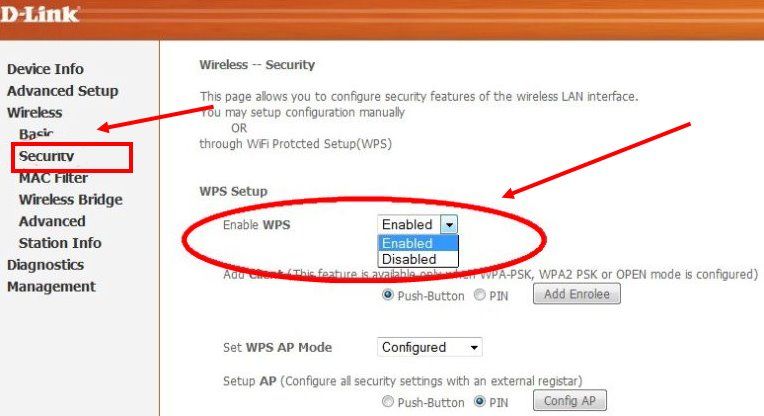

- найти на коробке роутера кнопку поиска сети и удерживать ее, пока не активируется возможность отправки файла;
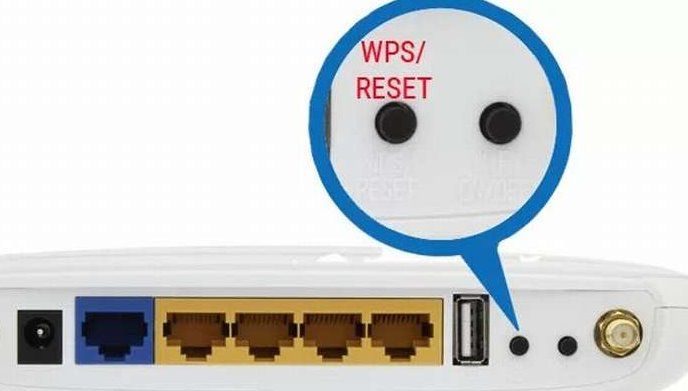
- подключиться к той же сети с телефона. Теперь вы можете отправлять задания на печать на сетевой принтер.
Мобильные принтеры
Также называется переносным или портативным.
Устройства компактны и их можно взять с собой куда угодно. Встроенный аккумулятор с питанием. Качество печати не самое высокое из-за своего дизайна и задачи. Главное — возможность печатать в любое время и в любом месте. Есть специальные модели для печати селфи.
Они подключаются к телефону по воздуху или через BlueTooth. Недостатком является цена и затраты на обслуживание, эксплуатацию.
В следующей таблице представлен выбор некоторых моделей.
| Модель | Ориентировочная цена, руб. |
| Поляроидная молния | 7880 |
| Кодакмини 2 | 7800 |
| FujiFilm Instax ПОДЕЛИТЬСЯ SP-2 | 11200 |
| HUAWEI CV80 | 7500 |
Какой метод вы выбрали?Прямой Wi-Fi22,5%WPS10%USB50%Через облако11,25%Компактный принтер6,25%Проголосовало: 80
Удаленное подключение
С помощью этого метода вы можете открыть рабочий стол мобильного устройства на компьютере. Для этого вам понадобится утилита QS Team Viewer на устройстве и программа Team Viewer на ПК.
Для настройки удаленного доступа и организации печати с телефона необходимо:
- Установите оба приложения.
- Откройте QS Team Viewer на своем мобильном устройстве и получите идентификатор.
- Откройте Team Viewer на ПК, введите идентификатор мобильного телефона, установите флажок «Удаленное управление» и подключитесь к устройству.
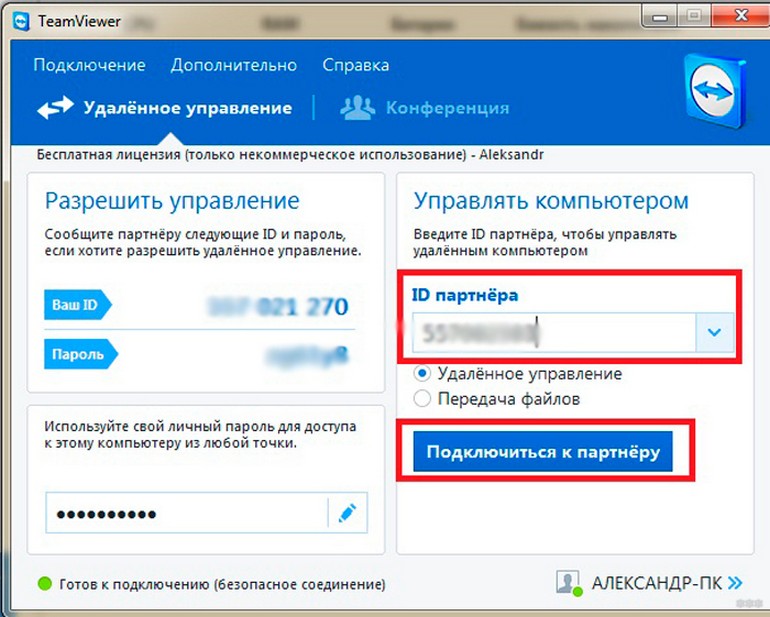
- Откройте раздел передачи файлов.
Теперь ПК подключен к мобильному телефону и с него можно скачать и распечатать любой из файлов.
Если подключено устройство Apple, файлы должны находиться в относительно новом разделе «Файлы», который появился с iOS 11.
Инструкция для Android
Через Android можно распечатать практически любой графический или текстовый файл на принтерах Kyocera, Ricoh, Samsung, Xerox, HP, Canon, Brother (и других менее известных), а также практически на всех современных МФУ. Даже если на вашем смартфоне нет подходящего приложения, вам достаточно сделать скриншот, отредактировать его и отправить на МФУ стандартными средствами. Этот алгоритм работает на устройствах Android и iOS. Подробнее обо всех способах — ниже в статье.
Это основной метод, который работает с различными типами удаленного доступа.
Для печати файла нужно подключить смартфон к сетевому МФУ в той же сети Wi-Fi, например, через домашний роутер или локальную рабочую сеть.
По такому же принципу вас спросят в любой фотостудии или фотосалоне, когда вы пойдете печатать за деньги.
Помимо изображений, скриншотов и фотографий, вы можете распечатать:
- рабочие документы: Word, Excel, презентации, таблицы и др;
- почтовые сообщения;
- части курьерской корреспонденции;
- фото из вайбера, ватсапа вконтакте, телеграма и других мессенджеров;
- различные документы в формате PDF: подарочные и скидочные купоны, билеты (на концерт, в театр и т д.), пропуска;
- SMS-сообщения, списки контактов телефонной книги;
- государственные налоговые квитанции или чеки об уплате штрафов, например, за коммунальные услуги.
Общие инструкции для Android:
- Сохраните нужный файл через верхнее правое меню (три точки или палочки). Нажмите кнопку «Загрузить».
- Откройте папку загрузок, коснитесь загруженного документа и нажмите кнопку «Поделиться».
- Выберите метод «печать», обозначенный одноименным значком.
Wi-Fi
Первый способ создать единую сеть с принтером — через беспроводное соединение Wi-Fi. Прежде чем начать, вам необходимо соединить два устройства:
- Для этого метода требуется устройство с чипом Wi-Fi и поддержкой беспроводной передачи файлов. Включите радиочип на МФУ и на смартфоне.
- Перейдите в «Настройки» → «Wi-Fi» и найдите одноименный SSID сети. Введите пароль, если система требует этого.
- Отправить на печать обычным способом через меню (видеоинструкция ниже).
Метод работает на расстоянии до 20 метров. Желательно находиться очень близко к сетевому устройству, чтобы скорость передачи данных не падала до критических отметок и процесс внезапно не останавливался и не зависал.
Мне помогло10
Для HP

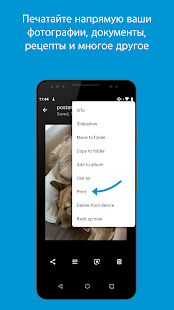
Скачать подключаемый модуль печати QR-кода Разработчик: HP Inc. Цена: бесплатно
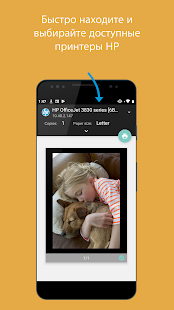
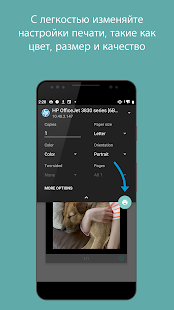


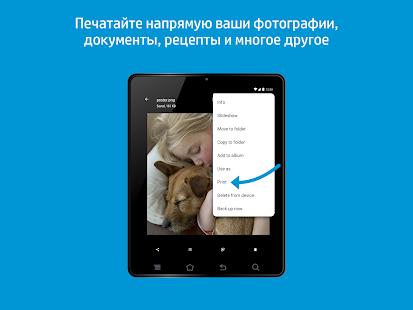
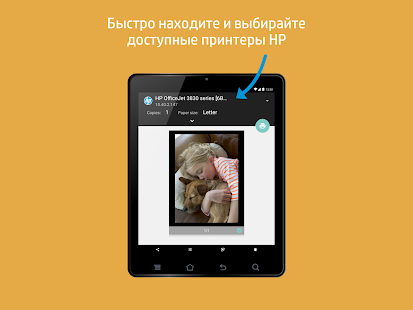
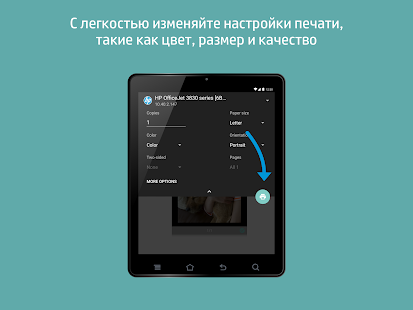
Samsung Mobile Print
Бесплатное приложение для печати фотографий, документов, веб-страниц со смартфона или планшета. Существует также возможность сканирования с помощью МФУ и сохранения в формате JPG, PDF или PNG для быстрого и удобного просмотра на вашем смартфоне.
Читайте также: Как быстро и правильно собрать компьютер из комплектующих?
Совместимость с Android, iOS, iPod Touch и планшетным ПК. Подключите мобильное устройство к сети, подключенной к принтеру Samsung или беспроводному принтеру, через точку доступа Wi-Fi. Нет необходимости устанавливать дополнительные драйвера. Совместимые принтеры определяются автоматически.
Программа не может быть установлена на мой Samsung. Но у Самсунга много разных приложений в Плей Маркете, может и другое подойдёт.
Canon Easy Print
Скачать QR-код Canon PRINT Inkjet/SELPHY Разработчик: Canon Inc. Цена: бесплатно
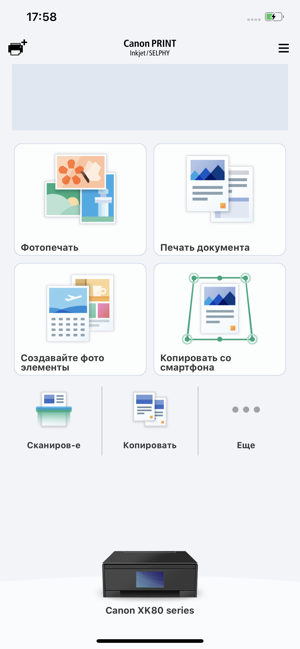
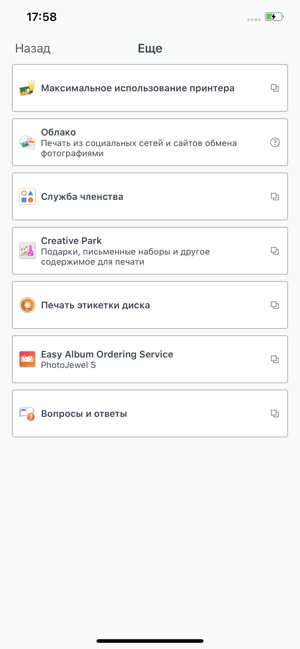
Увидели в названии шоу известного производителя? И да, это приложение предназначено исключительно для принтеров Canon. С его помощью можно печатать не только документы, но и различные фотографии. А благодаря встроенному редактору можно будет удалить с изображения ненужные объекты или изменить его масштаб. Сначала необходимо согласиться с условиями использования сервиса, нажав «Принять» в появившемся окне».
Затем предоставляем доступ к файловому хранилищу устройства, откуда программа будет выгружать все документы. Включаем принтер и пытаемся добавить его в приложение. Для этого нажмите на соответствующую кнопку и выполните поиск устройства. Когда все будет готово, отметьте модель в списке и отправьте файлы на печать.
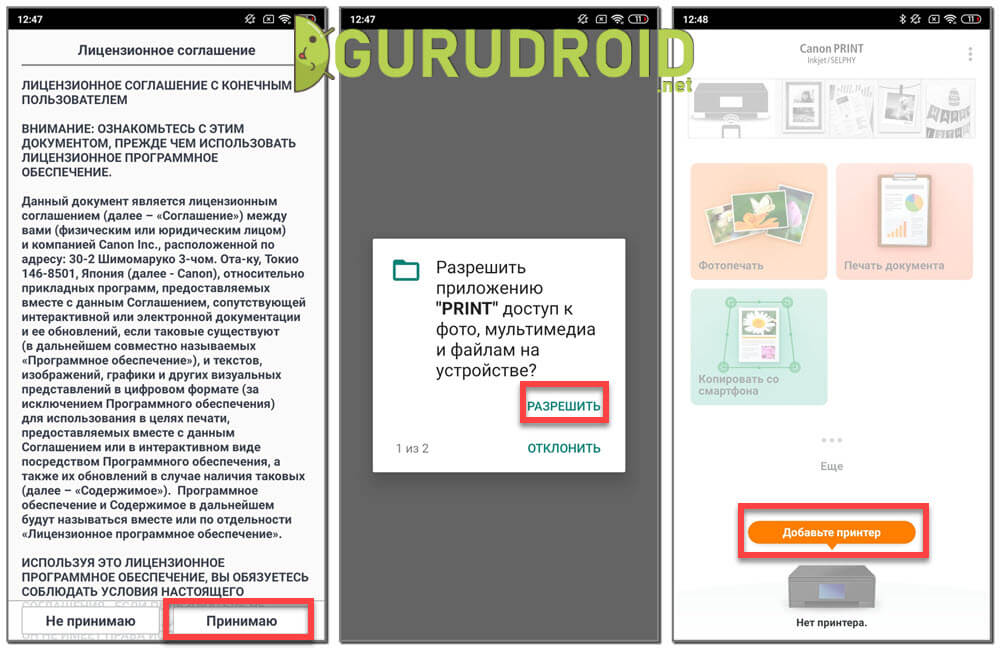
Предположим, вам нужно распечатать фотографию. В программе откройте вкладку «Фотопечать» и отметьте изображение. Настраиваем параметры, при необходимости выполняем масштабирование и отправляем файл на принтер. Аналогичные действия выполняются с текстовыми документами.
Виртуальный принтер Google
С помощью приложения Google Cloud Print пользователь может распечатать файл или документ практически с любого смартфона. Google создал масштабную технологическую базу данных, включающую большое количество устройств.
Алгоритм настройки:
- Чтобы точно узнать, будет ли ваше устройство печатать из приложения виртуального принтера, найдите модель в официальной базе данных на странице разработчика. Пометка «v2» рядом с моделью в списке говорит о том, что устройство поддерживает вторую версию утилиты. Если нет бренда, подойдет первый или второй вариант.
- Скачайте приложение от разработчика Google LLC в Play Market (ссылка ниже). Установите программу. Подтвердите все разрешения, которые он запрашивает в процессе установки.
- Откройте браузер Chrome на своем компьютере или ноутбуке. Наберите в адресной строке программы: chrome://devices. Все устройства, которые подключены к ПК, появятся в новом окне.
- Найдите свою модель и нажмите «Настроить».
- Теперь установите новое устройство в профиль. Нажмите кнопку «зарегистрироваться» и введите данные о печатающем устройстве.

Скачать QR-Code Cloud Print Разработчик: Google LLC Цена: Бесплатно
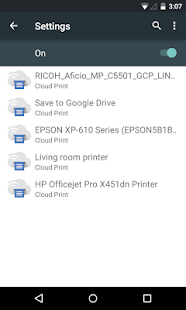

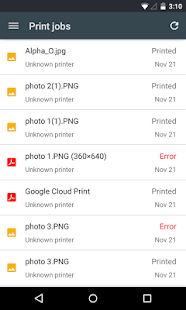
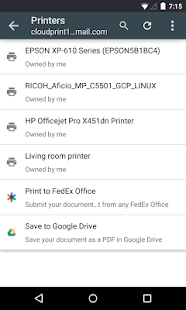
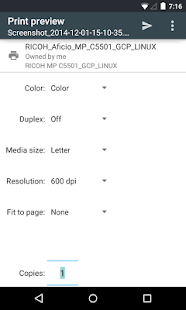

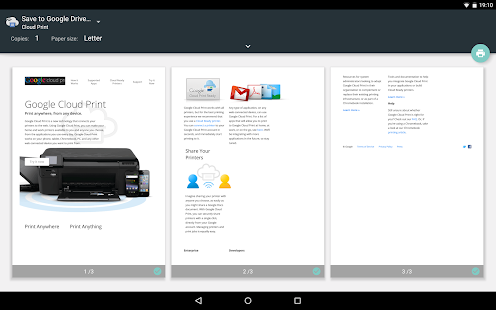
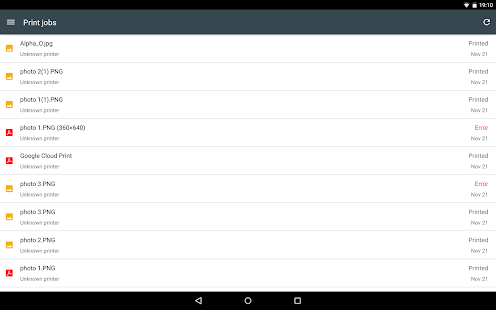
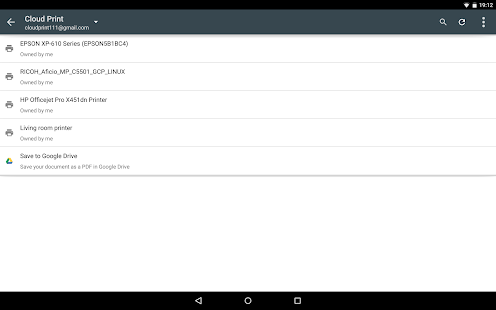
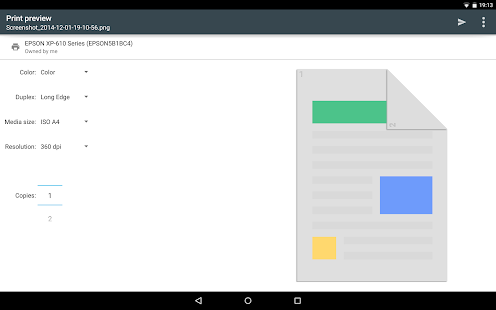
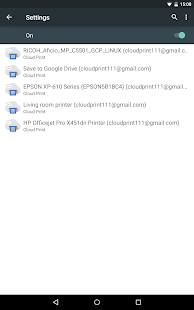
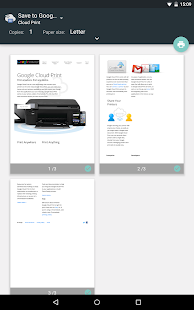
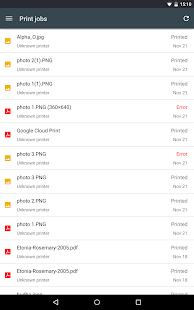

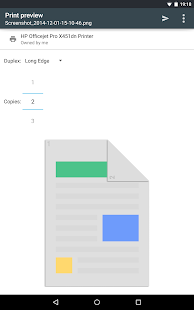
Сохраните результат в профиле. Теперь вы можете печатать с принтера, без подключения к Wi-Fi, имея только мобильный интернет. Чтобы отправить документ на печать, откройте его, затем нажмите три точки в верхней части экрана и выберите добавленное устройство.
Помог мне1
NokoPrint
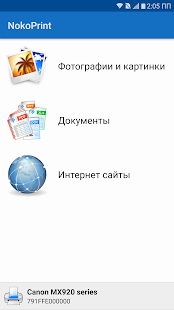
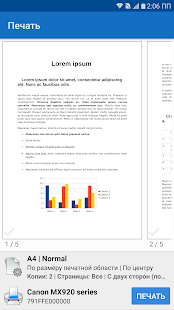
Бесплатное приложение с хорошим функционалом. Из программы можно отправлять на печать: рабочие файлы, фотографии, изображения, чеки и квитанции, а также многие другие документы. NokoPrint поддерживает большое количество принтеров, работает через кабель OTG, Wi-Fi и мобильный интернет.
Скачать QR-код NokoPrint — Мобильная печать Разработчик: Albafate Цена: Бесплатно


Через USB
Это способ печати через кабель OTG, также известный как USB. Принцип прост: переведите смартфон в режим съемного диска и подключите его к ПК или ноутбуку через кабель. Компьютер обнаружит устройство как съемный носитель. Найдите документ и отправьте его на печать.
Есть модели принтеров, которые умеют читать файлы с флешек и печатать их.
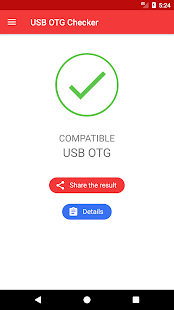
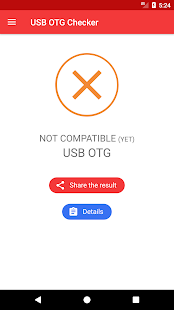
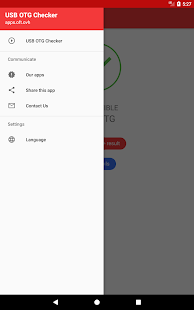
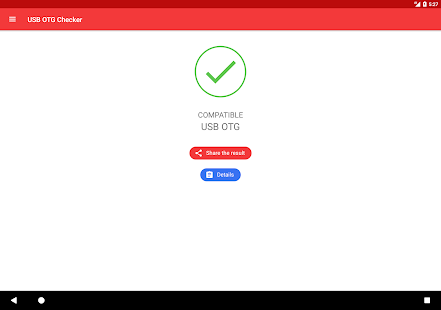
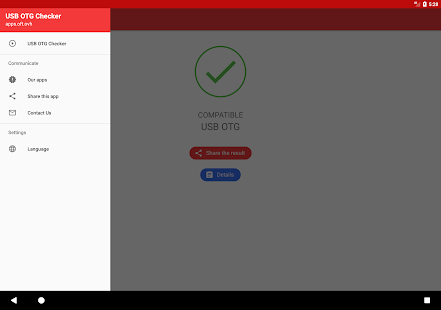
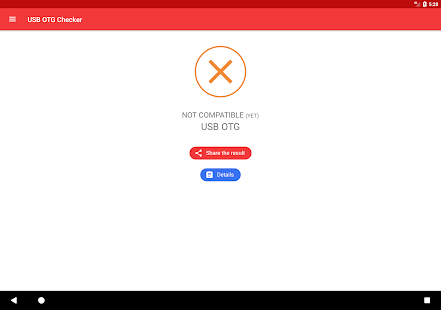
Для полноценного использования этого функционала смартфон должен поддерживать протокол подключения USB-OTG. Это легко проверить с помощью USB OTG Checker.

Скачать QR-Code USB OTG Compatibility Checker? Разработчик: FaitAuJapon.com Цена: Бесплатно


Помог мне4
Эпсон соединение

Скачать QR-код Epson iPrint Разработчик: Seiko Epson Corporation Цена: Бесплатно
Облачный сервис Epson позволяет удаленно управлять не только принтером, но и сканером. Изначально была создана только программа для ПК, но через несколько месяцев появилось мобильное приложение под названием Epson iPrint. Теперь его можно установить из Play Store на любой современный смартфон.
Удалось скачать программу? Затем продолжайте выполнять пошаговые инструкции, подключайте принтер и приступайте к печати:
- Мы принимаем условия лицензионного соглашения и политики конфиденциальности, выбрав «Принять».
- Предоставляем доступ к файловому хранилищу смартфона, нажав «Разрешить» в появившемся окне».
- Подключаем принтер к программе. Это можно сделать через общий Wi-Fi, к которому одновременно подключены печатающее устройство и телефон.
- Чтобы начать печать, выберите соответствующий формат файла на главном экране. Например, вы можете добавить фото или документ в закладки на своем смартфоне или, что еще проще, загрузить объект из облачного хранилища.

Документ начинает печатать, как только он будет сопряжен с принтером. При возникновении ошибки рекомендуем убедиться, что оба устройства подключены к одной локальной сети.
Сохранить в файл и распечатать на ПК
Самый простой метод. Сохраните документ или изображение на съемный диск (SD-карту), затем вставьте флешку или карту памяти в ПК. Откройте носитель в Проводнике, найдите файл и отправьте его на печать. Настольному ПК может потребоваться устройство чтения карт для чтения SD-карты.
Помог мне
Bluetooth
Морально устарел, но в трудовом смысле. Для этого потребуется Bluetooth-соединение. Следовательно, блютуз должен быть и на смартфоне пользователя, и на печатающем устройстве. Аналогичная опция была предусмотрена у старых моделей дорогих МФУ. Если хотите, можете купить USB-адаптер.
Алгоритм настройки:
- Активируйте Bluetooth на МФУ и смартфоне. Установите соединение между двумя устройствами. Для доступа к принтеру может потребоваться код, часто это комбинации типа «0000» или «1234».
- Откройте документ и отправьте его через «три точки». Этот метод идентичен печати через Wi-Fi.
Важно разместить устройство рядом с печатающим устройством. Качество сигнала Bluetooth хуже, чем Wi-Fi. Не уходите со смартфоном в соседнюю комнату.
Помог мне12
Инструкция для iOs
С iPhone вы можете напрямую отправить файл на печать. В большинстве случаев способы печати аналогичны Android. На iOS вы можете печатать все, что хотите:
- документы, таблицы, презентации;
- фотографии, изображения, скриншоты;
- билеты и пропуска;
- PDF;
- SMS-сообщения и переписка в мессенджере;
- бланки счетов и чеков;
- государственные штрафы и сборы.
Рассмотрим все способы, применимые к любому iPhone.
Wi-Fi
Передача файла на печать в системе iOs происходит следующим образом:
- Включите беспроводное соединение Wi-Fi на смартфоне и сетевом принтере. Подключите оба устройства к одному и тому же SSID.
- Откройте документ на смартфоне и нажмите «Отправить». Появится небольшое подменю и выберите печать. В открывшемся окне откроются настройки печати, установите параметры и отправьте файл.
Видео инструкция для наглядности.
Облачные сервисы
Печатать можно не только с самого смартфона, но и из облачного сервиса. Для этого нужно создать профиль в веб-версии программы или скачать приложение на телефон. Различные документы, изображения и другие файлы хранятся в облаке. При этом пользователь может получить доступ к сервису с разных устройств, зная логин и пароль. Главное, чтобы смартфон мог выходить в интернет.
Как печатать из облака:
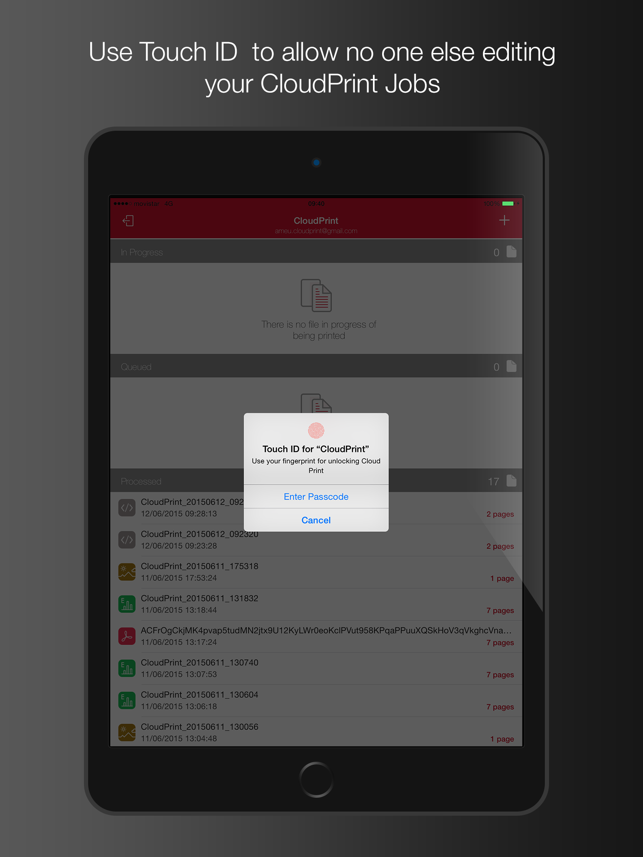
- Облачная печать Google. Аналогичное приложение для удаленного управления принтером, как на Android. По сути, это и облачное хранилище, и виртуальное МФУ. Пользователю необходимо скачать программу с официальной страницы в App Store, а затем сделать настройки привязанными к учетной записи Google.
Скачать QR-код CloudPrint Разработчик: ameu8 Цена: бесплатно
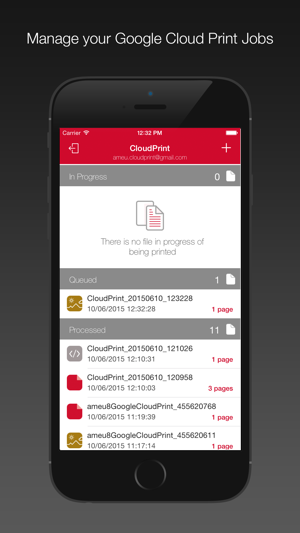
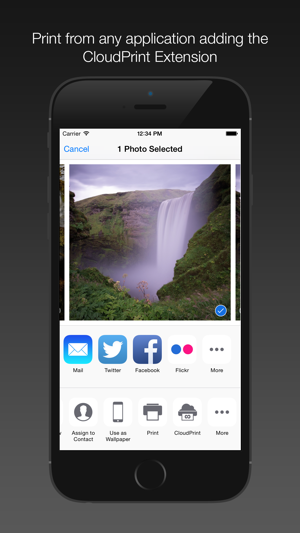
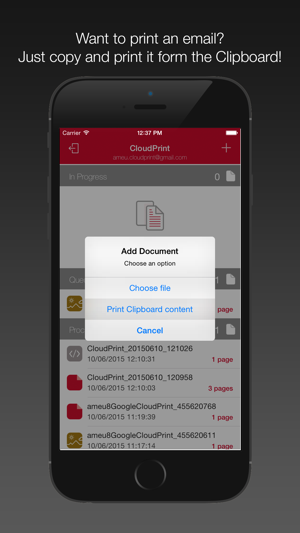
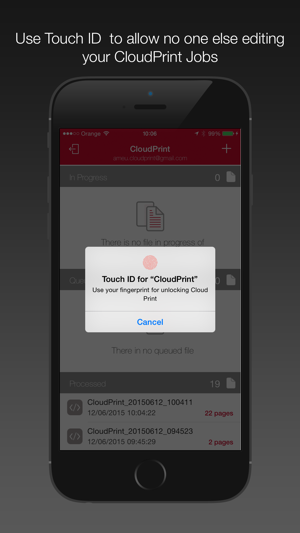

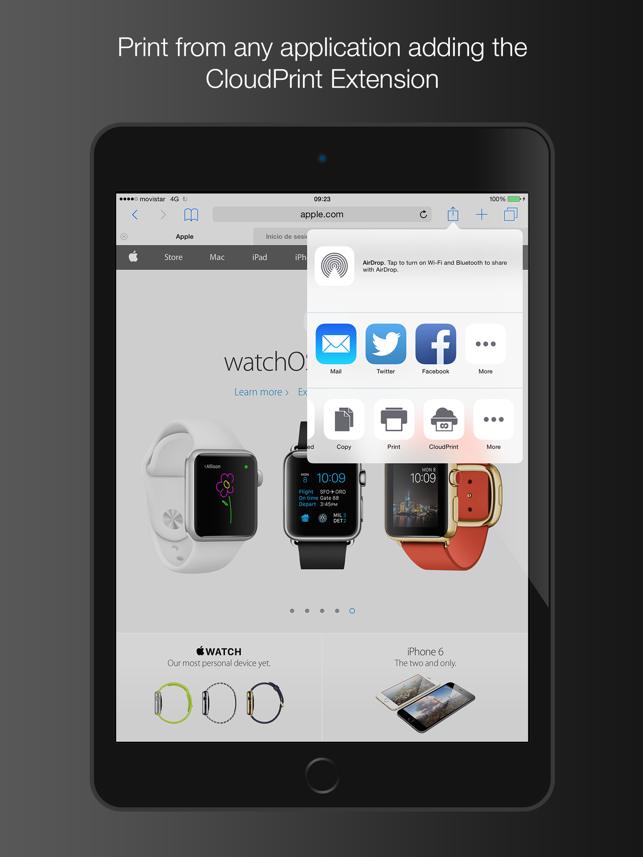
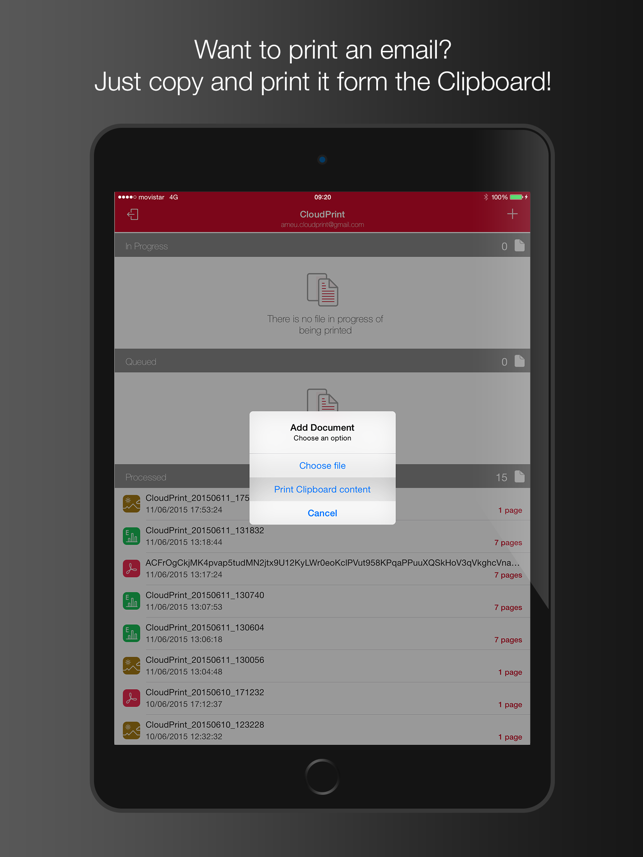
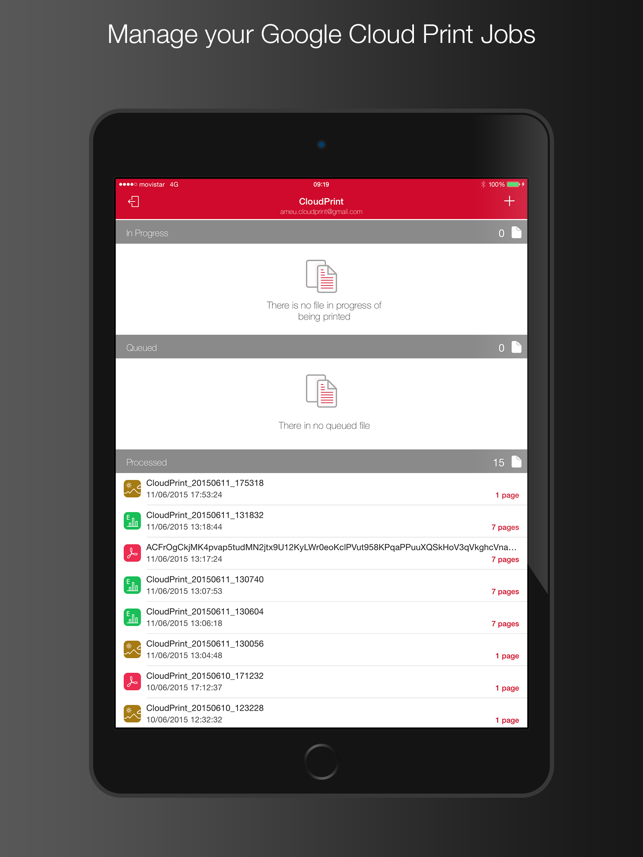
- Почтовый ящик. Это приложение в принципе похоже на предыдущую программу. Пользователь скачивает программу на свой смартфон. Зарегистрируйтесь или войдите в свою учетную запись Google. Выполните первоначальную настройку учетной записи. Затем он находит нужный файл, нажимает на три точки рядом с ним и переходит в «экспорт». В новом меню пункт «Печать».

Скачать QR-код Dropbox: Cloud Storage Разработчик: Dropbox, Inc. Цена: Бесплатно+


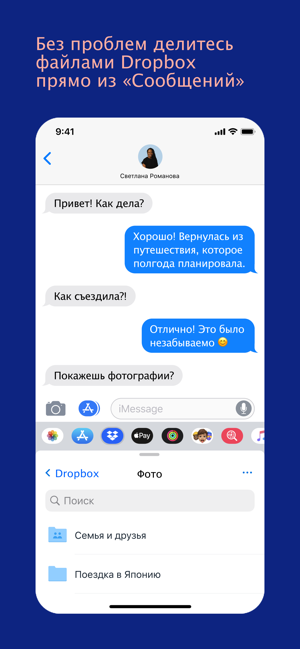
Размер облака ограничен! Вы не должны использовать сервис в качестве единственного резервного источника для хранения личных данных и информации.
Воздушная печать
Приложение, которое доступно с первых версий iOS (с 4.2). Он работает по принципу мгновенной передачи файлов на печать по воздуху. Совместимость с большим количеством популярных принтеров. Полный список устройств можно посмотреть здесь.
AirPrint для iPhone
В iPhone также есть эта функция: AirPrint. Он настраивается автоматически. Одним из условий является то, что мобильное устройство с принтером должно быть подключено к той же сети Wi-Fi.
- Откройте файл на телефоне. Например, фото из галереи. Некоторые приложения iOS не могут распечатать документ.
- Нажмите «Поделиться», «Поделиться» или «Экспорт». В разных программах эта кнопка выглядит по-разному: квадрат со стрелкой, круглая стрелка, три точки.
- Появятся доступные действия. Тап «Печать» — это иконка в виде принтера с бумагой.
- Если ее нет, нажмите «Еще» (значок с многоточием) и найдите нужную кнопку в списке.
- Выберите пункт «Принтер». Программа найдет устройства с функцией AirPrint.

- Укажите количество копий документа.
- Задайте другие параметры (например, нумерацию страниц).
- Нажмите «Печать».
Не все МФУ имеют Wi-Fi. AirPrint также может работать в локальной сети. Подключите устройство к LAN-порту ПК. Попробуйте отправить ему что-нибудь со своего iPhone. Если устройство подключено к USB, ничего работать не будет. Он должен быть в той же сети, что и iPhone.
ВАЖНЫЙ. Производители обычно не добавляют эту технологию в свою продукцию. Проверьте технические характеристики вашего принтера, чтобы узнать, работает ли он с AirPrint. На его теле должна быть соответствующая отметка. Список поддерживаемых моделей есть на сайте Apple.
Если ваше устройство не подходит, вы можете «обмануть систему». Пожалуйста, используйте Printopia или AirPrint Activator. Ими легко управлять: установить, запустить, включить. К сожалению, эти утилиты работают только на Mac OS.
Приложения
Существует несколько программ для отправки документов и других файлов на печать с iPhone. Но сам разработчик рекомендует работать только с проверенными приложениями брендов производителей оборудования, которые есть в App Store.
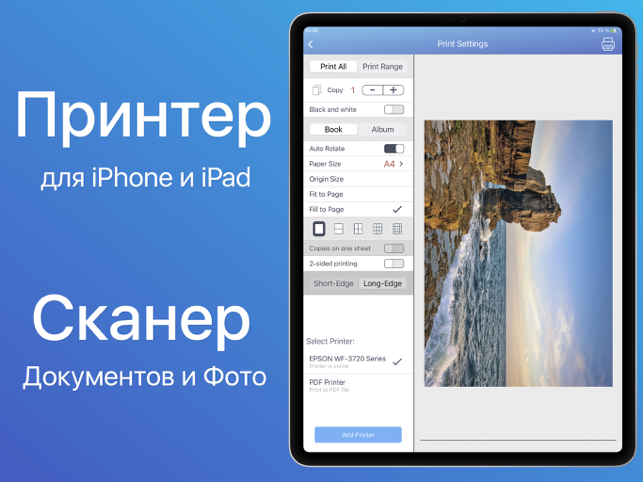
Tap & Print
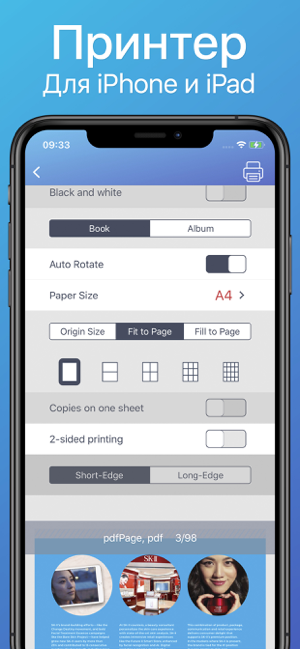
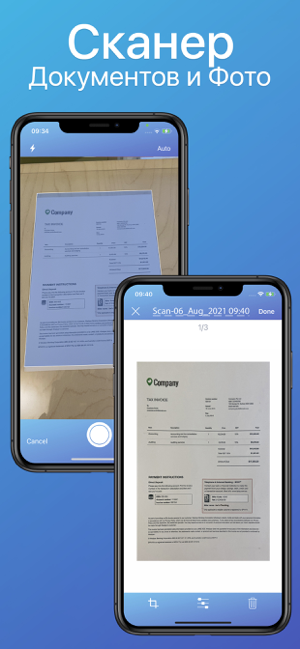
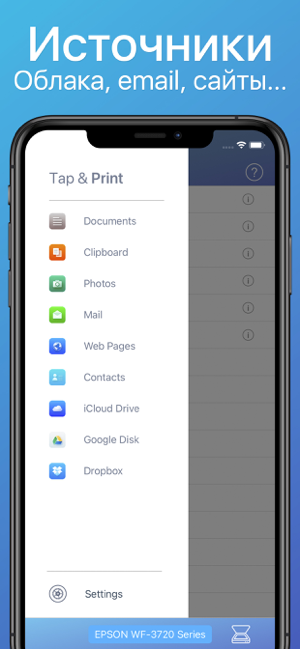
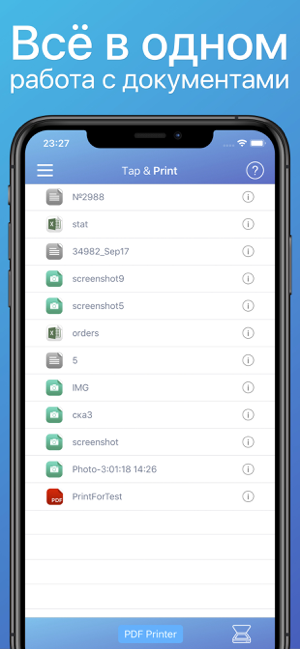
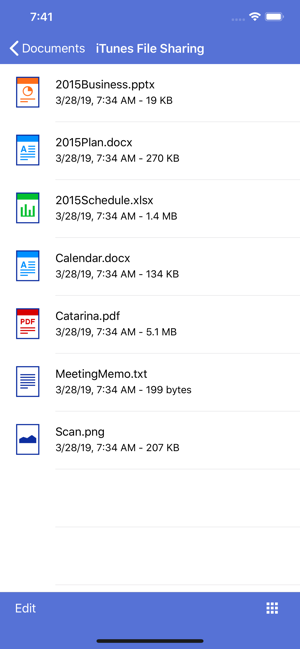
Простое в использовании приложение, которое можно бесплатно скачать в App Store. В этой редакции функционал сильно урезан, но для домашнего использования его будет достаточно. Программа поддерживает около 1200 известных моделей принтеров с приемлемой скоростью печати. Есть поддержка облачных сервисов: Google, Dropbox, iCloud. Tap & Print позволяет работать с файлами в расширениях: DOC, PPT, XLS, PDF, DOCx, XLS и других.
Скачать QR-код Tap & Print: Printer & Scanner Разработчик: Fedor Baznat Цена: Бесплатно+

Canon
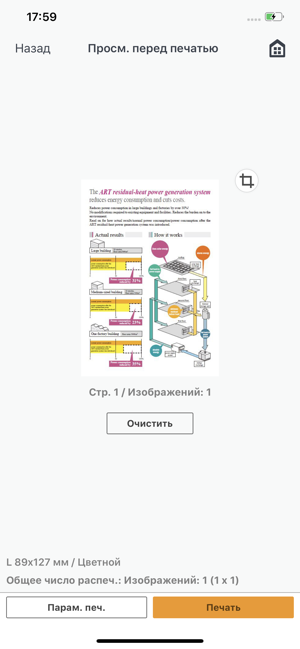
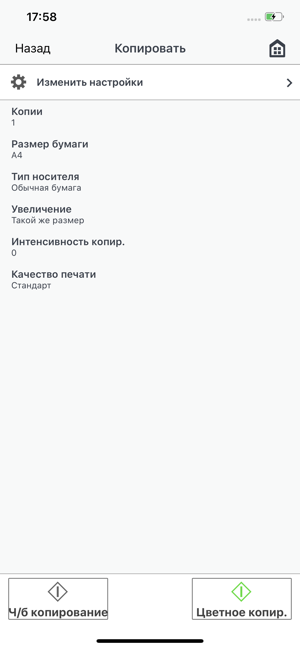
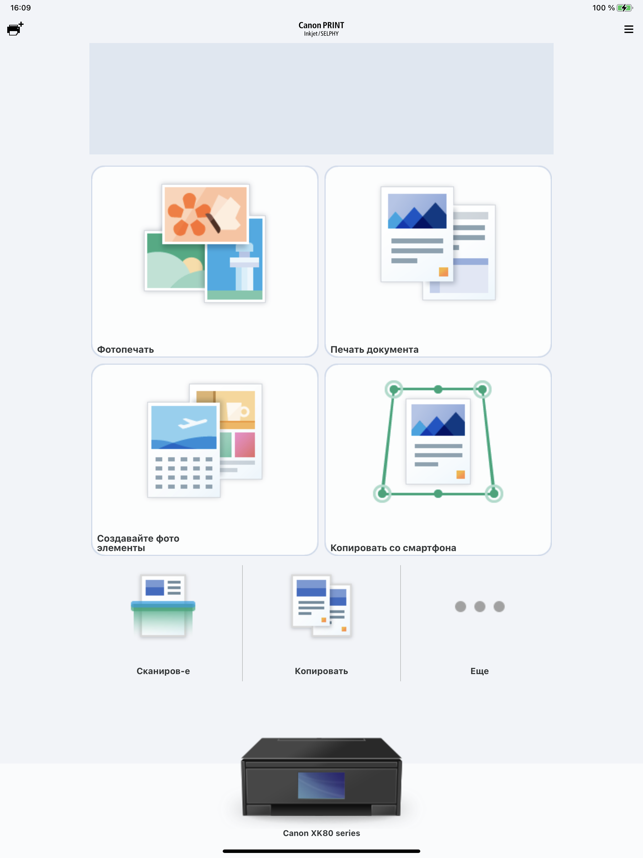
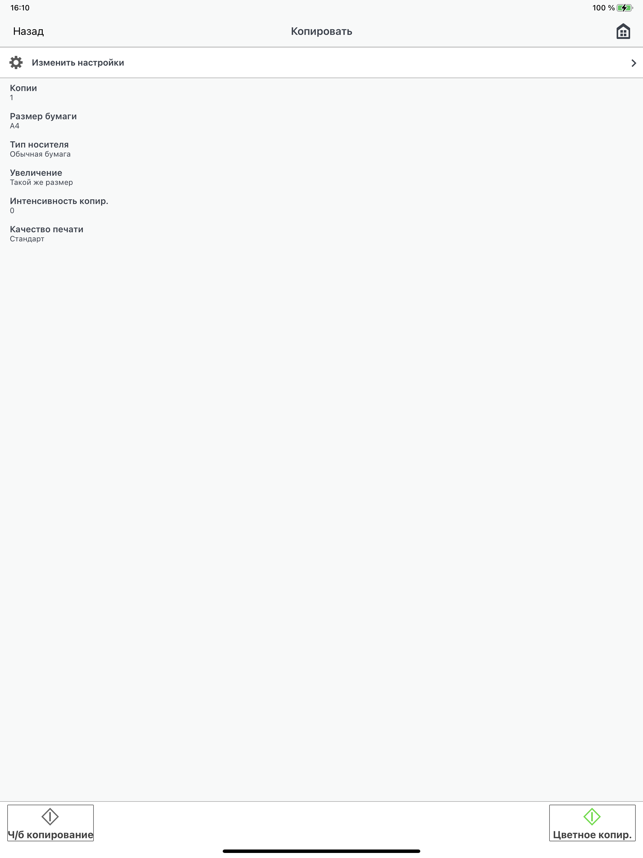
Точное название программы — Canon PRINT Inkjet/SELPHY. Распространяется бесплатно. Совместимые модели: PIXMA, MAXIFY и SELPHY. Работает с форматами файлов: PDF, JPEG, а также с документами Microsoft Office. Есть функция одновременной отправки на печать сразу 20 фотографий.
Загрузите QR-код Canon PRINT Inkjet/SELPHY Разработчик: Canon Inc. Цена: бесплатно



Epson
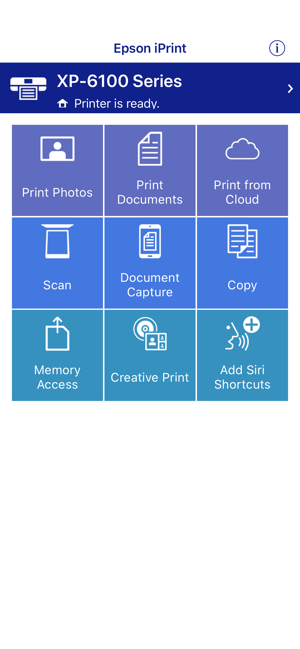
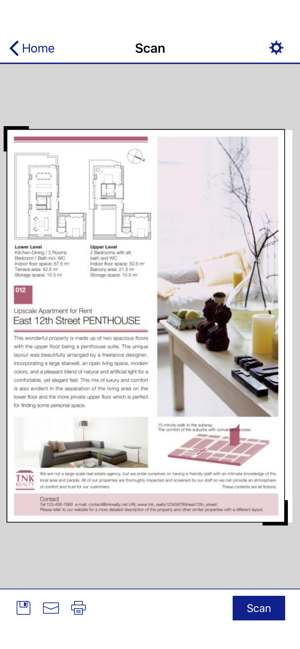
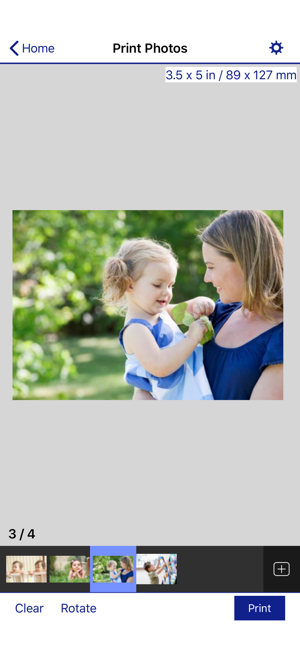
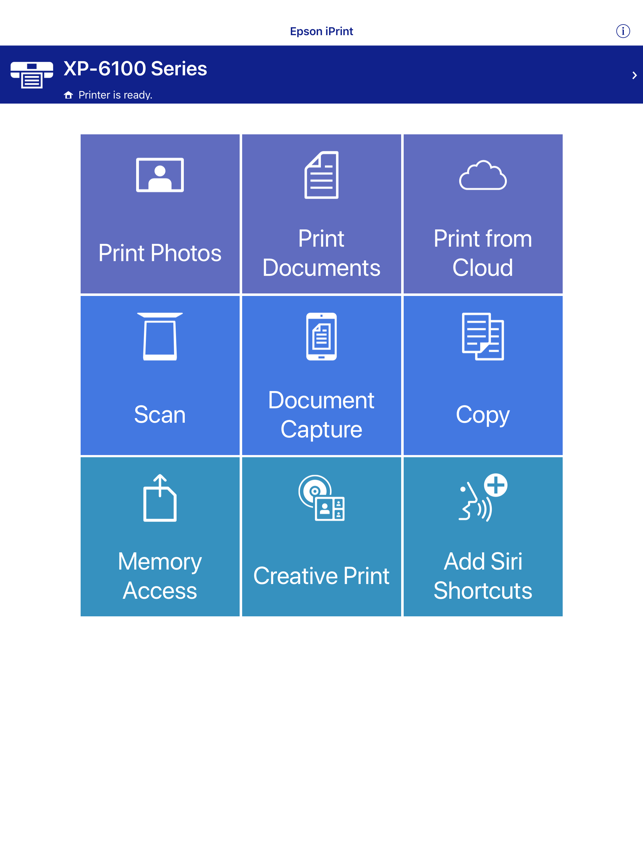
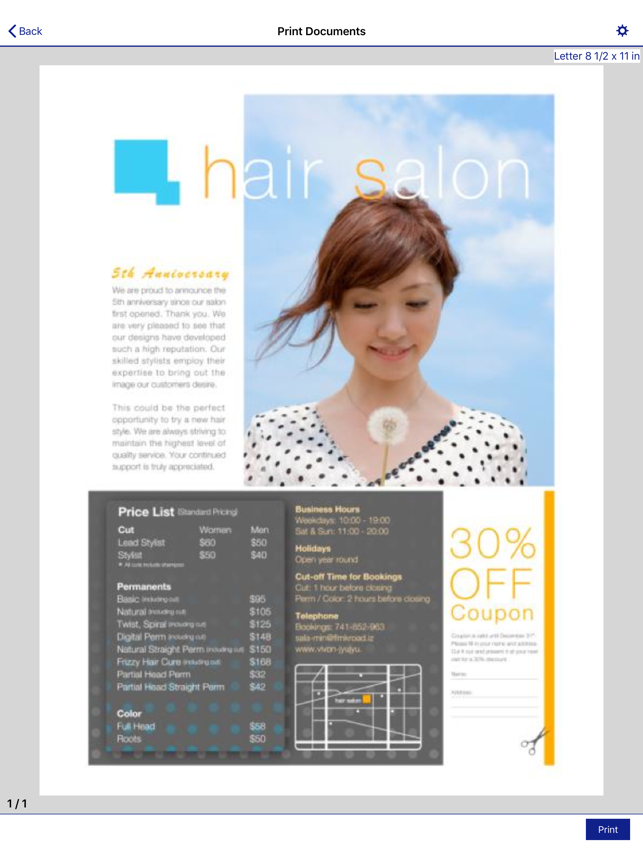
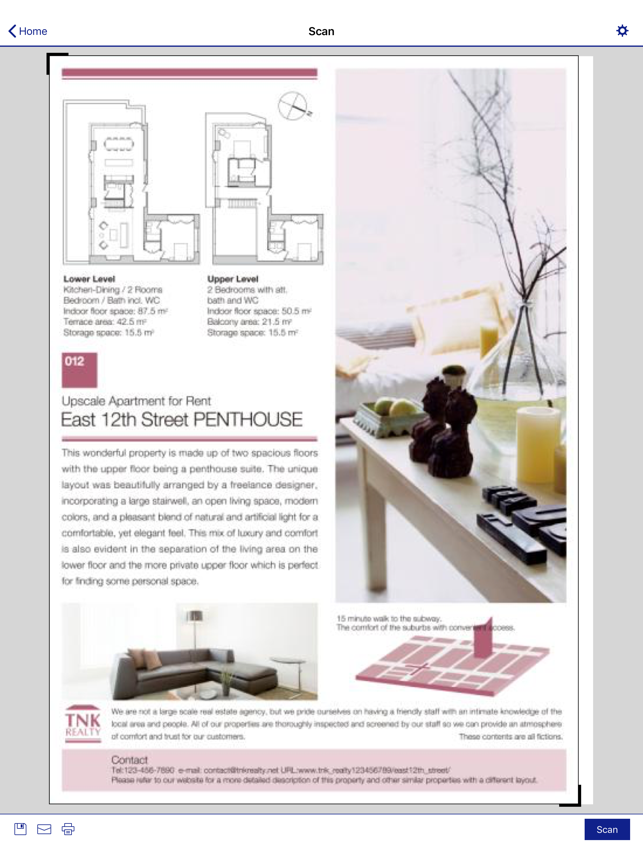
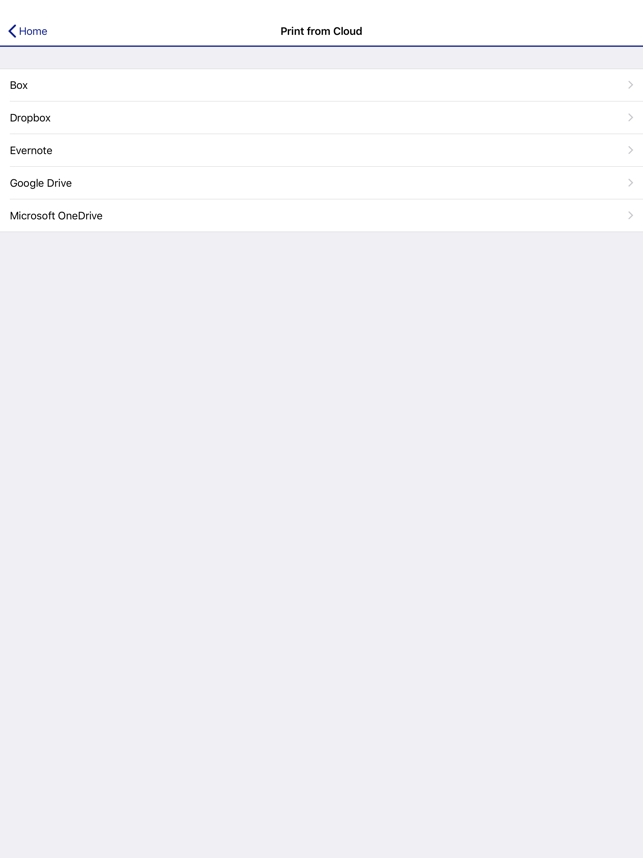
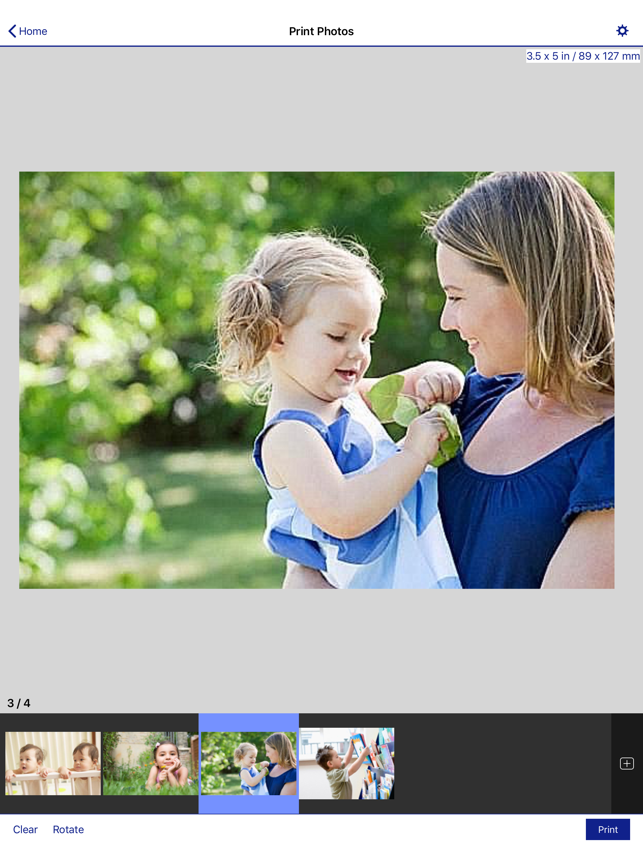
Epson iPrint — это фирменное приложение для принтеров той же марки. Из программы можно сканировать документы, делать снимки камерой смартфона для быстрой печати. Программа распространяется бесплатно и совместима с большим количеством моделей компании. Есть поддержка облачных хранилищ и сервисов: Evernote, Microsoft OneDrive, Box, Dropbox и Google Drive.

Скачать QR-код Epson iPrint Разработчик: Seiko Epson Corporation Цена: Бесплатно


HP
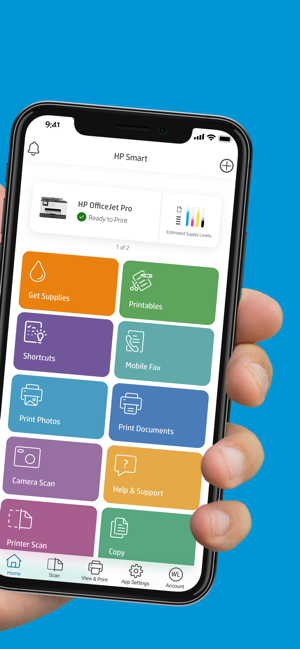
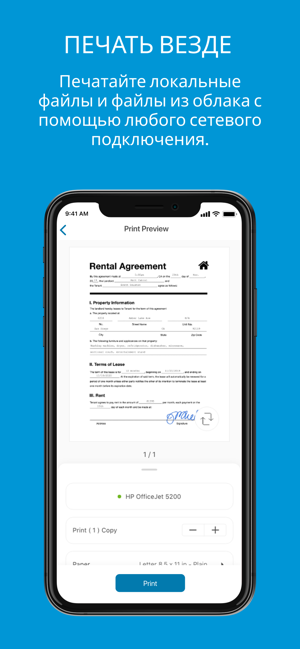
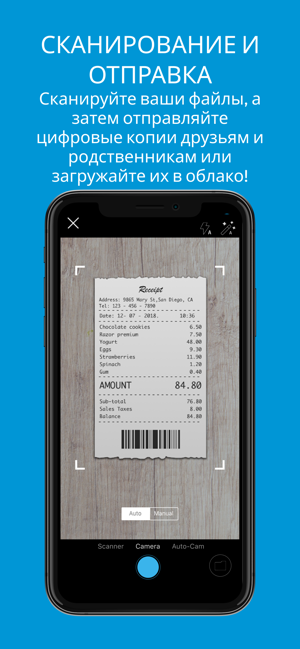
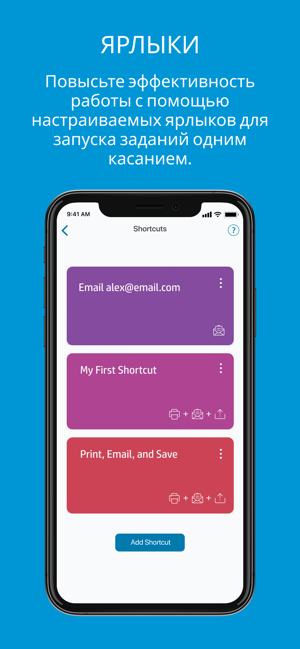
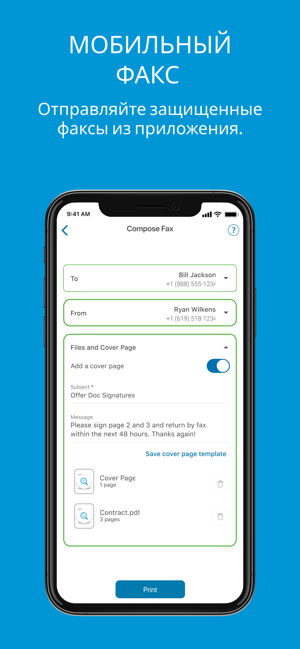
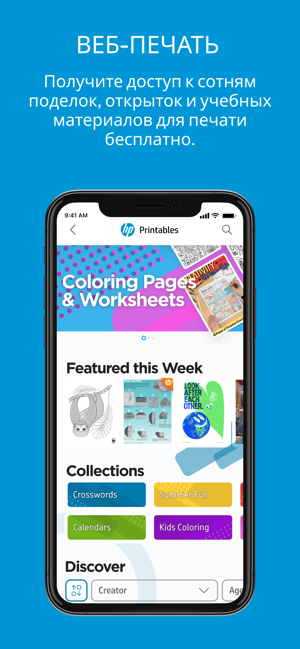
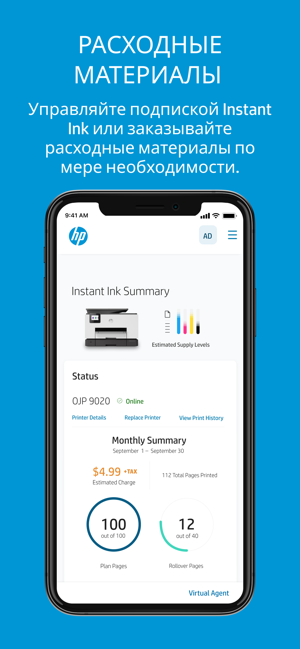
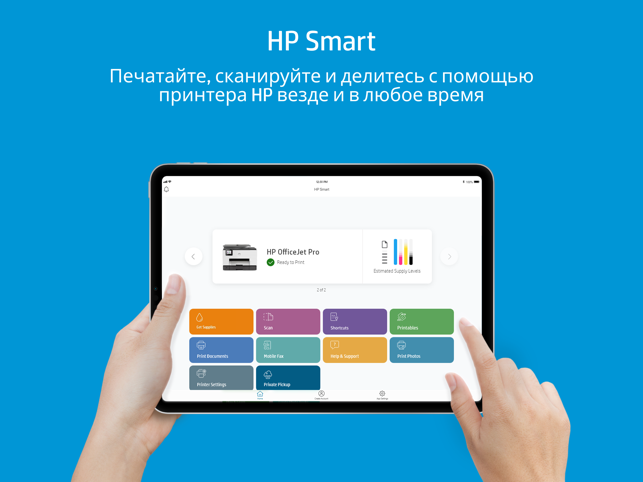
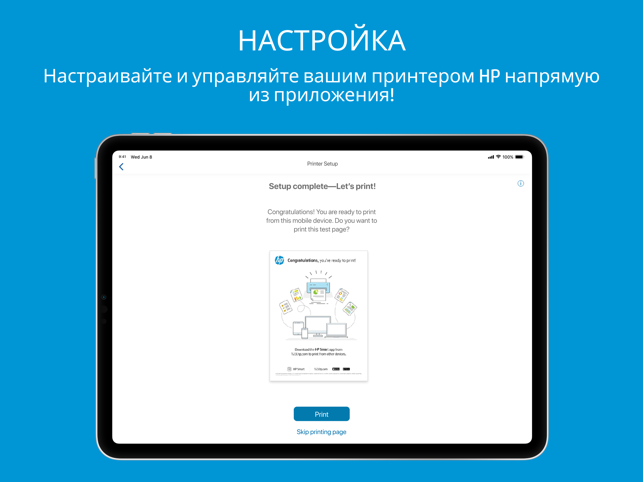
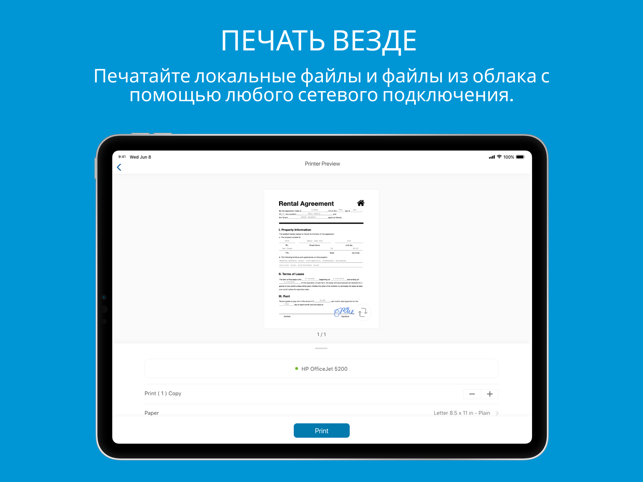
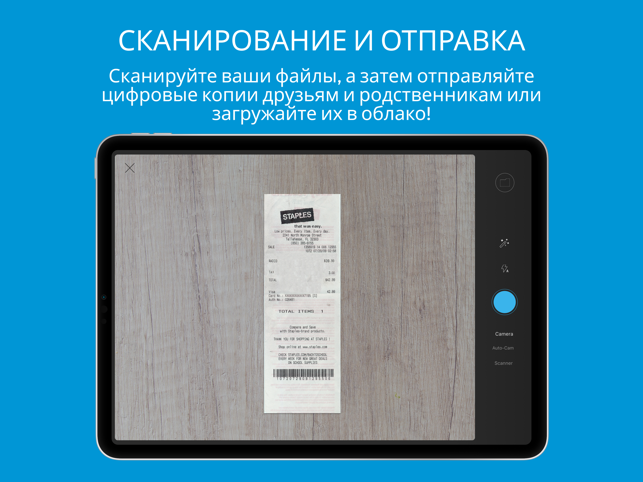
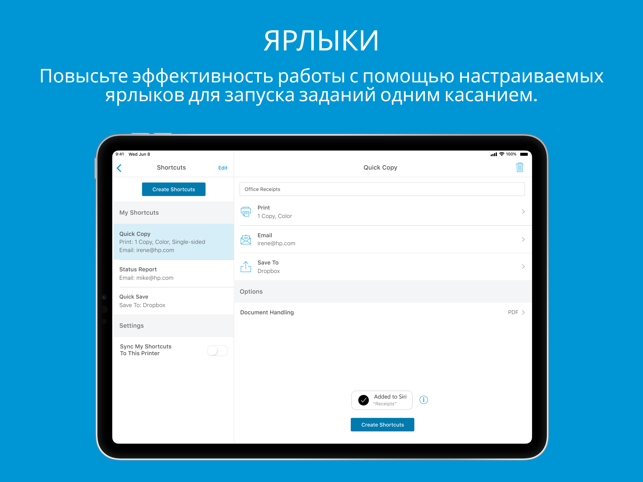
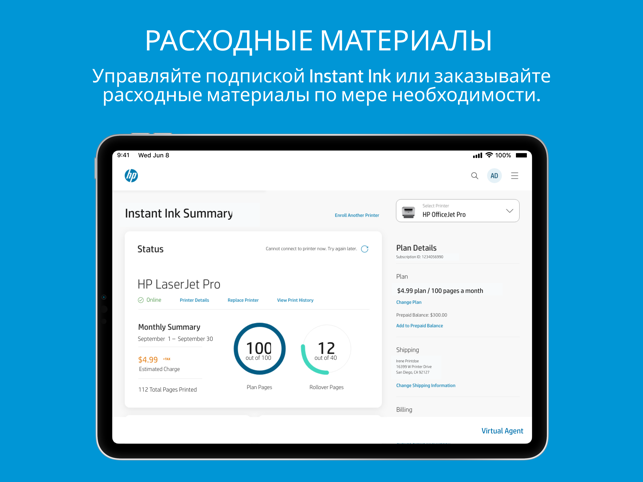
HP Smart — бесплатное приложение от известного бренда. Имеется поддержка большого количества моделей HP. Через программу можно печатать: рабочие файлы в формате PDF, фотографии (JPEG), сканировать документы или делать сканы фотографий. Доступны облачные сервисы.
Загрузить QR-код HP Smart Разработчик: HP Inc. Цена: бесплатно



Brother
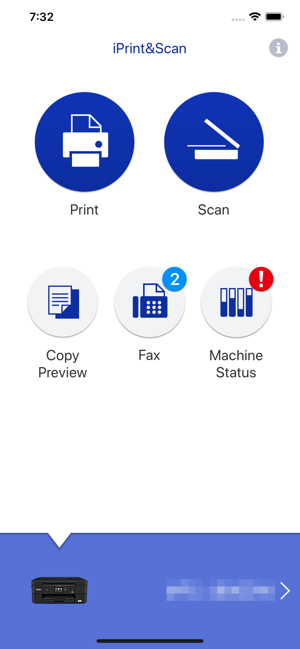
iPrint&Scan — это программа Brother. Распространяется бесплатно, печатает во многих форматах: TXT, TIFF, JPEG, PDF, PNG. Есть поддержка облачных сервисов. Вы можете отправить факс из iPrint&Scan. Программа часто вылетает и вылетает, из-за чего получила низкую оценку пользователей в App Store.
Загрузите QR-код Brother iPrint&Scan Разработчик: Brother Industries, LTD. Цена: Бесплатно




Распечатать в файл и перенести на ПК
В системе iOS доступна такая функция, как «печать в файл». Сделайте снимок веб-страницы и сохраните его в формате PDF. Алгоритм сохранения:
- Перейдите на нужную вкладку в браузере «Сафари» и нажмите кнопку «отправить».
- В появившемся меню нажмите «Создать PDF». Смартфон сделает фотографию страницы и сохранит ее в формате PDF. Сюда можно добавить небольшие наброски или заметки.
- Нажмите «Поделиться» в нижнем углу экрана. Далее переходим к «трем точкам» и тапаем по пункту «сохранить в файл».
Система сгенерирует PDF-файл. Его можно сохранить на внешний накопитель, отправить по почте или сообщением в мессенджере, поделиться в социальной сети. Полученный документ можно отправить на принтер через ПК или ноутбук.