- Приложения для записи телефонных разговоров
- Callbox
- Automatic Call Recorder
- Truecaller
- Automatic Call Recorder Pro
- Polis callrecorder
- Automatic Call Recorder
- Cube Call Recorder ACR
- Record My Call
- Call Master
- Another Call Recorder
- Call Recorder (Clever Mobile)
- VkurSe
- Smart Auto Call Recorder
- Как записывать звонки на Android с помощью Google Voice
- Запись через диктофон
- Запись разговоров в мессенджерах
- Куда сохраняется запись разговора на Андроиде
- Как включить постоянную/одноразовую запись на Андроиде
- Как правильно сделать записать разговора, чтоб она была юридически значимой
- Как записывать звонки Тинькофф Мобайл
- Как записать разговор на телефон встроенными средствами
- Как записать телефонный разговор на iPhone. Собрали все способы
- Джейлбрейк
- Второй гаджет Apple
- Приложения операторов
- Xiaomi
- Samsung
- Huawei
- Oneplus
- Nokia
- Другие фирмы
- Почему у меня не работает программа записи
- Чем переконвертировать аудиофайлы
Приложения для записи телефонных разговоров
Телефон не позволяет записывать звонки через меню звонков? — Какая жалость. Однако это не приговор — если устройство не входит в «черный список» телефонов, на которых нельзя записывать разговоры, это легко можно сделать с помощью специальных приложений, которые представлены в Play Market в большом количестве.
Callbox
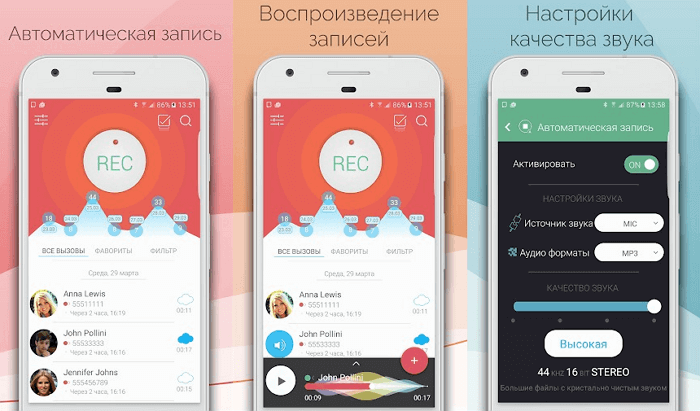
Раньше у приложения Callbox было две версии: платная и бесплатная, но недавно разработчики специально закрыли платную версию, чтобы все дополнительные функции были бесплатными. Рассмотрим подробнее, что может программа.
Callbox обладает уникальной особенностью: позволяет вести запись вручную встряхиванием телефона, не нажимая дополнительных кнопок, а встроенная опция фильтрации позволит записывать звонки только от определенных абонентов.
Теперь вам не нужно беспокоиться о том, чтобы делать заметки во время разговора, нужное время можно отметить, встряхнув телефон. При необходимости историю чата можно защитить паролем. Существует также возможность скрыть значок приложения, чтобы никто не знал, что вы его используете.
Automatic Call Recorder
Запись входящих и исходящих звонков. Вы можете сортировать звонки по важности. Файлы сохраняются в формате 3GP или AMR. Полученные файлы сохраняются в памяти телефона или в облаке. Есть бесплатная и платная версия.
Truecaller
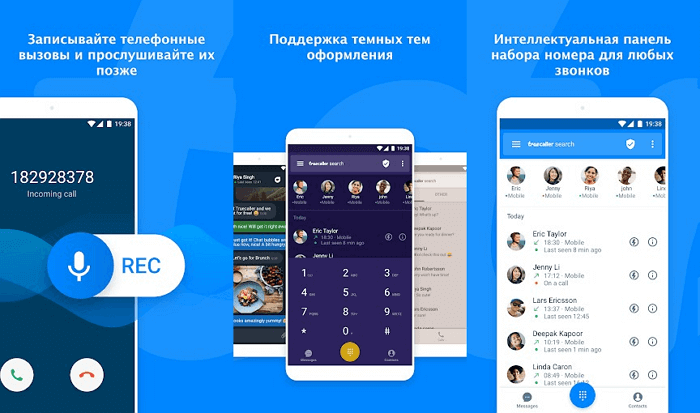
Большинство владельцев смартфонов знают Truecaller как приложение для определения неизвестных номеров и блокировки нежелательных звонков. Однако нельзя упускать из виду и одну из других важных функций: автоматическую запись разговоров, которая доступна в платной версии. Вы можете использовать его бесплатно в течение 14 дней, чтобы решить, следует ли перейти на платную версию или выбрать другое приложение из нашего обзора.
Automatic Call Recorder Pro
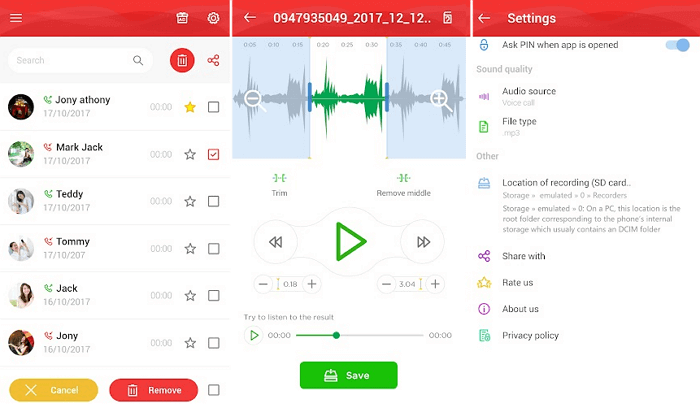
Приложение Automatic Call Recorder Pro платное и стоит 269 рублей, но есть 100% гарантия возврата денег в случае некорректной работы. Попробуем выяснить, за что разработчики просят деньги.
Как обычно, вы можете автоматически записывать все входящие и исходящие вызовы или вручную указать, кого нужно записывать, а кого нет. Готовые файлы можно слушать прямо в приложении, делиться в социальных сетях и вырезать нужные моменты разговора (у большинства конкурентов этого нет). Если это был важный разговор, то его можно сохранить в специальную категорию, чтобы он не затерялся среди множества других.
Когда GPS включен, вы можете видеть место, где была сделана запись. Список файлов может быть отсортирован по времени или имени вызывающего абонента. Если у вас есть особенно конфиденциальные разговоры, вы можете установить пароль для их прослушивания.
Polis callrecorder
Бесплатное приложение, позволяющее сохранять в памяти разговоры с другими абонентами. В полной версии программы полученные аудиофайлы можно отправить по электронной почте. Регистратор звонков Полис получил низкий рейтинг на плей маркете. Пользователи жалуются, что на многих устройствах звук очень тихий при прослушивании аудио.
Automatic Call Recorder
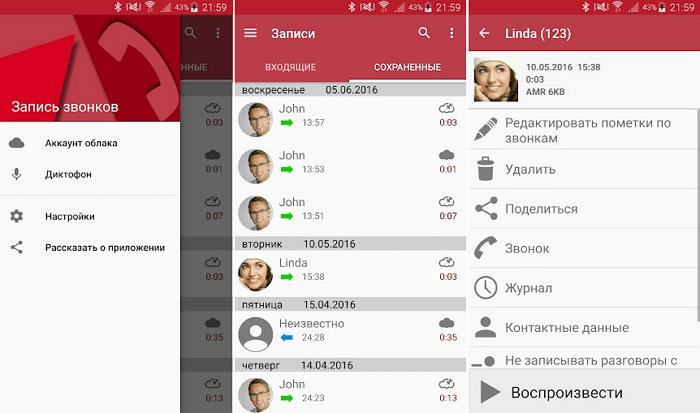
Automatic Call Recorder имеет высокие оценки в Google Play, и я лично тестировал его на различных устройствах, показывая достойный результат. В непрерывном режиме вы можете записывать неограниченное количество звонков любого качества в одном из аудиоформатов: mp3, 3gp или mp4.
Пользователь может выбрать один из трех режимов работы: записывать все входящие звонки, только те, что есть в телефонной книге или абсолютно все звонки. Запись разговора начинается автоматически; для его активации не требуется никаких нажатий кнопок или других действий.
Приложение поддерживает синхронизацию с Dropbox и Google Drive, а также есть возможность перемещать аудиофайлы на SD-карту телефона или отправлять их по электронной почте. Таким образом, вы можете не беспокоиться о нехватке памяти на вашем смартфоне.
Cube Call Recorder ACR
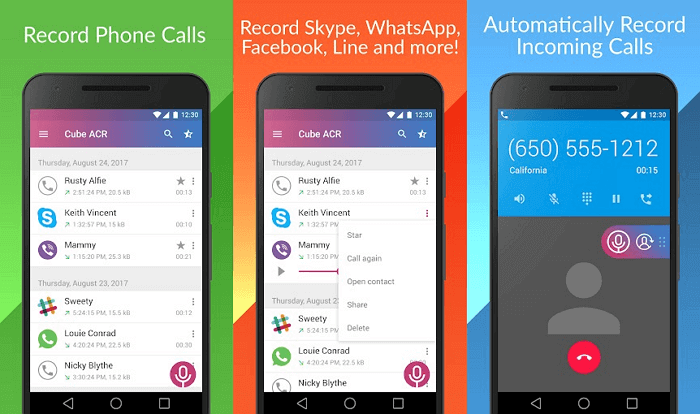
Cube Call Recorder ACR позволяет не только записывать стандартные телефонные звонки, но и сохранять разговоры из программ VoIP, таких как Skype, Viber, WhatsApp, а также Hangouts, Slack и Telegram. Программа полностью бесплатна и не содержит рекламы, что не может не радовать.
Приложение имеет встроенный аудиоплеер для воспроизведения или удаления записей. Вы можете создать список абонентов, которые будут записываться во время разговора, или, наоборот, с кем этого делать не нужно.
Есть возможность пометить важные звонки, чтобы быстро найти их в будущем. Особенно интересной функцией является возможность отметить важную часть разговора во время звонка. Для этого нужно встряхнуть телефон и приложение отметит текущий момент диалога, чтобы вы могли быстро его найти и не слушать весь диалог заново в поисках нужного момента. После завершения разговора вы можете выбрать, что делать с записью: воспроизвести ее, отправить другу или удалить.
Если вы нашли интересный разговор и хотите снова поговорить с этим человеком, то вам не нужно открывать Контакты и искать его; Вы можете звонить прямо из Cube ACR. В платной версии есть резервная копия на Google Диске, сохранение на SD-карте и защита паролем.
Если вы плохо слышите себя или собеседника, попробуйте изменить источник записи в настройках приложения или используйте динамик.
Record My Call
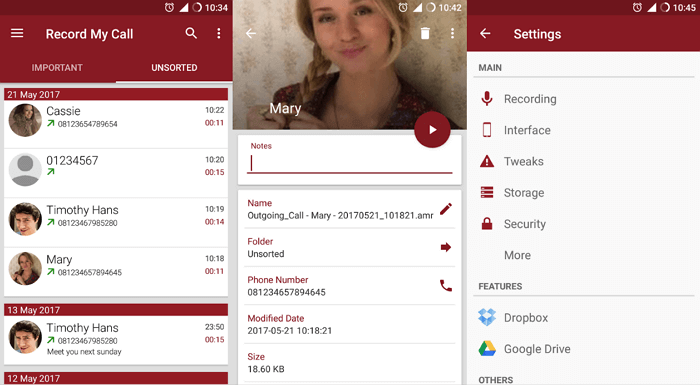
«Запись моего звонка» — одна из самых многофункциональных опций среди всех приложений для автоматической записи звонков, которые вы можете найти в Play Store. В настройках можно выбрать: режим записи (моно или стерео), частоту дискретизации, битрейт, а также ограничить запись звонков со знакомых и неизвестных номеров. Поддерживаемые аудиоформаты включают MP3, WAV, AMR, MP4 и 3GP.
Программа автоматически классифицирует звонки по справочникам и позволяет быстро искать разговоры в истории звонков. После записи разговора вы можете сохранить его в одно из облачных хранилищ: Dropbox или Google Drive. Также для экономии памяти записи можно сохранять на SD-карту и для приватности можно установить пароль на прослушивание. При необходимости вы можете создать специальную папку для сохранения важных разговоров в памяти телефона.
Call Master


Скачать QR-Code Call Recorder CallMaster Разработчик: CallMaster Apps Цена: Бесплатно


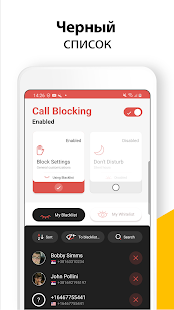
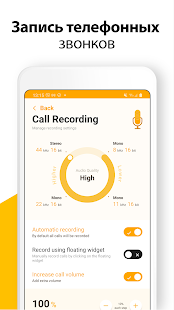
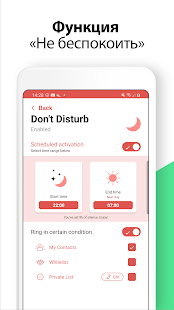


Одно из лучших приложений для записи звонков на Play Market с более чем 5 миллионами загрузок. Его преимущества заключаются не только в простом и удобном хранении ваших звонков, но и в обширном дополнительном функционале.
Возможности:
- Записывайте входящие и исходящие звонки автоматически или вручную.
- Блокировать спам-вызовы и вызовы ботов.
- Добавляйте нежелательные номера в черный список.
- Идентификация входящих вызовов.
- Фильтр звонков.
- Обширная база спам-номеров.
Приложение доступно для бесплатного скачивания, однако у него есть Премиум-версия с ежемесячной оплатой. При покупке вы получаете автоматическое обновление спам-базы в режиме реального времени, неограниченный черный список (по умолчанию можно добавить только 100 номеров), регулярную очистку памяти с удалением ненужных записанных файлов и полное отсутствие рекламы.
Преимущества:
- Широкие возможности по борьбе со спам-звонками и звонками от нежелательных абонентов.
- Настройки записи звонков: ручной и автоматический режим, управление памятью, громкость и качество аудиофайла, выбор аудиоформата и источника.
- Плавающий виджет, позволяющий удобно записывать звонки в ручном режиме.
- Удобный и интуитивно понятный интерфейс.
Недостатки:
- Некоторые функции доступны только в платной версии.
- Наличие рекламы.
Another Call Recorder
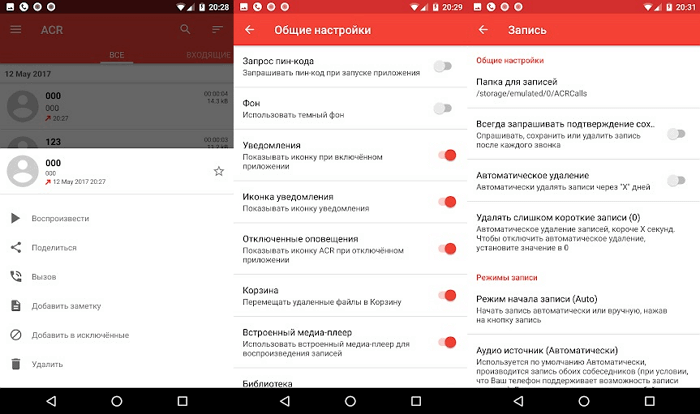
Another Call Recorder — достойное приложение для любого Android-смартфона, которое выделяется на фоне конкурентов совместимостью с большим количеством устройств. Возможности аналогичны Automatic Call Recorder: также есть возможность записи входящих и исходящих звонков в автоматическом режиме.
Также можно записывать разговоры только с определенных номеров. При желании вы можете включить ручной режим записи, а также установить пароль на прослушивание. Поддерживается большое количество аудиоформатов: AMR, MP4, OGG, FLAC, WAV, M4A, 3GP.
ACR позволяет группировать звонки по дате, чтобы упростить поиск нужного разговора. Платная версия приложения поддерживает синхронизацию с облачными хранилищами, такими как Dropbox и Google Drive, а также позволяет загружать файлы на FTP-сервер и отправлять их по электронной почте. Вы можете установить автоматическое удаление старых записей, чтобы освободить память телефона.
Call Recorder (Clever Mobile)
Приложение Call Recorder от разработчика Clever Mobile — одно из самых простых и удобных в своей категории. Интерфейс приложения очень прост в освоении. Вот список опций, которые доступны в приложении и настраиваются в настройках:
- синхронизация с облачным файловым хранилищем (Dropbox или Google Drive);
- автоматическая запись разговоров;
- выбор из трех форматов файлов;
- выбор типа записи: строчная запись (голос собеседника и говорящего), запись только собеседника или только звонящего;
- стереть память о старых звонках;
- защита паролем для доступа к записям.
Приложение запускается автоматически и записывает все разговоры без необходимости подтверждения пользователем начала записи. Перед особо важным разговором обязательно протестируйте программу, так как у каждой модели телефона могут быть свои нюансы.
Если запись не получилась такой, как ожидалось, стоит проверить в настройках, пишется ли полностью вся строка или только голос одного из участников разговора. Вторым важным параметром, на который следует обратить внимание, является формат файла. Если запись прерывается или сопровождается странными звуками, попробуйте изменить формат файла.
VkurSe
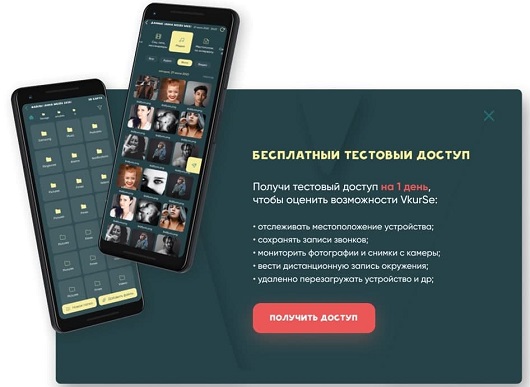
Программа Вкурсе позволяет быть в курсе всего, что происходит на телефоне, на котором установлена эта программа. Записывайте разговоры с любой версии Android. Если запись односторонняя, есть индивидуальные настройки, которые позволят получить полноценную запись.
Это запись разговора на русском языке, скачать ее можно бесплатно с официального сайта. Запись:
- телефонные разговоры;
- детализация всех звонков (входящие, исходящие, пропущенные);
- голосовые сообщения WhatsApp и Telegram, без рут-прав;
- звонки с WhatsApp, Viber, Telegram, Skype и Imo, без рут прав;
- сМС и переписка;
- история браузера;
- геолокация мобильного устройства;
- фотографии;
- скриншоты экрана;
- и многое другое (см. Особенности).
Все эти записи попадут в ваш личный кабинет. В любой момент вы можете авторизоваться и просмотреть полученные файлы. Доступ к аккаунту есть только у тех, кто знает логин и пароль. Пароль можно менять хоть каждый день.
Smart Auto Call Recorder
Еще одна программа, которую можно добавить в список приложений для записи звука, — это Smart Auto Call Recorder. Приложение не самое плохое, хотя вид у него не очень современный. Однако рейтинг приложения достаточно высок, чтобы попробовать его на своем смартфоне. На главной странице приложения находится список входящих звонков, где вы можете отсортировать звонки по дате или номеру. Это облегчит навигацию по звонкам. Как и в других приложениях, после получения ввода вы можете оставить для него заметку.
Сохранение в «облако» доступно только в платной версии. Есть защита паролем. Одной из необычных возможностей является возможность задержки записи, чтобы гудки не уходили в файл и не занимали место в памяти. Для продолжительных разговоров включается режим непрерывной записи. Каждый пункт меню имеет объяснение.
Как записывать звонки на Android с помощью Google Voice
Если вы являетесь пользователем Android, возможно, на вашем телефоне уже установлено приложение Google Voice. Это поможет вам бесплатно записывать звонки, не устанавливая для этого стороннее приложение.
Минусы: Это приложение еще не везде доступно. Так что если у вас еще нет доступа к этой программе, вам нужно перейти к другим методам.
Прежде всего, вам понадобится учетная запись Google Voice. Если у вас его еще нет, вам нужно перейти на веб-сайт Google Voice и создать его.
Читайте также: Как убрать надоедливую рекламу на Android

- Откройте домашнюю страницу Google Voice. Затем нажмите на три вертикальные точки, расположенные в левой части страницы.
- Нажмите на боковое меню
- Включить входящие вызовы. Прокрутите вниз до раздела «Вызовы» и щелкните ползунок рядом с параметрами входящего вызова, чтобы включить эту функцию.
Отныне вы можете записывать входящие вызовы, просто нажимая кнопку 4 на клавиатуре. Чтобы остановить запись разговора, просто снова нажмите 4.
Запись через диктофон
Первое, к чему проще всего обратиться в таких случаях, — это интегрированный набор приложений. Среди них можно найти «Диктофон». Однако речь записывается несколько иначе, чем просто запуск программы. Активацию этой функции необходимо производить непосредственно при вызове из меню дополнительных опций.
Вот как можно записать разговор с помощью встроенного приложения:
- При звонке собеседнику, когда разговор уже начался, выберите на экране смартфона пункт меню «Еще» или «+» (на моделях Samsung кнопка может называться «Меню»).
- Откроются дополнительные пункты меню, в которых есть кнопка «Диктофон» с соответствующим значком.
- После нажатия кнопки начнется запись, которую можно остановить в любой момент. Время записи также будет отображаться на экране.
- Записи автоматически сохраняются в папку на вашем смартфоне. Для их просмотра необходимо выбрать вызов абонента, который был записан в журнале вызовов. Рядом с параметрами вызова появится значок, указывающий на наличие файла записи для вызова. Нажав на иконку, вы можете начать прослушивание записи.
- Файлы обычно сохраняются в папке «Аудиозаписи», но могут быть и в другом месте, например, на карте памяти в разделе «Запись звонков.
Запись разговоров в мессенджерах
Сейчас большой популярностью стали пользоваться WhatsApp, Skype, Viber, пользователям бесплатно предлагается бесплатное общение с собеседниками из любой страны мира. Все чаще возникает необходимость записывать такие разговоры.
Приложение Cube Call стало идеальным решением для записи разговоров в мессенджерах. Разработчики Catalina Group предлагают чистую и простую в использовании утилиту. Плавно работает на Android-планшетах и смартфонах, позволяет обмениваться файлами с другими пользователями, отправляет записи разговоров в облачное хранилище.
Поддерживается функция встряхивания, есть защита PIN-кодом и режим инкогнито. Весь функционал предоставляется бесплатно.
Сообщения Viber не доходят до телефона Android
Куда сохраняется запись разговора на Андроиде

По умолчанию файлы можно найти с помощью программы-проводника, например ES Explorer (подробнее об этом приложении можно узнать в статье «Как открыть zip-файлы»). Заходим во внутреннюю память, нажимаем Audio — Recorder. Путь может немного отличаться в зависимости от конкретной марки и модели.
Если вы записали разговор сторонней программой, файлы сохраняются в ней. Как правило, это папки «Входящие», «Исходящие» и «Сохраненные». В случае мгновенного переноса аудиофайлов в облачное хранилище ищите материалы там.
Как включить постоянную/одноразовую запись на Андроиде
- Не хотите постоянно повторять одну и ту же процедуру, а нужно записывать все входящие и исходящие звонки? Тогда идеальным решением будет автоматическая запись разговоров, так как активировать ее на Android очень просто.
- Вы общаетесь с большим количеством людей, но регистрация требуется только для определенных абонентов? Итак, установите опцию «Избранные контакты» и больше не переживайте, что в очередной раз забыли включить ее во время важного звонка.
- Вы уже знаете, какой звонок собираетесь сделать, его нужно записать, но не хотите быстро активировать эту функцию во время разговора? В этом случае вы можете легко настроить одиночную запись в настройках, и при первом звонке она активируется сама.
Мы описали три возможных ситуации, а теперь узнаем, какой у них алгоритм действий. Для начала заходим в настройки «Контакты», внизу списка видим опцию «Журналы вызовов».
Плюс:
- Для ситуации №1: просто передвиньте ползунок в режим «Вкл.» напротив «Автозапись звонков». Появляется дополнительное небольшое меню, куда ставим «Все контакты».
- Для ситуации №2: повторно активируем «Автозапись звонков», но теперь выбираем не «Все контакты», а «Избранное». Далее нам предлагается записать эти цифры. Сумма обычно не ограничена.
- Для ситуации №3: нажмите на второй пункт «Журналы вызовов» и выберите «Один раз». Готово.
Примечание! Такая конфигурация возможна только в том случае, если смартфон официально поддерживает встроенную функцию записи. Если вы добились этого с помощью рут-прав, специальных программ, инструментов, вряд ли будет положительный результат.
Как правильно сделать записать разговора, чтоб она была юридически значимой
Теперь о важном. Чтобы запись разговора была пригодна для судебного разбирательства и служила вещественным доказательством, она должна соответствовать определенным требованиям:
- вторая сторона должна быть в обязательном порядке уведомлена о том, что разговор записывается, а в идеале должна дать свое разрешение на это действие;
- запись должна воспроизводиться: объявляются дата записи, имена лиц, участвовавших в разговоре, место и время, если это может стать важной деталью дела;
- в разговоре должны быть четко изложены обстоятельства дела;
- речь должна быть внятной и понятной;
- в разговоре недопустимо употребление нецензурных выражений и ограниченных терминов, понятных только собеседникам.
Еще один важный нюанс, который может стать решающим в суде – наличие реквизитов, выданных вашим оператором сотовой связи. Она сможет подтвердить дату и время вашего звонка.
Совет! Не пытайтесь самостоятельно записывать разговоры с преступниками, если они вас шантажируют или угрожают. Лучше обратиться в полицию, составить заявление, а уполномоченные органы сами прослушают ваш телефон и разговор с нападавшими. Это будет веским доказательством.
Как записывать звонки Тинькофф Мобайл
Тинькофф Мобайл запустил услугу записи звонков, это бесплатно
С недавнего времени у абонентов Тинькофф Мобайл также появилась возможность записи звонков. Чтобы активировать эту функцию, зайдите в приложение оператора и активируйте запись звонков в разделе «Услуги». После этого откройте приложение «Телефон» и наберите номер 333. Затем нажмите на экране кнопку «Добавить» и отметьте абонента, с которым хотите записать разговор. Как только вы ответите, нажмите кнопку «Объединить» на экране, чтобы перейти в режим аудиоконференции, где специальный бот сможет писать звонки. Посмотреть журналы можно в приложении Тинькофф Мобайл — «События» — «Звонки».
Как записать разговор на телефон встроенными средствами
В 2020 году запись звонков «из коробки» в основном доступна у некоторых брендов с собственной оболочкой Android. Это связано с тем, что законы разных стран сильно различаются в отношении записи личных разговоров. Google проще полностью убрать эту функцию, чем настраивать ее для каждого штата отдельно.
Вы можете записывать разговор без согласия абонента, если у вас в руках есть второй смартфон.
Включите громкую связь на мобильном и функцию диктофона на втором устройстве. У iPhone также нет прямого способа сохранять звонки. Функция открывается после процедуры Jailbreak и еще некоторых нестандартных методов. Подробнее читайте в нашей отдельной статье, так как у iOS свои правила.
Как записать телефонный разговор на iPhone. Собрали все способы
Джейлбрейк

Взлом операционной системы многие считают всего лишь расширением возможностей закрытой iOS. К множеству фишек и настроек iPhone пользователи взломанных устройств добавляют возможность записывать телефонные разговоры на свои iPhone.
Самый популярный и распространенный твик для этого — Call Recorder. Расширение интегрируется в стандартное приложение «Телефон» и позволяет записывать любой входящий или исходящий звонок.
Очевидным недостатком этого способа является наличие на устройстве джейлбрейка. Это не позволит вам постоянно использовать текущую версию iOS. Например, на данный момент пока нет возможности взломать iOS 15.
Вы не сможете сразу установить даже банальные минорные обновления операционной системы, придется ждать, пока хакерское сообщество проверит для них возможность джейлбрейка. И даже после выключения или перезагрузки смартфона вам нужно будет снова найти компьютер, чтобы взломать систему.
Второй гаджет Apple
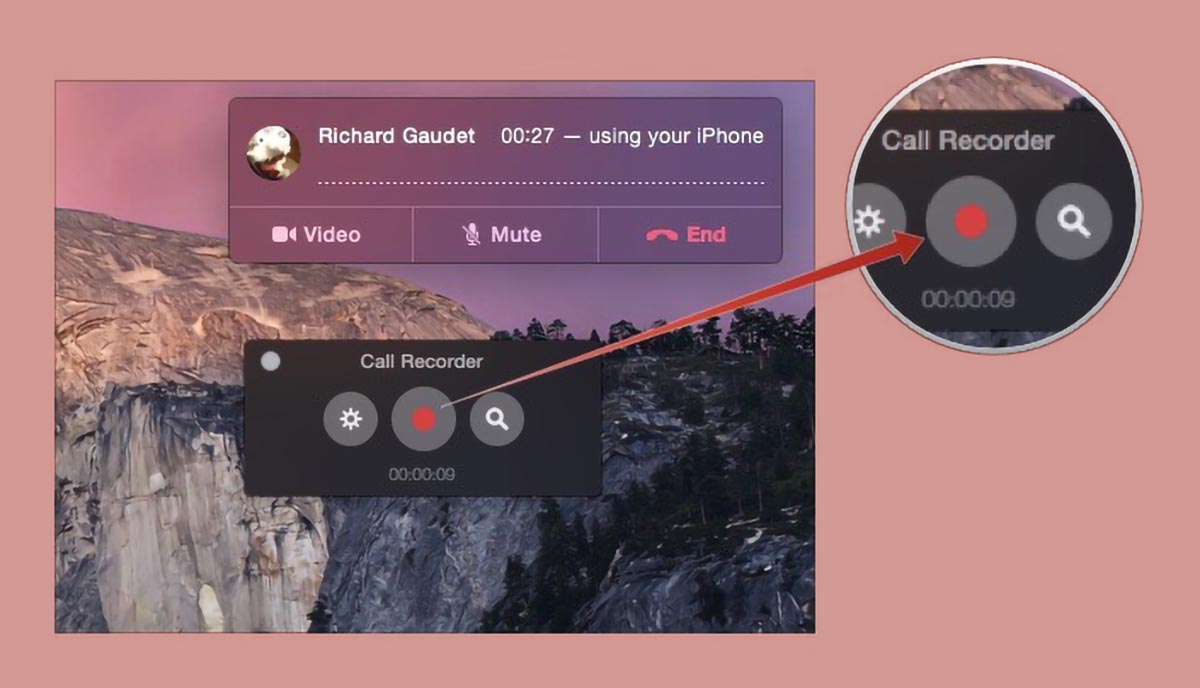
Самым распространенным способом записи разговоров на iPhone всегда было использование другого устройства в экосистеме Apple. Это подходит не во всех ситуациях, но не требует никаких дополнительных действий, подготовки, приложений или сервисов.
► Запишите разговор через Диктофон Apple Watch. Для этого нужно всего лишь включить динамик на смартфоне и запустить приложение «Диктофон» на часах. Через несколько секунд после окончания записи она синхронизируется с вашим iPhone или Mac.
► Запишите разговор на второй iPhone. Некоторые пользователи предпочитают использовать один смартфон в качестве основного, а второй — в качестве рабочей звонилки. На эту роль часто выбирают старые модели или более дешевые устройства в текущей линейке. Здесь все делается аналогично предыдущему способу, только запись спикера записывается на второе устройство.
► Есть два способа записи на Mac: это знакомое приложение «Диктофон», которое будет записывать разговор в режиме громкой связи с находящегося рядом смартфона, или сторонняя утилита, которая записывает звонок через Handoff.
Вам нужно будет либо принять вызов на своем компьютере (Mac и iPhone должны использовать одну и ту же учетную запись Apple ID и быть в одной сети Wi-Fi), либо передать уже начатый разговор на свой компьютер.
Все описанные способы потребуют наличия второго устройства под рукой и тихой обстановки для записи. Записать разговор, например, в кафе или на улице подобным способом не получится. Если вы находитесь в тихой обстановке дома или в офисе, вы можете легко управлять парой устройств и получать приемлемое качество записи.
Приложения операторов

Более удобный и продвинутый способ записи – операторские утилиты, в которых уже есть механизм записи разговоров. Разумеется, использовать чип можно будет только при использовании подходящего оператора связи.
◈ Абоненты Тинькофф Мобайл могут предварительно позвонить на сервисный номер, а затем объединить его со второй линией согласно инструкции.
◈ Пользователи МТС, инициировав звонок через приложение Коннект, вы можете записывать звонки через него. Вам нужно совершить звонок через приложение через Wi-Fi или мобильное соединение, либо принять входящий звонок через утилиты. Кнопка записи находится прямо на экране звонка.
◈ Аналогичная возможность есть у пользователей Мегафон с утилитой eMotion.
Этот способ записи гораздо удобнее, поскольку не требует наличия второго устройства. Запись можно вести где угодно, не включая громкую связь и не переводя звонок на компьютер. Главное, чтобы у смартфона было хорошее интернет-соединение, ведь звонки через приложения МТС и Мегафон осуществляются через интернет.
Еще одним преимуществом этого метода является возможность совершать телефонные звонки с iPad.
Xiaomi
Китайский бренд — один из немногих производителей, который ставит функцию записи разговоров на свои устройства по умолчанию. Опция доступна на устройствах с прошивкой MIUI из коробки. Звонок нужно будет сохранить вручную, нажав кнопку «Запись» в момент звонка. Также есть функция автоматического исправления каждой записи. Чтобы настроить это:
- Перейдите в телефонную книгу и перейдите к параметрам (три полоски).
- Установите флажок рядом с Запись звонков».
Но не все смартфоны Xiaomi пишут заводской звонок. На модели: Mi A1, Mi A2, Mi A3, Go потребуется установка отдельного приложения для фиксации звонка. Среди новых устройств в MIUI тоже есть исключения: Mi9 Lite, Mi9t pro, Note 8, Mi 10, Mi Note 10.
Samsung
Samsung пошла по пути наименьшего сопротивления. После выхода Android 9 запись звонков сильно сократилась. Поэтому инженеры Samsung просто отключили его в настройках.
Однако, чтобы опция была доступна в России, нужно сменить регион и версию прошивки на другую страну.
Рекомендуется ставить одну из двух стран: Таиланд или Индию. Таким образом, вы не потеряете доступ к важным службам Samsung.
Альтернативный способ – получение рут прав на Андроид и дальнейшая смена системы. Но такое действие автоматически снимает с устройства гарантию и отключает большинство сервисов компании, в том числе Samsung Pay и Samsung Account.
Huawei
Смартфоны от второго по величине китайского бренда по-прежнему имеют возможность записи разговоров между двумя абонентами. Эта функция доступна на устройствах с EMUI версии 9.1. Запись работает в двух режимах:
- Руководство по эксплуатации. Включите диктофон с соответствующего значка на экране смартфона во время разговора.
- Автоматический. Включается через настройки в меню: контакты → еще → диктофон.
Опция присутствует на устройствах Huawei и Honor с версией корпуса 9.0. Однако он отключен на программном уровне. Он будет активирован после установки дополнительных APK.
Oneplus
Смартфоны Oneplus могут сразу же писать разговоры.
Однако эта функция намеренно скрыта от пользователей.
Для включения опции необходимо настроить устройство:
- Зайдите в меню настроек, затем выберите пункт «Система».
- Теперь вам нужно включить меню разработчика. Нажмите на вкладку «О телефоне», затем нажмите 7 раз на поле «Номер сборки». Если все сделано правильно, система выдаст сообщение: «Вы стали разработчиком».
- Вернитесь в системное меню. В нижней части меню должен появиться новый пункт «Для разработчиков». Вникни в это.
- В новом окне найдите пункт «Отладка по USB». Включите его. Подтвердите действие через кнопку «ОК».
- Установите программу ADB на свой компьютер. Его можно скачать по ссылке. Запустите утилиту. Появится окно синего экрана. В нем нужно поставить «y» и нажать «Enter».
- Подключите смартфон к компьютеру через USB-кабель. Подтвердите режим отладки по USB при появлении запроса на смартфоне.
- Запустите командную строку на своем компьютере: Win+R. Затем введите cmd.exe.
- Теперь без ошибок введите команду: «adb shell pm grant net.jroot3d.joneplustools android.permission.WRITE_SECURE_SETTINGS» (без кавычек).
- Установите на свой смартфон дополнительное приложение jonePlus Tools. Запустите его и предоставьте все разрешения, которые потребуются программе. Заходим в главное меню приложения и ставим галочку напротив «включить сохранение звонков».
- Зайдите в настройки звонков. В меню появится новая строка «Журналы вызовов». Перейдите к нему и включите эту опцию. Сразу активируйте функцию «автоматическая запись разговора».
Отныне при совершении звонка на экране смартфона будет появляться кнопка «Запись.
При желании диктофон можно перевести в ручной режим или сохранить разговоры любимых контактов.
Nokia
В последних версиях Android появилась функция записи разговоров. Однако обновления коснулись не всех устройств. Устройства Nokia получили самый быстрый вариант. Известно, что функция появилась на моделях Nokia: 7 Plus, 7.2 и 8.1.
Другие фирмы
В целом запись разговоров без ведома собеседника доступна с установленной версией Android 9 Pie (или выше), а также с приложением Google Phone. Еще одним условием является подходящий регион или страна для активации этой функции.
Производители часто включают возможность сохранения разговоров, чтобы повысить конкурентоспособность своих смартфонов на рынке. Например, китайские компании OPPO, Realme и DooGee ставят в свои смартфоны диктофон. Опция встречается на устройствах от LG, Lenovo, Asus.
Чехол Flyme для смартфонов Vivo и Meizu также имеет встроенную функцию записи. Для его активации нужно сделать:
- Зайдите в основные настройки устройства.
- Перейти к параметрам телефонной книги. Ищите в меню пункт «Записи разговоров».
- В новом окне поставьте галочку напротив «Автоматическая запись звонков». Здесь же можно установить фильтр по звонкам: «все» или «указанные контакты».
Почему у меня не работает программа записи
Есть три причины, почему это не работает:
- Память смартфона заполнена. Вам нужно очистить кеш и скачать ненужные программы.
- Отсутствует системный доступ/разрешение на получение сигнала микрофона. Теоретически доступ устанавливается при первом запуске утилиты. Рекомендуем проверить ограничения в настройках операционной системы устройства.
- Самая распространенная проблема: устройство обновлено до версии Android 9. В этом выпуске разработчики ограничили доступ пользователей к полной функциональности во многих странах.
Чем переконвертировать аудиофайлы
Для прослушивания потребуется установить плеер с определенным кодеком. Это не всегда удобно. Легче хранить все файлы в одном формате. Например: MP3 или 3GP. Конвертеры используются для изменения формата файла. Одна из самых простых программ — Freemake. Скачать с официального сайта разработчика.
После установки Freemake сделайте следующее:
- В главном интерфейсе программы выберите вкладку «конвертировать» в меню верхней строки. Перейдите в «+ Аудио».
- Добавьте аудио или группу с помощью кнопки файла или просто перетащите нужный файл в рабочее поле.
- Выберите нужный формат для преобразования в нижней части интерфейса программы. Нажмите на соответствующую кнопку.
- Установите параметры качества преобразования и укажите папку назначения для сохранения.
- Нажмите кнопку «конвертировать».
С Freemake вы даже можете конвертировать видеофайлы.