- Установка специальных приложений
- Возможности iFont
- Функционал FontFix
- Через сторонние лаунчеры
- Работа со шрифтами в отдельных приложениях
- «ВКонтакте»
- Как увеличить клавиатуру на телефоне «Андроид»
- Xiaomi
- Samsung
- Honor, Huawei
- Prestigio
- На любом девайсе Android
- Через приложение «1C Большая клавиатура»
- Способы изменения шрифта
- Ручная замена
- Как поменять шрифт с помощью лаунчера
- Яндекс.Лончер
- Nova Launcher
- Go launcher
- Poco Launcher
- CM Launcher
Установка специальных приложений
Другой вариант — как изменить шрифт на Android-устройствах.
В Play Market есть ряд программ, позволяющих вносить изменения в дизайн смартфонов и планшетов. Но объективно наиболее эффективными и функциональными считаются 2 программы. Именно с его помощью проще и удобнее менять цвет шрифта, его дизайн и внешний вид на Android.
Упомянутое программное обеспечение включает в себя:
- iSource.
- Исправление шрифтов.
Рекомендуется начать с iFont. Хотя, дочитав материал до конца, вы можете изменить свое мнение. Рассмотрим обе программы по отдельности.
Возможности iFont
Очень универсальная и функциональная программа. Если вы не знаете, как изменить цвет или тип шрифта на Android, попробуйте установить это программное обеспечение. С его помощью вы сможете загружать и устанавливать шрифты всего в несколько кликов. Вам остается только выбрать наиболее понравившийся вариант из каталога или воспользоваться поисковиком.
Приложение, предназначенное для смены шрифта на экране Android-устройства, имеет существенное преимущество. Это подборка шрифтов по языку с возможностью предварительного просмотра и сравнения. В самой программе относительно мало шрифтов. Если они вам не подходят, просто загрузите свои.
С помощью iFont изменяется расположение системных файлов и отдельных приложений. Для них можно применить пользовательский шрифт, изменить стиль, цвет. И для каждого приложения отдельно.
В большинстве случаев для работы iFont потребуются привилегии root. Хотя есть исключения, когда они не нужны.
Иногда может потребоваться сброс до заводских настроек, если что-то пойдет не так.
Перед внесением каких-либо изменений рекомендуется сделать резервную копию системного шрифта и сохранить его на карту памяти.
В остальном программа крайне функциональна и полезна.
Функционал FontFix
Условным конкурентом вышеуказанного приложения является программа FontFix.
Имеет удобный интерфейс, позволяет скачивать системные шрифты сразу через 3 разных источника:
- ДаФонт.
- Фонтанная белка.
- Источники
Чтобы вы понимали, это доступ к нескольким тысячам бесплатных шрифтов, подходящих для планшетов и смартфонов.
Для выбора понравившегося шрифта используется удобный поиск по тегам и рейтинг популярности. Но фильтрация по языковому поиску работать не будет. Из-за этого приходится прикладывать некоторые усилия и тратить время на поиск поддержки кириллицы в исходниках. Существует онлайн-база данных и возможность загрузки собственных стилей.
Как и его конкурент, это приложение позволяет устанавливать шрифты на большинстве устройств, только если у вас есть root-доступ. Без него возможность смены есть только у владельцев смартфонов с FlipFont на корпусе. В данной ситуации рут права не требуются. В большей степени это касается владельцев Android-устройств производства Samsung и HTC.
Эта программа превосходит своего конкурента только по количеству доступных стилей текста. Но по функционалу iFont объективно лучше.
Через сторонние лаунчеры
Существуют и другие программы запуска и приложения для установки новой темы или изменения шрифта. Например:
- Привет источник. Программа с базой данных более 4000 шрифтов. Работает с разными смартфонами и чехлами на ОС Android. Вы можете использовать свои собственные варианты цвета. Бесплатное приложение, но требуется рут.
Скачать QR-Code HiFont (Best Fonts) Разработчик: HyFont Studio Цена: Бесплатно


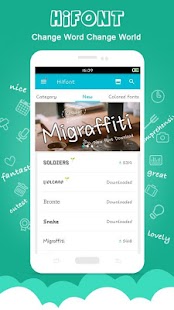
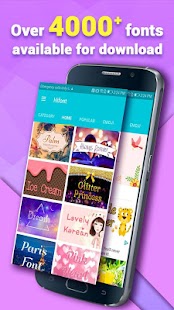
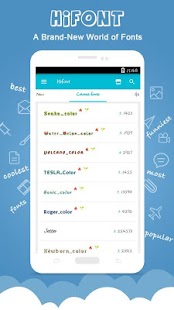

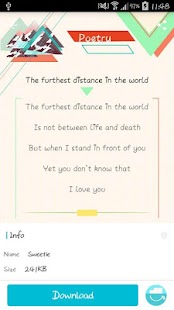


- Action Launcher Еще один лаунчер, позволяющий изменять внутренние стили и системные настройки. Чтобы изменить стиль написания текста, перейдите на вкладку «Внешний вид» → раздел «Шрифт».

Скачать QR-Code Action Launcher Разработчик: Action Launcher Цена: Бесплатно


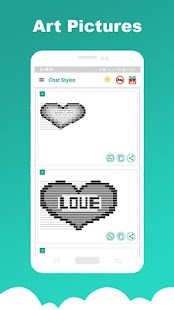
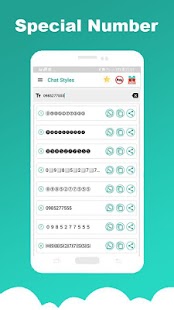
- Стили чата. Приложение для изменения стиля написания текста в WhatsApp, а также в других мессенджерах, социальных сетях и браузерах, например: инстаграм, сообщения (смс), одноклассники, вк. Программа не меняет шрифт в самом мессенджере. Она делает надпись в новом стиле, которую можно передать нужному ей получателю. Отличное решение, например, для поздравления с Рождеством.

Скачать QR Code Chat Styles — Шрифт для WhatsApp — круто и стильно! Разработчик: App Styles Dev Цена: Бесплатно

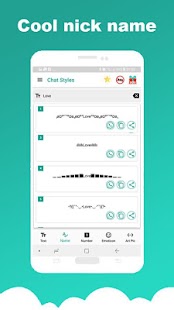


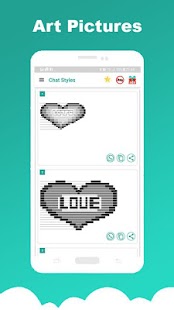

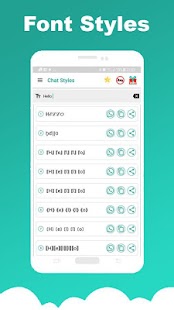

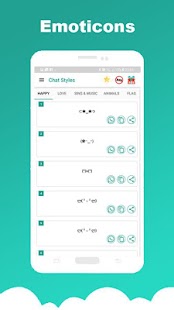
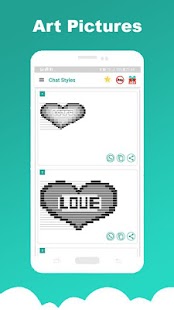
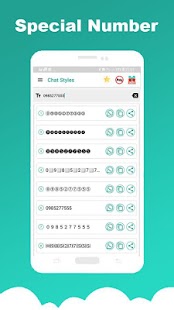
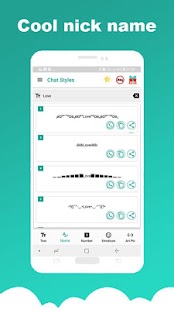
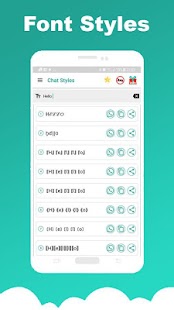
Существует множество различных приложений и средств запуска для изменения размера и стиля шрифта. Искать их можно в Play Market, введя слово: «Источник» или «Источник» в поле ввода маркета».
Работа со шрифтами в отдельных приложениях
Клиенты социальных сетей и мессенджеры имеют собственные настройки управления лентами. Иногда они относятся только к интерфейсу приложения, но чаще дают возможность форматировать текст в сообщениях и постах.
Приложение WhatsApp имеет очень ограниченные варианты шрифтов. К сожалению, стиль выбрать нельзя, доступно только изменение размера.
Для этого:
- Запустить WhatsApp
- Откройте главное меню — оно вызывается нажатием кнопки с тремя точками в правом верхнем углу.
- Перейти к настройкам».
- Откройте раздел «Чаты».
- Нажмите «Размер шрифта».
- Выберите значение параметра: мелкий, средний или крупный шрифт. Шрифт в интерфейсе приложения останется прежним. Это изменит только размер шрифта в чатах.
Особенность мессенджера WhatsApp в том, что вы можете форматировать текст в диалоговых окнах.
В WhatsApp доступны четыре стиля письма, которые используются для выделения важных мест в сообщении или повышения точности передачи информации.
- Чтобы сделать текст жирным, окружите его * с обеих сторон. Например, *CompConfig*. После отправки сообщения текст между звездочками станет жирным.
- Чтобы добавить курсив, заключите слово или фразу в символ подчеркивания _. Например, _Прочитайте нас_. Важно, чтобы был пробел перед первым подчеркиванием и после второго. Формат применяется после отправки сообщения.
- Используйте символ тильды ~, чтобы создать перечеркнутый текст. Принцип аналогичен: оберните слово или фразу с обеих сторон и отправьте сообщение.
Другая возможность — добавить в чат моноширинный стиль, который часто используется разработчиками. В WhatsApp доступен шрифт FixedSys. Чтобы применить его к тексту, заключите фрагмент в одинарные кавычки. Например: «`Почувствуйте себя разработчиком«`.
«ВКонтакте»
В официальном приложении социальной сети ВКонтакте по умолчанию можно изменить только размер шрифта:
- Откройте главное меню.
- Перейти к настройкам».
- Откройте раздел «Общие».
- Нажмите «Размер шрифта».
- Выберите размер: маленький, обычный или большой.
Изменения сохраняются автоматически. Размер шрифта распространяется на все элементы интерфейса официального приложения ВКонтакте».
В Instagram на Android вообще нет настроек для управления лентами. К приложению применяется тот стиль, который установлен в системе по умолчанию. Но в Instagram есть еще одна скрытая функция: она используется для стильного оформления описания аккаунта и постов. Чтобы воспользоваться этой функцией, вам понадобится приложение Font for Instagram — Beauty Font Style.
- Установите Font for Instagram — Beauty Font Style из Play Market.
- Запустите его и напишите текст в окне редактора.
- Выберите для него стиль отображения.
- Выберите и скопируйте результат.
- Запустите Инстаграм.
- Вставьте обработанный фрагмент текста в свою учетную запись или разместите информацию.
- Сохраните изменения.
Instagram отобразит заголовок точно так, как вы его вставили. Это отличная возможность создать привлекательные подписи и оформить свой аккаунт.
Как увеличить клавиатуру на телефоне «Андроид»
Xiaomi
Устройства этого производителя используют приложение SwiftKey; см инструкции далее в статье.
Samsung
В зависимости от версии вашего телефона Samsung у вас может быть клавиатура от Google, Samsung или Microsoft. Инструкции по первому и последнему даются позже, по ходу материала. В случае использования программы производителя инструкция следующая:
- Запустите программу «Настройки»;
- Перейти в раздел «Общие настройки»;
- Нажмите «Настройки клавиатуры Samsung»;
- Откройте вкладку «Размер и прозрачность»;
- Выберите размер панели и сохраните его, нажав «ОК»;
- Вернитесь на предыдущую страницу и нажмите «Размер шрифта»;
- Отметьте вариант, который подходит вам лучше всего.
Кроме того, вы можете изменить размер всех шрифтов в системе:
- Откройте категорию «Дисплей»;
- Выберите опцию «Размер и стиль шрифта »;
- Установите соответствующее значение. Он сохранится автоматически.
Как видите, внутри второго оператора можно не только изменять размер текста во всех приложениях, но и управлять его стилем.
Honor, Huawei
Оболочка EMUI использует клавиатуру SwiftKey, выпущенную Microsoft. Его конфигурация рассматривается в рамках данного текста; см соответствующий подраздел ниже в статье. Несмотря на различия в используемых прошивках, процедура от этого не меняется.
Prestigio
В старых устройствах этого производителя использовалась собственная программа Prestigio Keys. У него нет параметров, позволяющих управлять высотой клавиш и всей панели ввода. Вам потребуется загрузить стороннее программное обеспечение, такое как GBoard, которое описано в следующем подразделе.
На любом девайсе Android
В случае со стандартной клавиатурой Google необходимо выполнить следующие действия:
- Коснитесь значка шестеренки. Его может не быть в панели быстрого доступа; в этом случае сначала нужно будет нажать на иконку с тремя точками;
- Откройте раздел «Тема »;
- Войдите во вкладку «Высота клавиатуры»;
- Пожалуйста, выберите подходящий размер вертикальной GBoard.
Обратите внимание, что на смартфонах с маленькими экранами, если их повернуть горизонтально, клавиатура всегда будет растягиваться на весь экран, поэтому эта настройка повлияет только на работу GBoard в портретном режиме.
Размер символов нельзя контролировать, однако при длительном удержании клавиши он увеличивается. Эта функция включена по умолчанию и доступна для настройки в том же разделе под названием «Тема».
Через приложение «1C Большая клавиатура»
Программа создана специально для людей, которым стандартное решение кажется недостаточным. Перед загрузкой рекомендуется посмотреть скриншоты — панель ввода здесь довольно большая, а оформление нестандартное.
Скачать «Большая клавиатура 1С»
- Важно учитывать, что программа имеет разные версии в зависимости от языков. Перейдя по ссылке выше, вы можете скачать приложение с поддержкой кириллицы. Нажмите «Установить»;
- Запустите программу после ее установки;
- Коснитесь текста первого шага;
- Нажмите «ОК»;
- Переведите тумблер справа от «Русской клавиатуры 1С» в активное положение;
- Прочтите предупреждение и продолжите;
- Перейти ко второму шагу;
- В качестве метода ввода по умолчанию выберите «Русская клавиатура 1С;
- Начать пользоваться программой;
- Пройдите короткий урок или пропустите его;
- Введите слова с помощью этой утилиты. Если стандартная раскладка кажется вам недостаточно удобной, вы можете изменить ее в настройках приложения.
Способы изменения шрифта
Есть несколько способов изменить текущий шрифт в Android и поставить какой-нибудь другой дизайн. А именно:
- через лаунчер;
- использование приложений;
- рукой.
Перед принятием решения стоит рассмотреть особенности реализации каждого варианта в отдельности.
Ручная замена
Есть еще вариант, как установить новый шрифт на андроид устройство. Но этот способ подходит только тем, кто не против экспериментов и не боится вникать в систему своего устройства.
ВАЖНЫЙ. Обязательным условием для реализации этого способа является наличие root-прав. Именно они позволяют обычному пользователю вносить изменения на уровне системных файлов.
При этом нельзя сказать, что поменять стандартный стиль шрифта на что-то другое, имея в руках Android-смартфон, слишком сложно. Тут главное следовать инструкции и четко понимать, какие изменения вы вносите в устройство.
При желании и при определенных навыках можно создать собственный шрифт, который будет уникальным. То есть просто так скачать его на какое-либо Android-устройство невозможно. Или используйте параметры сети. Здесь каждый решает сам.

Перед установкой понравившегося нового шрифта на свое Android-устройство необходимо знать несколько нюансов. Для начала отметим, что в случае с мобильной платформой Android используются стандартные шрифты, принадлежащие к семейству Roboto. Они находятся в системной папке в разделе Шрифты. То есть вам нужно будет найти системную папку, а в ней уже есть директория с названием Sources.
Шрифты представлены в виде файлов с расширением ttf, то есть TrueType Font. В основном, в стандартном наборе есть несколько шрифтов из семейства Roboto. Это Regular, Boldtalic, Bold и Italic. Но можно встретить и другие имена. Главное, чтобы в начале его имени было слово Roboto.
Для внесения изменений вручную придется воспользоваться любым файловым менеджером, в функционал которого входит возможность работы с системными файлами. Кроме того, заранее подготовьте шрифт, который вы хотите использовать. Он должен иметь аналогичное расширение, то есть ttf.
Тогда последовательность будет следующей:
- Через файловый менеджер откройте содержимое телефона, найдите папку System и перейдите в каталог Fonts. В содержимом этой папки найдите файл обычного системного шрифта. Вы должны скопировать его и переименовать. Вы можете просто добавить символ к стандартному имени.
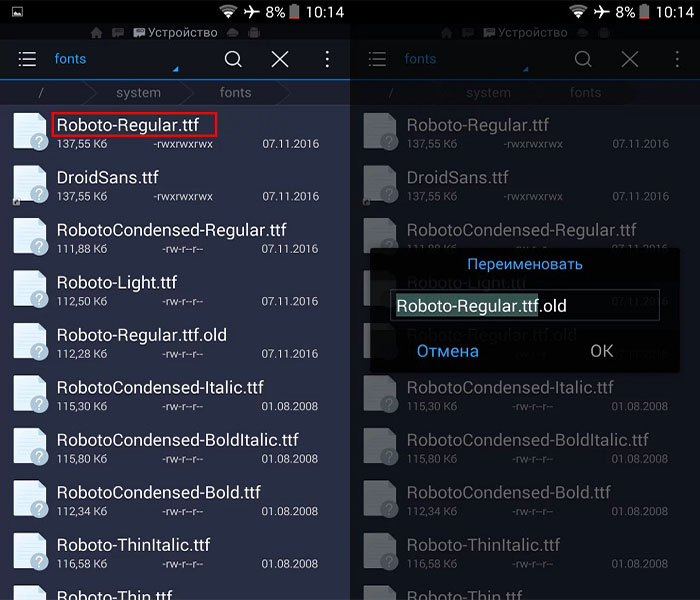
- Теперь скопируйте файл шрифта, который вы хотите применить, на свой Android-смартфон. Переместите файл в папку «Шрифты». Этот файл должен иметь то же имя, что и системный шрифт по умолчанию, прежде чем изменять его.
- Измените разрешения для этого файла на rw6 rw4 rw4.

- Нажмите кнопку «Изменить» рядом с элементом разрешения. Откроется меню, где нужно отметить или убрать ненужные отметки.

- Должны быть отмечены только чтение и запись для владельца, только чтение для группы и только чтение для другого. Все остальные пункты должны быть сняты. Подтвердите изменения, нажав ОК.
- После проделанных манипуляций остается только перезагрузить устройство.
Теперь, когда устройство перезагружается, меню должно работать с новым выбранным пользователем шрифтом. Кроме того, он будет применяться на системном уровне, затрагивая все разделы телефона.
Но вы также должны знать, что в некоторых случаях некоторые разделы остаются без изменений. Это связано с тем, что замена производилась только на одном системном шрифте.
Если этот вариант вас не устраивает, следует произвести аналогичные операции с заменой стандартного файла для всех остальных базовых системных шрифтов. Его список уже приводился выше.
Это не означает, что замена шрифта является острой необходимостью. Но бывают ситуации, когда очень нужно изменить раскладку меню.
Реализовать идею легко. Для этого нужно выбрать один из представленных способов и следовать инструкциям. В результате каждый пользователь может адаптировать меню смартфона под свой вкус, настроение, потребности и желание просто выделиться.
Мы должны признать, что Android как мобильная операционная система предлагает гораздо больше возможностей для изменений, настройки и модификации, чем любой другой конкурент. Вопрос только в том, нужно ли специально менять стиль написания символов на смартфоне или можно обойтись стандартными решениями. Дело вкусов и предпочтений.
Всем спасибо за внимание. Обязательно подписывайтесь, задавайте актуальные вопросы, оставляйте комментарии.
Как поменять шрифт с помощью лаунчера
Лаунчер, по-английски можно найти «Лаунчер» — это специальная программа, работающая извне. Это помогает изменить типы заливок устройства. Существует большое количество программ, меняющих замок, рабочий стол и даже иконки отдельных программ. Кроме того, существуют также лаунчеры, позволяющие полностью настроить функциональность. Также можно, так сказать, закрыть какой-то функционал при необходимости или, наоборот, оставить. Некоторые утилиты имеют несколько полезных функций, таких как очистка кэша в одно касание или другие функции.
Для установки и загрузки лаунчера необходимо использовать Google Play; однако многие пользователи используют неофициальные сайты и методы. В официальном приложении есть как бесплатные, так и платные утилиты. Все зависит от того, сколько стилей и функций предоставляет приложение.
Стоит рассмотреть несколько крутых приложений, которые помогут настроить шрифт и вообще все устройство.
Яндекс.Лончер
Стоит отметить, что именно этот лаунчер считается самым популярным. Как только пользователь заходит, скачивает, его встречает фраза «Поехали». Это уже наводит на правильные мысли, а также говорит о том, что у приложения есть помощница, а именно Алиса.
Эта утилита не содержит ничего необычного. Подойдет тем, кто любит стандартную классику, не изменяет строгим вариантам.
Nova Launcher
Это также популярный лаунчер, просто у него не так много функций, как у предыдущего. Можно изменить стиль, рабочий профиль, размер. Вы даже можете использовать сменщик значков. Но вы не можете загрузить на него новые сторонние шрифты. Только те, кто в программе.
Go launcher
Это приложение также оснащено большим количеством наборов стилей, все из которых имеют высокое качество. По желанию вы также можете установить шрифты на плату.
Poco Launcher
Это один из лучших вариантов для тех, кто любит интересные субтитры, поскольку он позволяет использовать различные варианты шрифта и даже изменять его размер.
CM Launcher
Новейший лаунчер, который относится к разряду самых привлекательных на рынке. С широким спектром вариаций, дизайнов. Кроме того, он предлагает функциональность бесплатно, а не за плату. Только в том случае, если некоторые услуги могут предоставляться на платной основе, например, загрузка собственного шрифта.