- Восстановление контактов без резервной копии
- Восстановление из внутренней памяти
- Восстановление контактов через оператора мобильной связи
- Через Tenorshare Data Recovery (только платная версия)
- Как восстановить контакты после полного сброса настроек на Android 7, 8, 9?
- Через Viber
- Через WhatsApp
- Через Telegram
- Удаленные номера в Мессенджерах
- Можно ли восстановить удаленные номера на телефоне с помощью другого программного обеспечения?
- С помощью программы EaseUS MobiSaver
- Tenorshare Data Recovery
- Восстановление через Super Backup Pro
- Dr.fone toolkit
- Используем Android Data Recovery
- MiniTool Mobile Recovery for Android
- Из облачных сервисов
- Google аккаунт
- Samsung Cloud
- Mi Cloud
- Через Google Contact (только в течение 30 дней)
- Gmail
- Huawei Mobile Cloud
- iCloud
- Другие способы
- Из резервной копии
- Через бэкап
- Скопировать с SIM-карты
- Через оператора мобильной связи
- С внутренней памяти или SD карты
- Файл VCF
- Как получить удаленные контакты из базы данных SQL на Android (для опытных пользователей)
- Возможно ли восстановить контакты на разбитом телефоне?
- Как восстановить контакты телефона, если он утерян или выключен
Восстановление контактов без резервной копии
Начнем процесс с самых простых вариантов, без использования сторонних сервисов и дополнительных приложений.
Восстановление из внутренней памяти
Если контакты были удалены вручную или исчезли после обновления операционной системы, попробуйте самый простой способ восстановления:
- Откройте раздел «Настройки» на своем мобильном устройстве».
- Нажмите «Резервное копирование и сброс».
- Далее вам нужно будет выбрать место, где находится резервная копия: на мобильном устройстве или в облачном хранилище.
Если у вас была недавняя резервная копия, вы можете без проблем восстановить данные. Но что делать, если самый простой способ не работает или причины потери контактов гораздо серьезнее?
Мы поговорим об этом позже. Но сначала давайте рассмотрим еще один базовый метод восстановления.
Восстановление контактов через оператора мобильной связи
Еще один вариант, позволяющий восстановить несколько удаленных номеров, — обратиться к вашему оператору мобильной связи. Через личный кабинет на официальном сайте, позвонив в службу поддержки или через приложение, запросите подробности оказанных вам услуг. Этот список может содержать список не только звонков, но и СМС; все зависит от конкретного мобильного оператора.
Разумеется, таким образом вы сможете восстановить только те контакты, с которыми поддерживали связь в последнее время. Но это уже лучше, чем ничего.
Если перечисленные выше способы вам не помогли, переходим к «тяжелой артиллерии».
Через Tenorshare Data Recovery (только платная версия)
Очень популярная программа, которая без проблем восстанавливает большинство типов информации вне зависимости от прошедшего времени. К сожалению, это не бесплатно, но в вашем распоряжении будет очень полезный и эффективный инструмент. Давайте посмотрим, что он может сделать:
- Восстановление удаленных контактов на телефоне через адресную книгу;
- Восстановление удаленных СМС, изображений, видео, файлов и документов;
- Глубокий поиск материалов, который на 99% успешен.
Из преимуществ:
- Относительно невысокая цена по сравнению с программами-конкурентами, имеющими более бедную функциональность;
- Поддержка практически всех телефонов, в том числе Samsung, Xiaomi, Lenovo, Sony, Huawei и др;
- Интуитивно понятный и удобный интерфейс, без лишних опций. Он также не требует режима суперпользователя.
Процедура восстановления максимально проста:
- Активируйте отладку по USB на мобильном устройстве (это возможно при активном режиме разработчика);
- Установите программу на компьютер, запустите ее;
- Подключаем телефон к ПК, выбираем режим быстрого или глубокого сканирования;
- Начинается поиск, за которым можно следить в режиме реального времени. После этого отображаются миниатюры найденных материалов. Вам нужно восстановить только то, что вам нужно. Контакты можно легко вернуть в телефонную книгу, расположенную на смартфоне.
Как восстановить контакты после полного сброса настроек на Android 7, 8, 9?
Если на современном смартфоне пропали номера телефонной книги, у вас есть множество вариантов восстановления. Начнем с самого простого способа.
Через Viber
Если вы пользовались мессенджером Viber перед удалением одного или нескольких контактов, этот способ вам тоже подойдет. Viber использует номера телефонов для идентификации пользователей в приложении. На практике это означает, что вы найдете в списке контактов этого приложения данные всех знакомых, которые также им пользуются.
Для этого достаточно авторизоваться в Viber, открыть раздел «Звонки» и найти там нужные:

Чтобы увидеть номер телефона конкретного пользователя, нажмите на его имя.
Но что делать, если в мессенджере Viber нет контактов? Если вы сделали резервную копию, вы можете восстановить удаленные данные:
- Откройте приложение и нажмите на «три точки», расположенные в правом нижнем углу. Откройте раздел «Настройки».
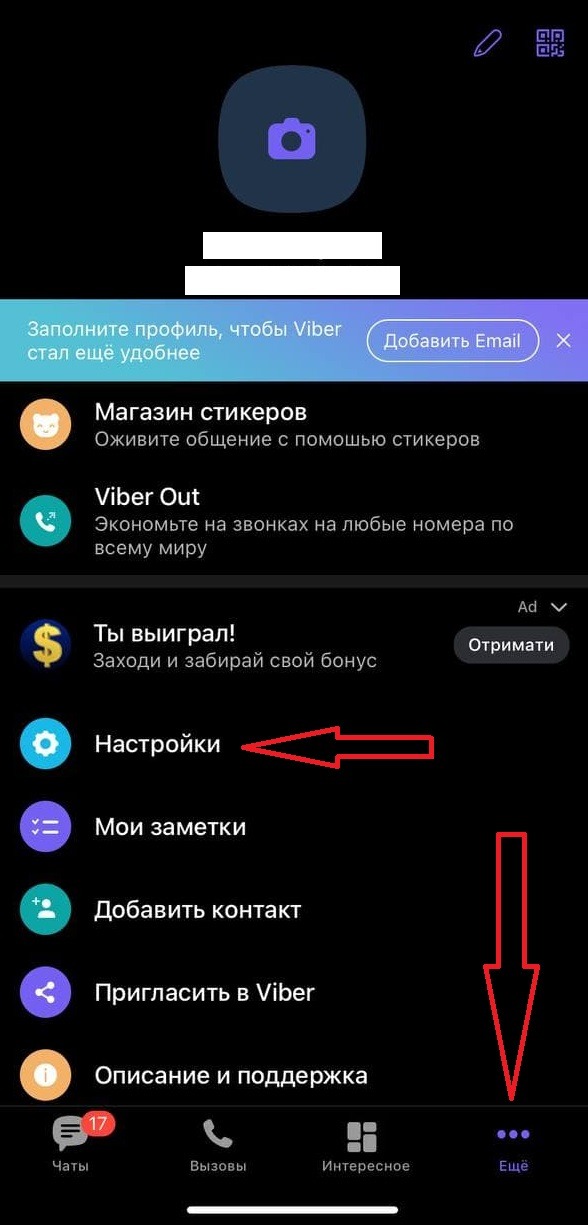
- Перейдите в раздел «Аккаунт».
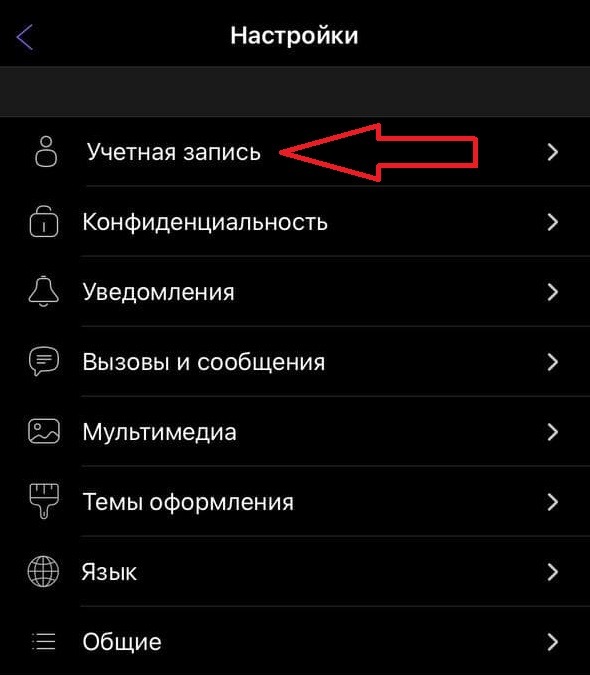
- Далее — «Резервное копирование» и «Восстановление».

Как восстановить удаленные сообщения ВКонтакте через поддержку и приложения


После этого данные вновь появятся в приложении и вы сможете вручную увидеть номер нужного пользователя (при условии, что он также зарегистрирован в Viber Messenger).
Через WhatsApp
Мессенджер WhatsApp также поможет вам восстановить удаленные номера со смартфона. Создайте свой список контактов, используя данные из телефонной книги. Но, как и Viber, WhatsApp покажет только количество пользователей, у которых также установлено соответствующее приложение.
Чтобы узнать номер телефона конкретного человека, достаточно открыть контактную информацию.

Если по какой-то причине контакты WhatsApp были удалены, вы не сможете использовать этот метод. Если вы ранее не создали резервную копию. В этом случае для восстановления данных в приложении потребуется зайти в настройки и нажать на пункт «Восстановить из копии».

Через Telegram
Восстановить удаленный номер телефона можно с помощью данных в мессенджере Telegram:
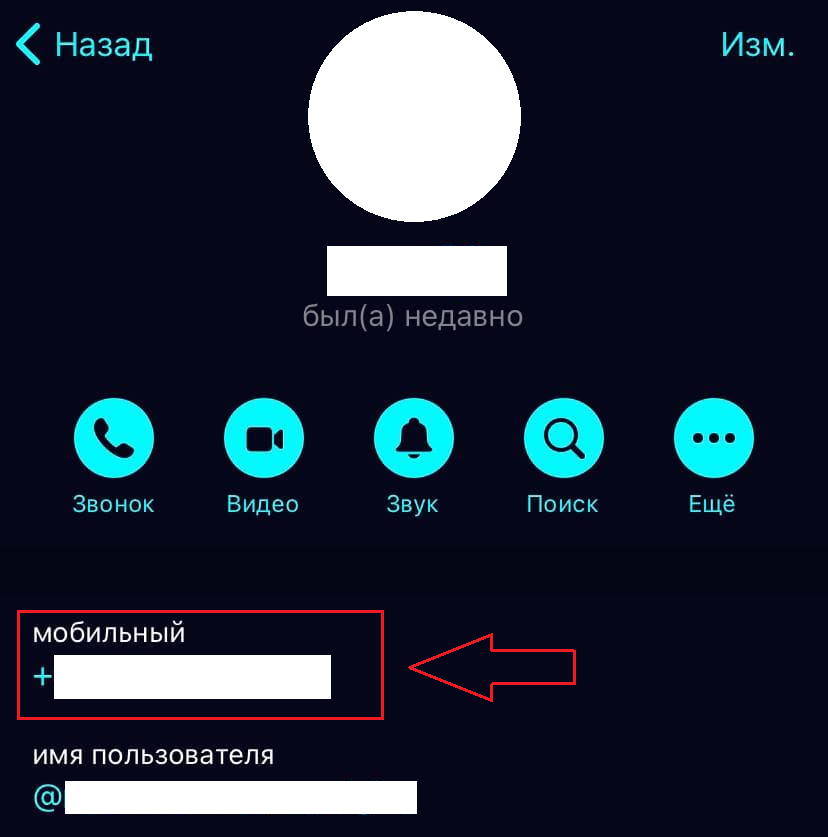
- Перейдите в раздел «Контакты».

- Нажмите здесь на имя человека. После этого откроется дополнительная информация, в том числе номер мобильного телефона.


Удаленные номера в Мессенджерах
Иногда номера могут исчезнуть «само по себе» из-за сбоя системы или какой-либо другой проблемы. Если пользователь использует мгновенные сообщения, удаленные контакты можно вернуть после открытия переписки.
В Telegram потерянные данные восстанавливаются следующим образом:
- Откройте нужный вам диалог.
- Щелкаем по аватарке собеседника. Появляется число.
- Данные можно отправить в «Сохраненные сообщения».
Как восстановить контакты WhatsApp на Adnroid:
- Перейдем к разговору».
- Нажав на три точки (в верхнем блоке).
- Нажмите «Просмотреть контакт».
- Откроется окно с нужными номерами.
Более продвинутые методы восстановления контактов, фотографий и переписки смотрите в этом руководстве.
В Viber восстановить можно аналогичным способом:
- Открываем диалог.
- Активируйте контекстное меню.
- Нажмите на «Информация».
- Мы нашли имя партнера.
Стоит отметить, что после удаления номера в мессенджере его можно восстановить, если хотя бы раз был диалог с собеседником после удаления.
Можно ли восстановить удаленные номера на телефоне с помощью другого программного обеспечения?
Dr.fone — не единственное приложение, с помощью которого можно восстановить удаленные контакты. Давайте рассмотрим еще несколько программ, которые могут вам помочь.
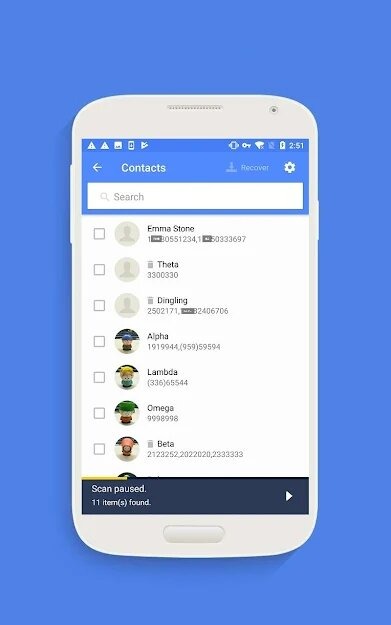
С помощью программы EaseUS MobiSaver
Перед тем, как перейти к пошаговой инструкции, подчеркнем главный недостаток этого приложения — у него нет интерфейса на русском языке. Но вы можете легко восстановить потерянные данные.
- Установите приложение EaseUS MobiSaver. Его также можно установить на Android-смартфон.
- Запустите приложение. Для начала необходимо активировать пункт «Отладка по USB» в настройках мобильного устройства, подключить устройство через «родной» кабель (если вы используете рассматриваемое приложение на компьютере), и дать программе рут-права. То есть проделайте все те же действия, что и в случае использования программы dr.fone.
- Выберите, какие данные вам необходимо восстановить — нажмите «Контакты».

- Наберите нужные номера телефонов и нажмите кнопку «Получить», расположенную в левом верхнем углу экрана.


Tenorshare Data Recovery
Утилита помогает восстановить потерянные данные. Будет полезно, если пользователь удалил номера телефонов по ошибке. Программа платная, стоимость подписки $40. Скачайте версию для iOS или Android на официальном сайте разработчика.
Алгоритм восстановления:
- Включите режим отладки на вашем смартфоне. Перейдите в «Настройки» -> «О телефоне». Теперь нажмите «Номер сборки» около 7 раз. В последних штрихах система сообщит вам, что вы разработчик. Вернитесь в «Настройки», должен появиться пункт «Для разработчиков», зайдите в него. Здесь нужно поставить галочку напротив «Отладка по USB».
- Загрузите Tenorshare Data Recovery на свой ПК или ноутбук. Запустить его.
- Подключите смартфон к ПК с помощью USB-кабеля.
- Программа обнаружит смартфон, начнется процесс синхронизации. После завершения нажмите кнопку «Режим глубокого сканирования».
- Система начнет процесс поиска потерянных данных. Через некоторое время найденные контакты отобразятся в программе.
Этот метод позволяет найти номера абонентов, сообщения, заметки и другие данные, удаленные с SD-карты.
Помог мне
Восстановление через Super Backup Pro
Эта программа (которую можно скачать в Play Store) также хорошо справится с восстановлением контактов. Но только в том случае, если вы ранее создавали резервные копии с их помощью.
Если такая резервная копия существует, вы можете восстановить данные буквально в пару кликов. Откройте раздел «Контакты» и запустите процесс соответствующей кнопкой — «Восстановить».

Dr.fone toolkit
Эта программа также предназначена для ПК. Доступен в бесплатной версии, которую можно загрузить с сайта drfone.wondershare.com. Для этого нажмите кнопку «Попробовать бесплатно», а когда загрузка завершится, откройте установщик и завершите установку. Для возврата контактов вам потребуется:
- Включите отладку по USB в настройках телефона.
- Подключить смартфон к ПК.
- Кинуть телефон.
- Нажмите кнопку «Домой» после обнаружения мобильного устройства.
- Подтвердите получение root-прав, нажав кнопку «Root now».
- Установите флажок «Контакты».
- Нажмите кнопку «Далее».
- Просмотрите список доступных номеров, а затем подтвердите восстановление, нажав кнопку «Восстановить».
Как вы поняли, для возврата номеров с помощью dr.fone необходимо получить рут права. С этим связано множество проблем, включая снятие смартфона с гарантии, а также ограничение транзакций через банковские приложения. Но вам будет доступно больше настроек, повышающих шанс восстановления.
Используем Android Data Recovery
Если по какой-то причине вышеуказанные приложения вам не подходят, воспользуйтесь Android Data Recovery.
Запустите программу на своем компьютере, подключите мобильное устройство (не забудьте дать приложению рут-права по уже рассмотренной нами схеме) и дождитесь инициализации. Далее откройте раздел «Восстановить» и нажмите на пункт «Восстановить данные Android».

MiniTool Mobile Recovery for Android
Еще одна рабочая программа для восстановления удаленных номеров из телефонной книги; работает так же, как и выше, только если у Android есть доступ к корневой папке. Владелец смартфона должен:
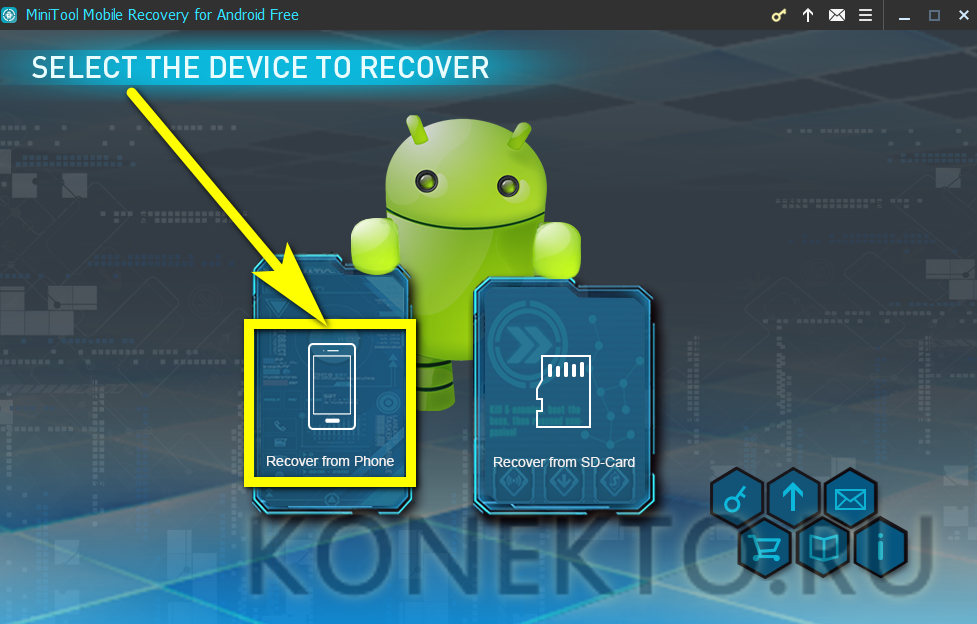
- Скачайте (скачать — minitool.com), установите и запустите приложение, а затем в главном окне выберите пункт «Восстановить с телефона.
- Если соединение установить не удается, проверьте целостность кабеля, перезагрузите телефон и повторите попытку подключения.
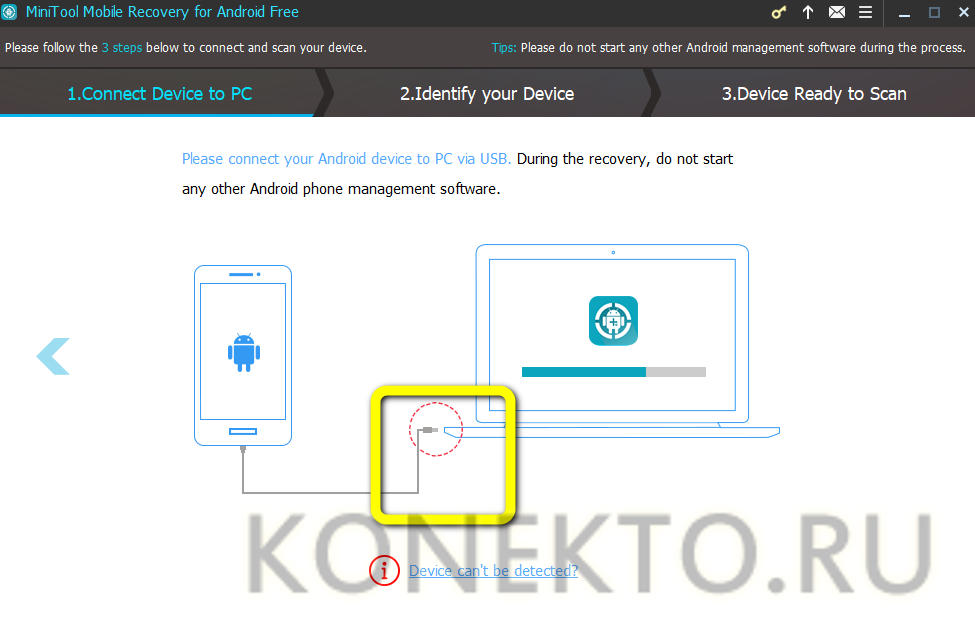
- В конце обработки информации.

- Переключитесь в режим быстрого сканирования.
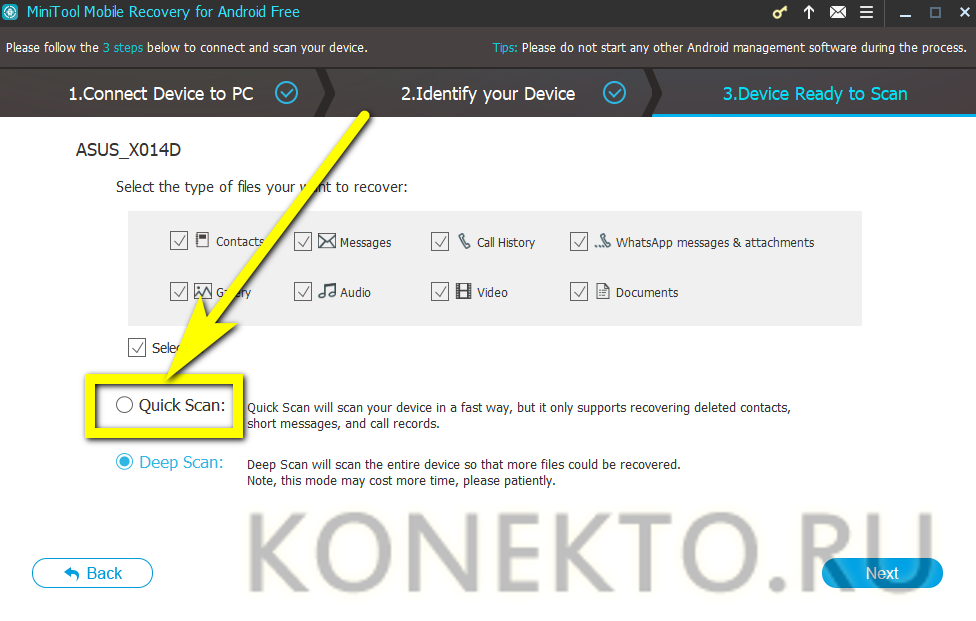
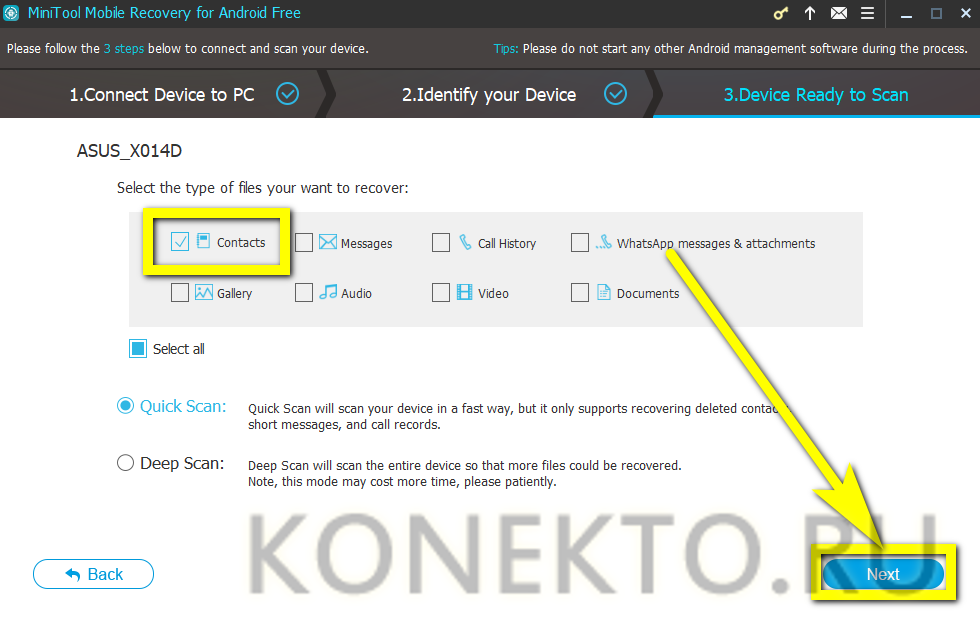
- И снимите все галочки, кроме Контакты; в противном случае процесс будет продлен на неопределенный срок. Теперь нажмите Далее.
- Владелец телефона должен переключиться на вкладку Контакты.
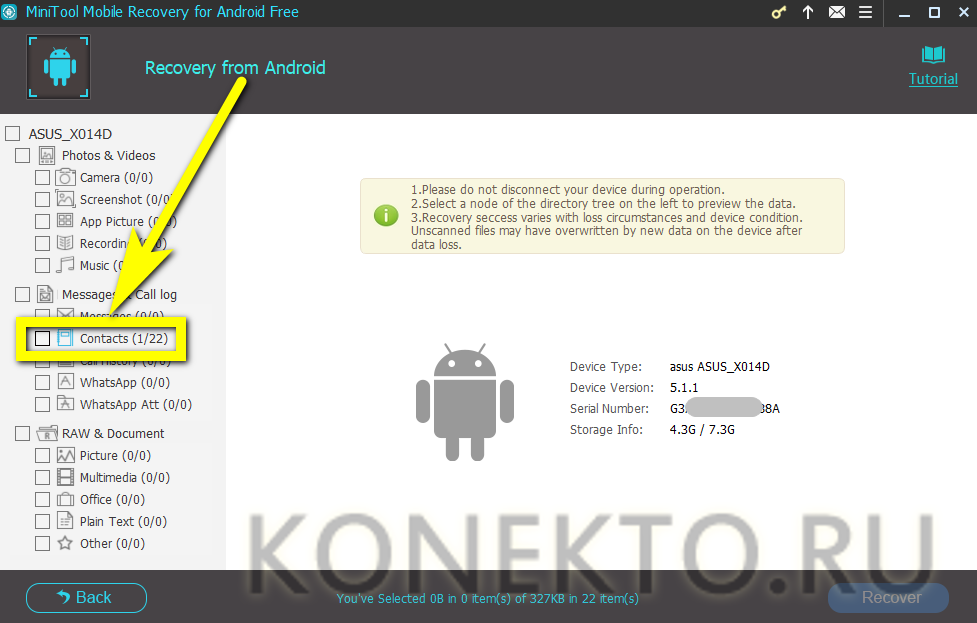
- Найдите и наберите удаленный номер или все номера.
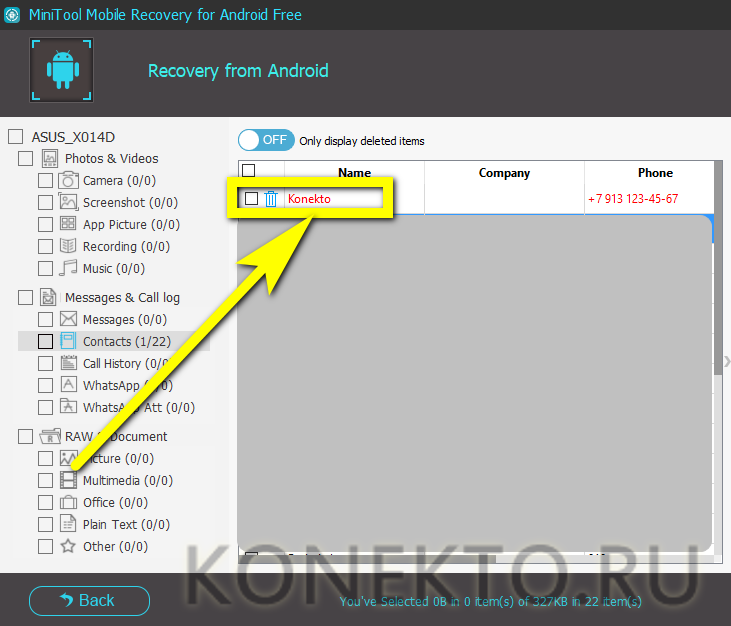
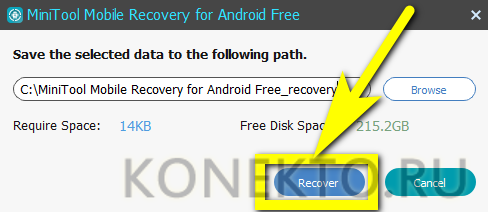
- И нажмите кнопку Восстановить.

- Выбор каталога для сохранения данных.
- Пользователь получит три варианта содержимого: Электронная таблица Excel.

- HTML-ссылка.
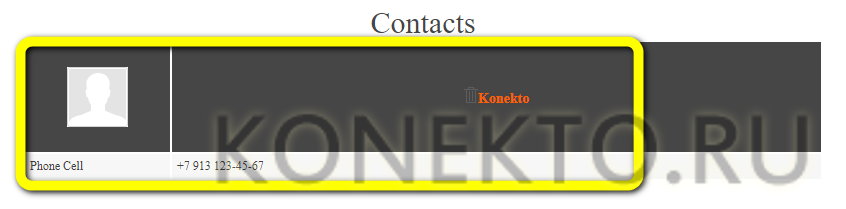
- И карточка контакта в формате VCF.
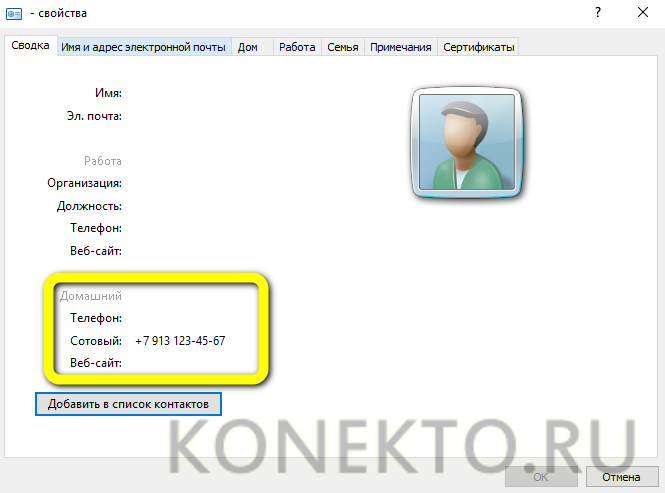
Карту можно скопировать в память устройства, затем открыть и добавить к контакту в телефонной книге; в противном случае пользователю придется вручную создавать записи для каждого найденного контакта.
Из облачных сервисов
Список абонентов обычно хранится не только в памяти смартфона или на SD-карте. Современные операционные системы (Android, iOs и другие) по умолчанию копируют все в «облако», на сервера производителя устройства. Этот вариант считается одним из самых надежных, так как информация на стороннем сервере надежно защищена, а сами данные не занимают много места. Вы можете получить доступ к своей облачной учетной записи, только если у вас есть имя пользователя и пароль. Поэтому взломать базу сбоку достаточно сложно.
Google аккаунт
Пользователю потребуется учетная запись Google при первом запуске устройства Android. Профиль учетной записи привязан к почтовому сервису Gmail. Если у человека есть почта в Google, то у него уже есть личный кабинет в этой системе. Сохраняет большинство настроек для устройств, работающих в экосистеме Google, включая телефонную книгу. Вы можете перенести номера из своей учетной записи на новое устройство или восстановить их, загрузив их в виде файла CFV.
Пошаговые инструкции:
- Зайдите в телефонную книгу → коснитесь параметров (три точки).
- Теперь найдите «Настройки» → нажмите «импорт/экспорт».
- Далее пользователю будет предложено на выбор различные варианты сбора данных → выбрать «Импортировать из памяти устройства».
- Устройство укажет доступные места для сохранения телефонной книги → выберите «Учетную запись Google» в качестве основного источника для импорта.
- На новом устройстве войдите в систему, используя имя пользователя и пароль своей учетной записи Google. Ваше устройство начнет синхронизацию. Список абонентов автоматически копируется в память.
Иногда система запрашивает разрешение на доступ к телефонной книге. Зайдите в «Настройки» → «Аккаунты» → тапните по вводу пользователя и поставьте галочку напротив пункта «Контакты».
Samsung Cloud
У корейского бренда Samsung тоже есть свой аналог личного кабинета, который называется «аккаунт Samsung», и он подключен к облаку от одноименного бренда. По умолчанию у пользователя есть 5 ГБ виртуального дискового пространства. Облачная память хранит: медиа, контакты и настройки операционной системы.
Инструкция:
- Зайдите в «Настройки» → выберите «Облако и учетные записи».
- В открывшемся меню найдите «учетные записи» → Устройство отобразит несколько вариантов на выбор → отметьте пункт «Учетная запись Samsung».
- Учетная запись Samsung должна появиться на экране.
- Прокрутите список вниз до пункта «контакты» → поставьте галочку напротив него.
После первой синхронизации на устройстве появится список подписчиков.
Mi Cloud
Смартфоны Xiaomi, помимо синхронизации с сервисами Google, требуют создания учетной записи Mi Cloud. Если вы это сделали, вы можете вернуть номера, обратившись к инструкции:
- Откройте настройки Сяоми.
- Перейдите в раздел «Мой аккаунт».
- Во вкладке «Сервисы» нажмите «Xiaomi Cloud».
- Установите переключатель в положение «Вкл.» напротив опций «Контакты» и «Журнал вызовов», а затем нажмите кнопку «Синхронизировать».
Совет. Если удаление произошло случайно, попробуйте восстановить контакты через i.mi.com. Войдите в свою учетную запись Mi и следуйте инструкциям.
Независимо от выбранного вами метода, восстановление произойдет только в том случае, если вы предварительно создали резервную копию. Помните, что он активируется после настройки синхронизации.
Через Google Contact (только в течение 30 дней)
Эта опция поможет только в том случае, если вы все равно синхронизировали свои контакты. В большинстве случаев синхронизация с сервисами Google происходит автоматически, и вы можете даже не знать об этом.
Вы можете использовать приложение (ссылка выше) для процедуры, но мы рекомендуем веб-версию, так как она проще в использовании. Начинать:
- Перейдите по ссылке https://contacts.google.com. На главной странице мы видим список наших номеров. Если синхронизации не было, вы увидите только белый экран;

Главная страница контактов Google
- Если синхронизация была сделана, но вы удалили подписчиков вручную, вы можете все исправить. Для этого вызовите меню с левой стороны и нажмите «Еще»;

Открытие пункта расширенных настроек «Еще»
- Теперь нажмите «Отменить изменения»;
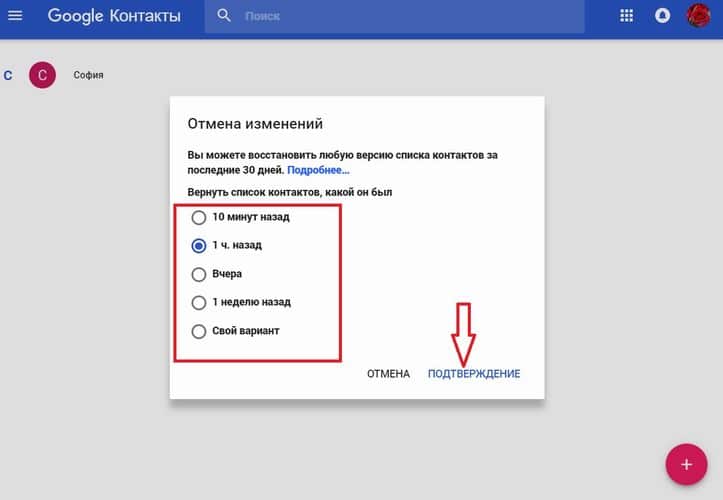
Отменить изменения
- Ниже расположено небольшое меню, в котором система попросит указать период времени, в течение которого необходимо отменить текущие изменения, то есть вернуть информацию. Выберите из: «10 минут назад», «1 час назад», «Вчера», «1 неделю назад» или «Пользовательский».
Выберите и подтвердите. Через некоторое время контакты восстановятся, о чем вы будете уведомлены.
Gmail
Почта в Google создается автоматически, когда пользователь создает аккаунт. Но иногда необходимо привязать альтернативный почтовый ящик на новом смартфоне, чтобы загрузить телефонную книгу или создать резервную копию.
Алгоритм:
- Перейдите в «Настройки» → «Аккаунты и синхронизация».
- Прокрутите меню вниз → коснитесь «+ Добавить учетную запись». Таким образом, вы можете добавить еще один адрес электронной почты для сброса или восстановления телефонной книги.
- Прикрепите письмо → затем перейдите в свою учетную запись. Убедитесь, что рядом со строкой «Контакты» стоит галочка.
- Зайдите в телефонную книгу → нажмите на три точки (настройки). Выберите «импорт/экспорт» и укажите добавленную учетную запись почты.
Помог мне4
Huawei Mobile Cloud
Специальный вариант для устройств Huawei и Honor. Смартфоны этих брендов используют сервис Huawei Mobile Cloud вместе с учетной записью Google. Таким образом, вы можете вернуть числа через него:
- Перейдите на сайт cloud.huawei.com.
- Авторизоваться.
- Откройте вкладку «Недавно удаленные».
- Нажмите кнопку «Повторить».
- Настройте облачную синхронизацию Huawei в настройках телефона.
В примечании. Вернуть номера в Huawei и Honor можно также через настройки. Для этого перейдите на вкладку «Управление контактами» и нажмите кнопку «Повторить попытку» в разделе «Недавно удаленные».
Возврат удаленной информации будет возможен в течение 30 дней. Если с момента потери контактов прошло больше времени, то данные не будут возвращены.
iCloud
Для каждого нового пользователя устройств Apple iOS создает персональный Apple ID в экосистеме бренда. Доступ к этой учетной записи осуществляется через онлайн-сервис https://www.icloud.com/ или iTunes. Персональные данные, медиафайлы, цифровой снимок системы и другие настройки устройства будут храниться в фирменном облачном сервисе — iCloud. Он также содержит телефонную книгу.
Алгоритм перевода:
- Синхронизируйте свой iPhone с учетной записью, в которой хранится телефонная книга.
- Перейдите в «Настройки» → «Apple ID.
- Найдите iCloud → установите переключатель в положение «включено».
Иногда iPhone запрашивает разрешение на подключение старых и новых номеров телефонной книги к существующим записям. Он дает добро и подтверждает действие.
Помог мне
Другие способы
Есть еще несколько способов восстановления. Некоторые методы очень устарели, но все еще могут быть полезны, другие потребуют установки на ваш компьютер дополнительного программного обеспечения.
Из резервной копии
Бэкап операционной системы: Он же бэкап, это полная версия системы, в которой хранятся все данные, личная информация пользователя, настройки системы и приложений. Сюда же входят контакты, звонки, сообщения. Резервное копирование необходимо на случай сбоя прошивки. Когда телефон подхватил вирус или просто много зависал.
Варианты резервного копирования:
- Для iOS Автоматически сохраняется в iCloud. Его можно восстановить через проприетарное ПО iTunes.
- Для Android. Лучше использовать программы от сторонних разработчиков — Super Backup & Restore или Super Backup & Restore.
Заранее настройте резервную копию. Например, раз в месяц. Таким образом, вы точно не потеряете много номеров.
Через бэкап
Если у вас есть доступ к резервной копии телефона, выполните следующие действия:
- Зайдите в настройки устройства;
- Откройте вкладку «Учетные записи и архив»;
- Выберите «Резервное копирование и восстановление»;
- Воспользуйтесь функцией «Восстановление данных»;
- Войдите в свой аккаунт.
Важно! Требование входа в профиль Samsung есть только на устройствах этой марки. На других устройствах может быть достаточно профиля в Google или экосистеме производителя.
После авторизации при необходимости появится меню для выбора резервных копий. Найдите лучший вариант и выберите его, затем перезагрузите смартфон.
Вы также можете использовать службу резервного копирования Google:
- Перейти на вкладку «Google»;
- Выберите «Резервное копирование»;
- Включите эту функцию, нажав соответствующую кнопку.
Обратите внимание, что эта функция доступна только для участников Google One, которые также включают дополнительное пространство на Google Диске».
Скопировать с SIM-карты
Устаревший, но функциональный. У него много ограничений:
- Количество контактов в телефонной книге ограничено. Обычно пользователь не может хранить более 200 номеров.
- Длина имени не должна превышать 15 символов. Иногда запись разбивается на несколько номеров.
Не используйте этот метод в качестве основного.
Чтобы скопировать данные с SIM-карты:
- Зайдите в телефонную книгу → настройки (вверху экрана).
- Выберите вкладку Импорт и экспорт».
- В новом меню укажите SIM-карту, с которой будет скопирована информация. Подтвердите действие.
Через оператора мобильной связи
Для этой операции требуется паспорт. Некоторые мобильные операторы могут восстанавливать контакты за дополнительную плату. Для получения информации об этой проблеме позвоните на номер горячей линии оператора, у которого вы приобрели SIM-карту.
Помог мне
С внутренней памяти или SD карты
В ОС Android адресная книга автоматически сохраняется в файле «contacts.vcf». Большую часть времени система сохраняет его во внутреннюю память или на SD-карту. Чтобы найти резервную копию:
- Запустите файловый менеджер и воспользуйтесь встроенной функцией поиска. Введите имя файла, начните сканирование.
- Также стоит посмотреть файл по пути: /data/data/com.android.providers.contacts/databases/
В последней версии он будет называться contact.db или contact2.db.
Файл VCF
Практика показывает, что люди часто намеренно или случайно экспортируют контакты во внутреннюю память устройства или на SD-карту, где они сохраняются в виде файла контактов .vcf. Чтобы получить их оттуда и вернуть в телефонную книгу, нужно:
- Зайдите в стандартное приложение «Контакты» на телефоне и через его меню (значок в виде трех вертикальных точек) перейдите в пункт «Импорт/Экспорт».
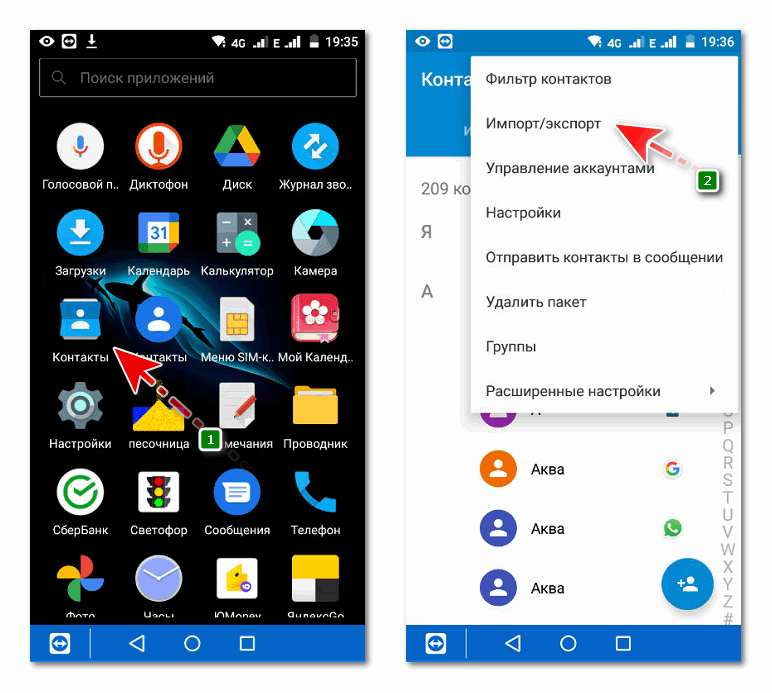
- Выберите пункт «Импортировать из файла vcf», и если такой файл есть на устройстве, приложение его найдет. Осталось только прикоснуться к файлу и запустить рекавери.
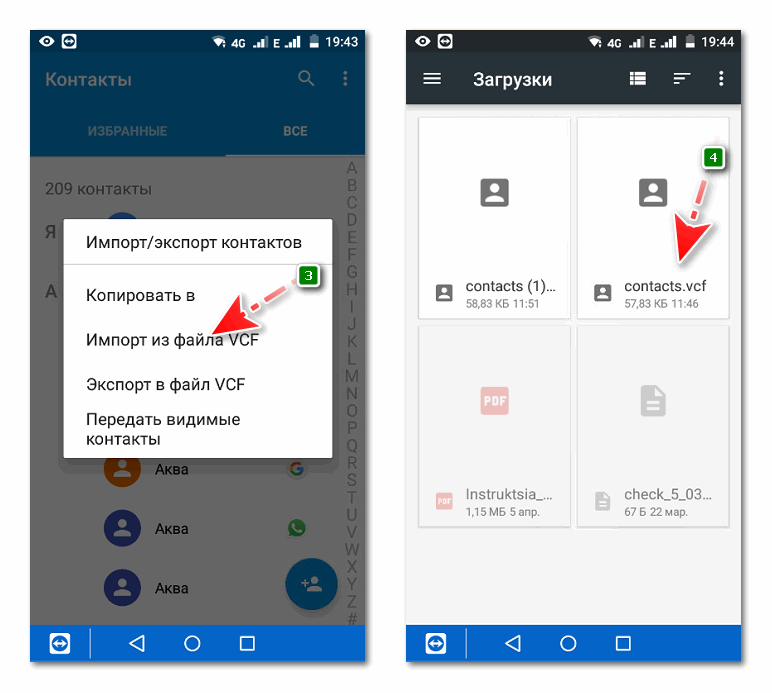
Как получить удаленные контакты из базы данных SQL на Android (для опытных пользователей)
Это метод восстановления в последнюю минуту для продвинутых или действительно отчаявшихся пользователей, которые потеряли свои контакты на Android.
Вы можете восстановить потерянные контакты из файла contact2.db, хранящегося в файловой системе Android, но доступ к базе данных контактов не так прост без специального файлового менеджера.
Последовательность восстановления удаленных контактов на Android:
- Получить рут-права.
- Установить рут эксплорер.
- С помощью Root Explorer скопируйте папку «/data/data/android.providers.contacts/databases» на SD-карту (или любую другую пользовательскую папку в памяти телефона).
- Подключите телефон к компьютеру и перенесите папку базы данных на жесткий диск.
- Загрузите и установите Firefox и менеджер SQLite (надстройка Firefox).
- Откройте файл contact2.db (База данных > Подключить базу данных).
- В разделе «Данные» вы найдете все удаленные контакты.
Примечание. Такое удаление удаленных контактов на Андроиде применимо не всегда. Текущий Contacts2.db будет содержать только самые последние данные. Для восстановления старой базы нужно создать образ внутренней памяти или сделать бэкап с помощью Nandroid Backup. Вероятность успешного восстановления предыдущей версии файла contact2.db составляет 90%.
Возможно ли восстановить контакты на разбитом телефоне?
Если возможности восстановить устройство нет, а на нем есть важные контакты, не отчаивайтесь. Есть несколько способов решить эту проблему. Первая ситуация: номера хранятся на SIM-карте. Просто выньте его и вставьте SIM-карту в любой другой смартфон. Вторая ситуация: телефонная книга находится на внешнем носителе. Это довольно редко, но возможно. Затем так же вынимаем флешку или карту памяти и переделываем в рабочее устройство. Ситуация третья: контакты указаны в аккаунте Google. Здесь все максимально просто, нужно просто открыть хранилище на другом смартфоне или на компьютере, и таким образом получить доступ к контактам.
Как восстановить контакты телефона, если он утерян или выключен
Часто возникает запрос на восстановление данных со сломанного или утерянного мобильного телефона.
В таком случае вам подходят все описанные выше маршруты через бэкапы, мобильного оператора и мессенджеры. Вы можете восстановить эти данные на любой телефон Android.
Вайбер
Удаленные контакты также легко восстановить через установленные мессенджеры. Один из них — Вайбер.
Здесь будут все номера ваших друзей, у которых также установлен Viber.
- Запустите утилиту и войдите в «Вызовы».
- Появится список контактов, для отображения номера телефона нажмите на имя
Вы убедились, что даже если контакты полностью удалены из телефонной книги и на мобильном устройстве нет резервной копии, вы можете восстановить контакты. В зависимости от вашего случая, вы выберете свой вариант, и это займет разное количество времени.
Рекомендую всегда делать резервную копию контактов и настраивать синхронизацию с облачными хранилищами. Телефонная книга не занимает много места, но все контакты точно сохранятся.