- Причины сброса настроек
- Что нужно сделать перед сбросом данных
- Скопируйте с устройства важную информацию.
- Удалите с устройства аккаунт Google.
- Сброс настроек на Андроид через меню гаджета
- Сброс настроек цифровыми кодами
- С помощью компьютера
- После скачивания файла следует:
- С помощью клавиш на телефоне
- Samsung
- Huawei
- Xiaomi и Meizu
- LG
- Sony
- Asus и Acer
- Lenovo
- Google Nexus
- Как сбросить смартфон, если он не включается
- Видео инструкции
Причины сброса настроек
Есть много причин, по которым вам может понадобиться сбросить настройки Android. Чаще всего пользователь решается на такой шаг, если мобильное устройство начинает тормозить и зависать. Операционная система Android считается стабильной программной средой, но иногда могут возникать необъяснимые ошибки и системные конфликты. Они связаны с установкой приложений, но даже опытные пользователи не всегда могут найти причину таких сбоев. Иногда в таких случаях полезно удалить некоторые приложения.

Еще одна возможная причина — продажа смартфона. Сбросив до заводских настроек, пользователь возвращает свое устройство в оптимальное состояние и удаляет с него все лишнее. Благодаря этому все личные данные будут стерты, они не попадут в чужие руки.
Также необходимо будет восстановить первоначальные настройки, если телефон перестал включаться. При работе с мобильным устройством пользователь может совершить серьезную ошибку, из-за которой система перестанет запускаться. В таком случае сброс настроек — единственный способ восстановить работоспособность телефона.
У вас также могут возникнуть проблемы с разблокировкой смартфона. Иногда пользователи просто забывают графические ключи и пароли для доступа к своим устройствам.
Что нужно сделать перед сбросом данных
Скопируйте с устройства важную информацию.
Во время сброса вся память устройства будет очищена, а все данные удалены. Если есть какие-то важные данные, сделайте их копию.
ПО ЭТОЙ ТЕМЕ:
Как сохранить контакты, фотографии, видео, музыку и другие данные из Samsung Galaxy
Удалите с устройства аккаунт Google.
Если этого не сделать, то при включении устройства после перезагрузки будет запрашиваться учетная запись, которая была на устройстве до перезагрузки. Без ввода реквизитов этой учетной записи вы не сможете включить устройство.
ПО ЭТОЙ ТЕМЕ:
Как удалить аккаунт Google
Что делать, если Samsung Galaxy вылетает после сброса данных и запрашивает учетную запись Google
Официальная информация о том, как защитить устройство от несанкционированных перезагрузок на сайте Google
Сброс настроек на Андроид через меню гаджета
Очевидный способ выполнить задание — воспользоваться меню смартфона. Пользователю не нужно использовать приложения или комбинации кнопок. Если на гаджете установлена одна из последних версий операционной системы Android, то вам потребуется сделать следующее:
- Разблокировать смартфон;
- Разверните Центр настроек;
- Воспользуйтесь блокировкой восстановления или сброса. Есть оболочки ОС с другим названием;
- На следующем этапе откроется страница, где нужно использовать кнопку сброса;
- Во избежание удаления данных рекомендуется своевременно создавать резервную копию.
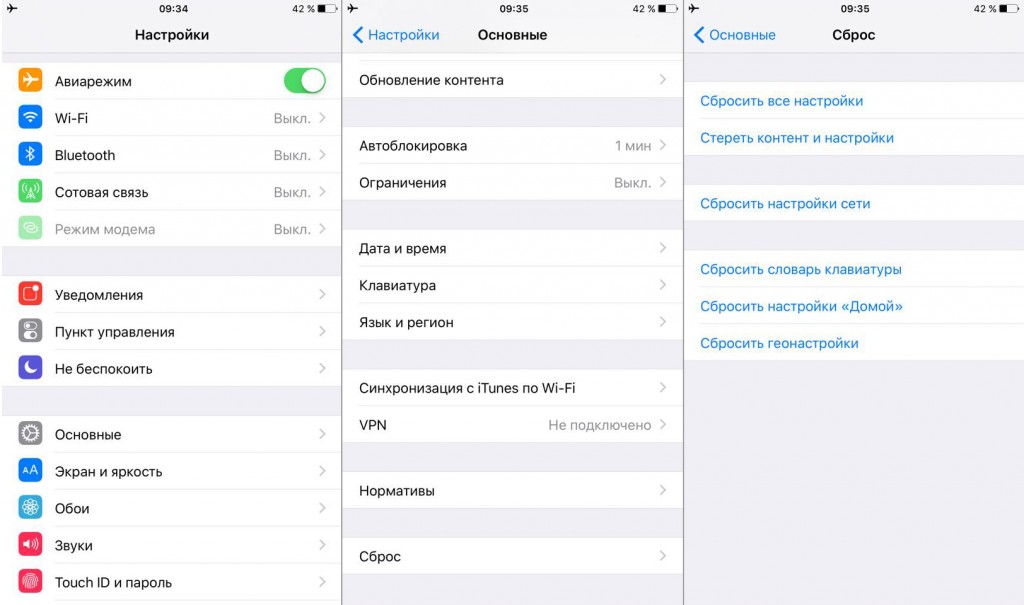
Внимание! Когда пользователь нажимает кнопку, устройство возвращается в исходное состояние. Категорически запрещается в это время извлекать аккумулятор или прибегать к экстренной перезагрузке ОС.
Сброс настроек цифровыми кодами
Еще один эффективный способ перезагрузить устройство без использования стороннего программного обеспечения. Например, для устройств на базе операционной системы Android предусмотрен широкий набор различных комбинаций.
Стоит отметить, что каждый производитель устройств присваивает свои коды сброса. По этой причине перед выполнением процедуры требуется уточнить комбинацию для конкретной модели.
Также важно помнить, что не все устройства Android имеют эту возможность. Поэтому, если существующая модель не оснащена этой функцией, рекомендуется использовать другой способ. Процедура проводится следующим образом:
- Активировать приложение «Телефон»;
- В новом окне вставьте комбинацию цифр;
- Подождите, пока телефон перезагрузится.
С помощью компьютера
Если не получается сбросить настройки традиционными способами, можно попробовать сделать это через компьютер, предварительно скачав на сайте разработчиков программу Android System Development Kit.
После скачивания файла следует:
- Включить на устройстве режим отладки по USB: «Настройки» — «Для разработчиков» — «Настройки USB» или «Настройки» — «Основные» — «О телефоне» — «Основные» — «Информационные программы».
- Установите флажки для инструментов и USB-драйверов.
- Установите драйвер для устройства на ПК и подключите его через порт USB.
- Откройте командную строку и введите «C:UsersUsernameAppDataLocalAndroidAndroid-SDKplatform-tools
- Введите adb reboot в рекавери.
- Дождитесь перезагрузки системы.
После этого вы можете ввести новый пароль и получить доступ к настройкам меню.
С помощью клавиш на телефоне
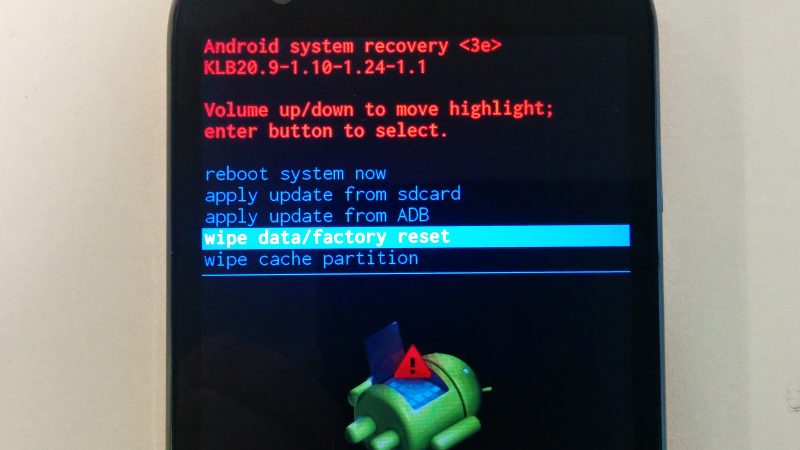
В зависимости от типа проблемы и текущего состояния смартфона первый вариант не всегда может быть эффективным. Наиболее приемлемый вариант — сброс настроек с помощью физических кнопок, расположенных на устройстве. Этот метод вызывается при загрузке:
- появляется логотип в виде зеленого человечка, прочно висящего на экране;
- перемещение между пунктами меню становится проблематичным;
- всплывающие уведомления об ошибках в работе операционной системы;
- есть проблемы с экраном.
Основные условия использования этой опции: полностью заряженный телефон и работающие внешние ключи. Чтобы войти в режим восстановления, вам нужно будет сделать следующее:
- Зажмите кнопку «Питание» и дождитесь полного выключения смартфона;
- Удерживая одновременно две, реже три клавиши, зайти в главное меню режима восстановления;
- Выберите опцию «стереть данные/сброс к заводским настройкам», «удалить все пользовательские данные», а затем «Перезагрузить систему сейчас».
Для перемещения между пунктами меню используйте ползунок громкости, для выбора опции используйте клавишу питания. В зависимости от производителя комбинация клавиш, которую вы хотите удерживать, может отличаться.
Samsung
В устройствах этого южнокорейского бренда достаточно будет нажать и удерживать клавиши «Питание» и «Громкость вверх». Когда телефон начнет вибрировать, отпустите первую кнопку и продолжайте удерживать вторую. Когда появится список параметров, перейдите к следующему шагу.
Huawei
На выключенном смартфоне нажмите и удерживайте две клавиши: «Громкость каретки» (посередине) и «Питание», и удерживайте 10 секунд. Когда появится логотип, отпустите вторую кнопку. После появления «Робота с шестеренками» проведите пальцем по каретке регулятора от центра вверх и подождите, пока не загорится зеленая полоска состояния зарядки.
Xiaomi и Meizu
Для сброса настроек на этих устройствах также предусмотрено использование двух клавиш: «Питание» и «Увеличение громкости». Отпустите первую кнопку, как только появится логотип производителя.
LG
Кнопки «Громкость вниз» и «Питание». Здесь нужно быть осторожным: после того, как на экране появится логотип производителя, отпустите обе кнопки ровно на 1 секунду, а затем снова зажмите и держите их нажатыми до тех пор, пока система не предложит вам войти в режим восстановления.
Sony
Производитель решил предоставить довольно оригинальное решение проблемы. Устройство необходимо подключить к источнику питания и дождаться, пока загорится зеленый индикатор. Найдите отверстие с утопленной клавишей «Reset» и аккуратно вдавите ее специальной скрепкой. Дождитесь момента, когда экран включится, и несколько раз подряд нажмите кнопку «Питание». Отпустив ее, подойдите к машине регулировки громкости и также несколько раз нажмите ее со стороны увеличения звука.
Asus и Acer
Здесь, как и в других устройствах, есть стандартный вариант входа в режим восстановления. Обе кнопки «Питание» и «Громкость вниз» нажимаются одновременно и находятся в таком состоянии до тех пор, пока не появится меню восстановления работоспособности устройства. На следующем этапе следуйте предложенному выше алгоритму.
Lenovo
Нажмите и удерживайте две клавиши: «Питание» и «Увеличение громкости». Продолжайте удерживать кнопки до тех пор, пока на экране не появится логотип производителя или Android, маленький зеленый человечек и смартфон не начнет вибрировать. Отпустите комбинацию и перейдите к диалогу, который попросит вас выбрать один из наиболее удовлетворительных вариантов.
Google Nexus
На выключенном устройстве продолжайте удерживать обе клавиши: «Питание» и «Громкость вниз». Когда появится меню, отпустите кнопки и выберите опцию «Очистить хранилище». Нажав клавиши «Громкость вверх» и «Питание», подтвердите операцию.
Как сбросить смартфон, если он не включается
Иногда это случается. Из-за какого-то системного сбоя или даже вируса вы не можете включить телефон в обычном режиме, но с ним нужно что-то делать. В этом случае попробуйте сбросить его через режим восстановления.
В большом количестве смартфонов режим восстановления активируется зажатием кнопок питания и изменением громкости (увеличением или уменьшением) при включении. Иногда встречаются более сложные комбинации, вроде удержания одной кнопки и отпускания второй или нажатия кнопки «Домой» (если она есть). Лучше искать конкретный способ для вашего телефона, особенно если вы ищете «режим восстановления для…», вы найдете ответ в первой ссылке результатов поиска.
Вы также можете сбросить настройки смартфона через режим восстановления, но лучше всего это делать только при наличии явных проблем с телефоном.
Когда запустится режим восстановления, просто пролистайте меню кнопками увеличения и уменьшения громкости, выберите пункт «Сброс к заводским настройкам» и выберите его, нажав кнопку питания. Теперь вы готовы перезагрузить телефон.