- Для чего требуется родительский контроль?
- Нужен ли вообще родительский контроль на телефоне детей?
- Встроенные функции
- Блокировка в приложении
- В Play Market
- В Youtube
- Сторонние приложения
- Google Family Link — универсальный родительский контроль
- Kaspersky SafeKids — программа от авторитетного создателя антивируса
- KidsPlace — программа родительского контроля для ограничения времени, проведенного за гаджетом
- Kidslox — программа для контроля ребёнка украинской разработки
- Norton Family Parental Control — бесплатное надёжное ПО для родителей
- Screen Time — родительский контроль, который не позволит тратить время зря
- KIDOZ — весёлое приложение для всей семьи
- Mobile Fence Parental Control — удобный контроль для родителей
- mLite — простое бесплатное приложение с родительским контролем
- Teen Time — программа для отслеживания действий ребёнка
- Настройка родительского контроля в Windows 10 8 7
- Что позволяет делать эта функция
- Создаем учетную запись для ребенка
- «Семерка»
- «Восьмерка»
- «Десятка»
- Настраиваем и управляем
- «Семерка»
- «Восьмерка»
- «Десятка»
- Ограничение доступа на уровне операторов сотовой сети
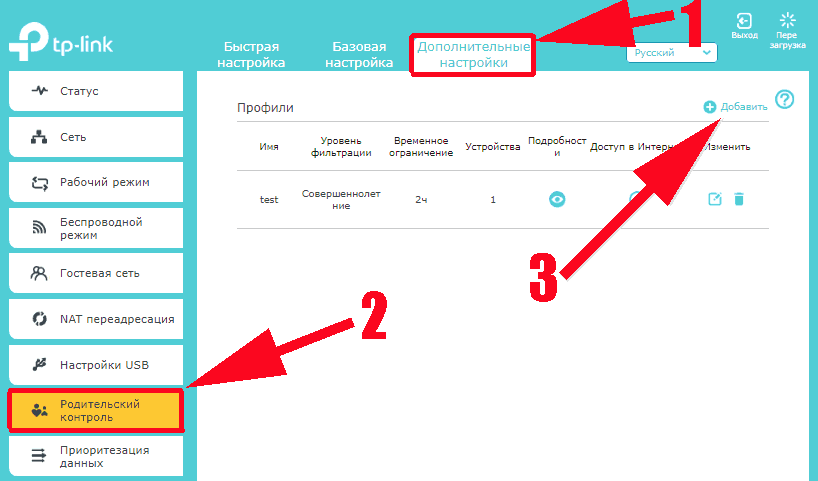
- Настройка родительского контроля на роутере
Для чего требуется родительский контроль?
Многие молодые владельцы ультрасовременных гаджетов имеют свободный доступ в интернет. Естественно, наблюдать за тем, что делает ребенок, необходимо вне зависимости от операционной системы, но на дешевых и доступных устройствах часто устанавливается только Android.
Все предлагаемые варианты установки такой защиты используются для выполнения следующих функций:
- оградить ребенка от ознакомления с ненужным контентом в Интернете (в том числе с запрещенными сайтами);
- запретить загрузку платного софта, цена которого может быть достаточно высокой и существенно отражаться на семейном бюджете;
- предотвращает загрузку опасных и вредоносных объектов, которые могут негативно повлиять на работу оборудования;
- сокращает время, которое ребенок может проводить за мобильным устройством. Так он будет больше заниматься домашними делами и другими полезными делами, а в школьные часы играть не будет.
Кроме того, родительский контроль подразумевает запрет звонков, входящие звонки не принимаются и нельзя совершать звонки. Так вы сможете уменьшить или полностью исключить общение детей с незнакомыми людьми и снизить затраты на общение (особенно при платном выставлении счетов). Помочь реализовать все эти опции можно предварительно установив в настройках системы Android, а также скачав дополнительные приложения.
Нужен ли вообще родительский контроль на телефоне детей?
До сих пор идут споры об этом виде контроля, нужен он или нет.
Некоторые родители думают: «Дети должны развиваться сами и каждый должен набивать свои свертки, наступать на свои грабли, только тогда они будут полезны в будущем«.
А еще есть родители, которые на полном серьезе говорят: «Можно ли установить родительский контроль на телефоне? Ведь ребенок тоже человек и нарушать его личное пространство неэтично!».
Что ж, все мы люди и у всех разные точки зрения. Но… не забывайте, что в современном мире реальная жизнь давно переместилась в виртуальную, и там ваши дети могут познакомиться с людьми (да, с очень разными и не всегда подходящими людьми) из любой точки мира. Это вам не по улицам сутками бегать. Увы, это время безвозвратно ушло и стоит принять реалии такими, какие они есть на самом деле. Вместо того, чтобы создать свой мир, где дети спокойно играют после школы в песочнице и с куклами до 14 лет, как только им запретят пользоваться телефонами. Нет и не снова.
Как директор клиники, где лечат детей от реальных зависимостей, непосредственно угрожающих детскому здоровью, в том числе от телефонной зависимости (!), да, такое уже есть: «Дать ребенку смартфон — все равно, что дать грамм кокаина. Союз мгновенный и на всю жизнь. Но мы даем им это, и они привязываются…
Встроенные функции
Сначала рассмотрим базовый функционал Android. В самой системе уже есть решение для блокировки негативного контента с интернет-ресурсов. Эта функция доступна с версии 5.1.
Как это работает: Программа фильтрует контент исходя из возрастных ограничений, установленных источником (0+, 6+, 16+ и другие), после чего пользователь не смотрит фильмы, видео, шоу, если выставлены соответствующие настройки.
Блокировка в приложении
Этот способ будет полезен для блокировки доступа в сеть самым маленьким членам семьи. С его помощью устанавливается парольное ограничение, чтобы ребенок не мог запускать какие-либо игры или приложения.
На всякий случай! Инструкции по удалению родительского контроля.
Настраиваем замок (видео инструкция ниже):
- Перейдите в «Настройки» на телефоне вашего ребенка. Ищите «Безопасность и местоположение».
- Теперь нажмите «Блокировать приложения».
- При входе откроются настройки, где можно установить ограничения. Также есть возможность включения/выключения. В этом меню вы можете установить шаблон блокировки.
- Как только вы активируете функцию, можно будет установить ограничение на любое приложение для смартфона.
Например, попробуйте открыть браузер. В раскрывающемся меню нажмите на изображение булавки «Заблокировать». Теперь доступ к этому приложению будет только по коду или паролю.
Этот метод будет полезен в качестве профилактической меры. Например, защитить переписку в мессенджере, а также скрыть информацию в галерее.
Помог мне4
В Play Market
В самом маркете уже есть встроенный фильтр, позволяющий отсеивать нежелательный контент и приложения.
Цензура работает через возрастные рейтинги, которые устанавливаются как разработчиком, так и модератором при загрузке утилиты в магазин.
Установить замок:
- Зайдите в Google Play. Заходим в настройки программы: три точки/тире.
- Перейдите в «Настройки» (обозначено шестеренкой).
- Раздел «Личное» → «Родительский контроль».
- Установите флажок рядом с самой настройкой.
- Программа попросит вас установить 4-значный PIN-код, введите его и снова подтвердите ввод.
Теперь вы можете самостоятельно указать возрастные ограничения для скачивания из трех разделов: игры и приложения, фильмы, музыка. Получите доступ к каждому из них и установите точку на ползунке в зависимости от возраста: от 3 до 18 лет. Сохраните изменения.
Помог мне3
В Youtube
YouTube считается одним из крупнейших поставщиков видеоконтента. Конечно, в 2020 году политика видеохостинга стала намного жестче. Болты были вывернуты. Блогеры стали меньше ругаться, так как это лишает их ролики монетизации. А вот с остальной цензурой пока не все очень понятно.
Тем не менее, вы можете перестраховаться и установить ограничения контента самостоятельно.
Установить замок:
- Откройте профиль вашего ребенка на YouTube (требуются имя пользователя и пароль). Коснитесь его аватара в верхней части экрана. В выпавшем меню найдите пункт «Настройки».
- Откроется новая страница с настройками. Раскрутите ленту туда, где будет опция «безопасный режим». Активируйте эту функцию.
Замок можно настроить с ПК или ноутбука. Он будет работать на всех устройствах, на которых сидит ваш сын или дочь из своего профиля.
Помог мне1
Сторонние приложения
Если встроенного функционала Android недостаточно, можно использовать сторонние приложения из официального маркета Google Play.
Google Family Link — универсальный родительский контроль
Программа родительского контроля Google позволяет гибко настраивать и управлять устройством вашего ребенка. Эта система лучшая еще и потому, что она «прошита» к системе Android, начиная с 8 версии. Никаких дополнительных приложений на этих устройствах вам не понадобится.
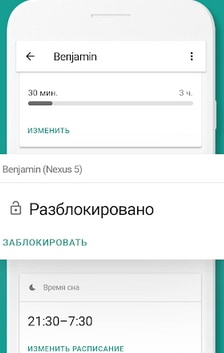
Приложение Google Family Link
Стоит выбрать пункт «Родительский контроль» в настройках вашего смартфона и запустить настройки.
Приложение доступно для разных платформ. Его можно скачать по этой ссылке с Play Market, если у вас более старая модель смартфона.
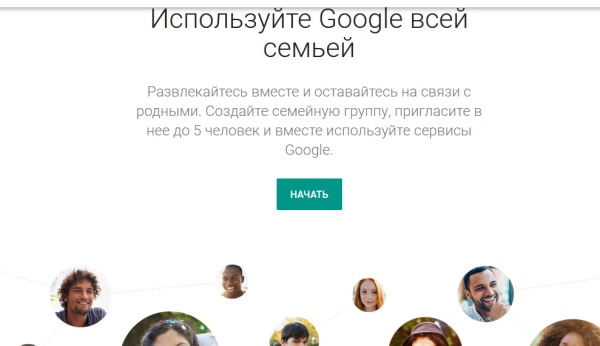
Веб-сайт семейной ссылки Google
Настройка занимает несколько минут. Вы сможете отслеживать, где находится ваш ребенок. И вы можете обнаружить, что удалили это бесплатное приложение.
Это интересно: как отключить Family Link Manager на телефоне.
Kaspersky SafeKids — программа от авторитетного создателя антивируса
Многие знают, что продукты российской антивирусной компании «Лаборатория Касперского» — лучшие в мире. Его продукция пользуется большим спросом в Америке и странах Европы. Поэтому можно не сомневаться в надежности продукта SafeKids. Его можно скачать для мобильной платформы Android. Или загрузите его для ПК с Windows.
Сайт приложения для родительского контроля «Лаборатории Касперского
Бесплатная версия приложения позволит вам получить советы по родительскому контролю, сформулированные профессиональными психологами и специалистами по дошкольному воспитанию.
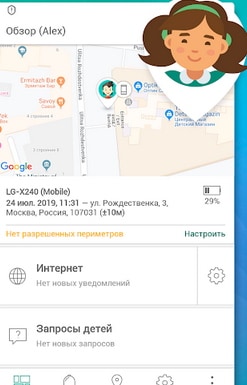
Мобильное приложение «Лаборатории Касперского» «Родительский контроль»
Вы можете создать черный или белый список веб-адресов, а также ограничить время доступа к приложениям на мобильном устройстве или компьютере. В платной версии родительского контроля расширен список функций: определение местоположения, получение онлайн-отчетов, контроль уровня заряда батареи устройства ребенка, контроль активности в социальных сетях и другое.
KidsPlace — программа родительского контроля для ограничения времени, проведенного за гаджетом
В странах СНГ набирает популярность приложение KidsPlace. Пока он существует только для платформы Android. Работает по принципу блокировки доступа к приложениям. Для доступа к настройкам приложения или списку игр и программ на вашем смартфоне необходимо ввести PIN-код.
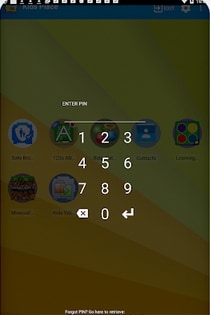
Введите PIN-код в KidsPlace
Приложение запрещает покупки в Play Market, загрузку новых приложений и открытие контента из запрещенного списка. При необходимости вы можете заблокировать входящие или исходящие вызовы.
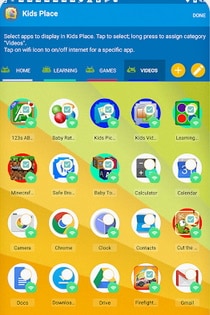
Приложение KidsPlace
Kidslox — программа для контроля ребёнка украинской разработки
Теперь рассмотрим приложение, доступное только для устройств iOS: Kidslox. Стартап группы украинских программистов, после выпуска приложение получило в целом хорошие отзывы критиков. Вы также можете загрузить его для компьютера с Windows. Зайдите на официальный сайт https://kidslox.com/ru и найдите соответствующие ссылки внизу главной страницы.
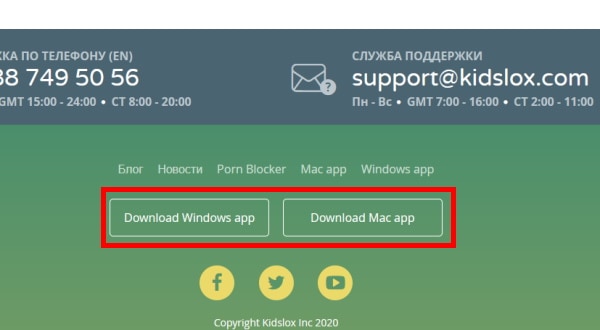
Страница со ссылками на мобильное приложение Kidslox
Kidslox поддерживает блокировку бесплатного контента, определение дневного лимита на детский телефон, позволяет устанавливать время для режимов, а также доступ к административному профилю по отпечатку пальца.
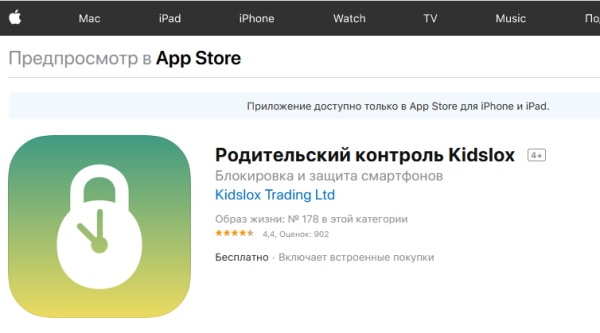
Kidslox в магазине приложений
Norton Family Parental Control — бесплатное надёжное ПО для родителей
Программное обеспечение для родительского контроля Norton имеет почти все, что вам нужно, чтобы стать лучшим бесплатным программным обеспечением в нашем Топ-11, но его пробная версия слишком ограничена.
Нортон родительский контроль
Установив программу на устройство вашего ребенка, вы сможете получить:
| Отчеты за разные периоды времени. | Об использовании некоторых приложений. |
| Защита от троянов и рекламного ПО. | А также другие вредоносные программы. |
| Поддержка нескольких устройств. | До 10 устройств, используемых ребенком. |
| Полный контроль над всем контентом. | Видео, программы и игры, используемые ребенком. А также социальные сети. |
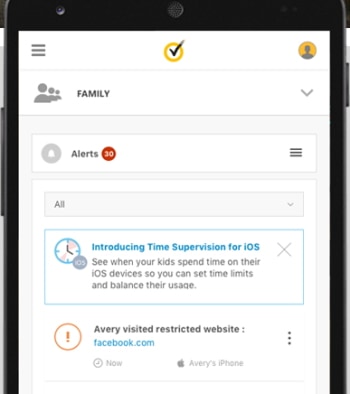
Родительский контроль в мобильном приложении Norton
Screen Time — родительский контроль, который не позволит тратить время зря
Создатели мобильного приложения Screen Time утверждают, что время, которое человек проводит за телефоном и компьютером, с каждым годом увеличивается. Это потому, что глобальная сеть «научилась» ловко захватывать все наше внимание. Screen Time знает, как защитить себя от бесполезных увлечений.

Мобильное приложение Screen Time
Установив бесплатный родительский контроль на телефон вашего ребенка, вы сможете узнать, сколько времени ваш ребенок тратит на игры. Узнайте, какие приложения использует ваш ребенок и какие веб-сайты он посещает.
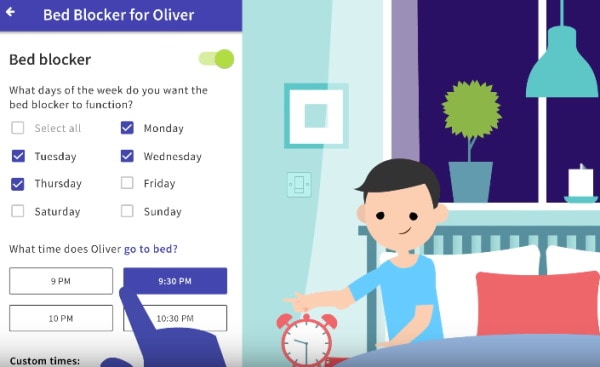
Мобильное приложение Screen Time
Можно будет получать уведомления, когда на контролируемом устройстве будут установлены новые программы и игры. А также в отчете есть запросы, которые ребенок делает из браузера телефона.
KIDOZ — весёлое приложение для всей семьи
Программа с функцией родительского контроля должна не только запрещать, но и предлагать, и даже развлекать. Этой философии придерживаются разработчики мобильного приложения KIDOZ. У него приятный интерфейс. Программа позволяет взять под контроль установленные игры и приложения, предлагать в браузере исключительно детские сайты, добавлять различные профили.
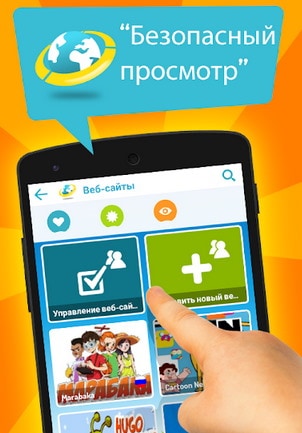
Мобильное приложение Кидоза
Разработчики предлагают собственный набор бесплатных обучающих программ для детей. Рекомендации по контенту также появляются в приложении. Дети смогут играть в игры, встроенные в KIDOZ. Несмотря на такое обилие возможностей и творческий подход к разработке, некоторые его возможности развиты слабо. Поэтому он не занимает лидирующие позиции в рейтинге.
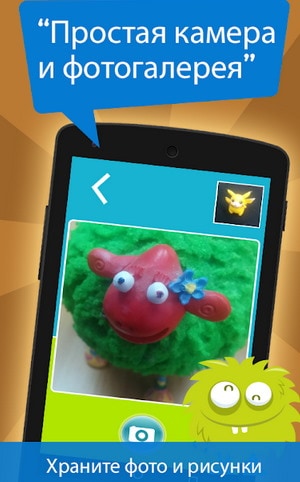
Игры в мобильном приложении Kidoz
Mobile Fence Parental Control — удобный контроль для родителей
Рассмотрим еще одно многофункциональное приложение Mobile Fence Parental Control. Установив его на смартфон ребенка, родители смогут отслеживать статистику через веб-интерфейс, то есть на компьютере или ноутбуке.
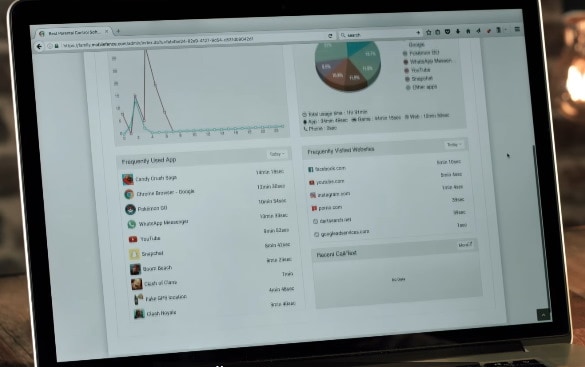
Отслеживание устройства через веб-интерфейс приложения
Вы можете заблокировать сайт, приложения, игры на телефоне. Получите подробный отчет о местонахождении ребенка. Вы также можете настроить доступ к мобильному устройству удаленно.
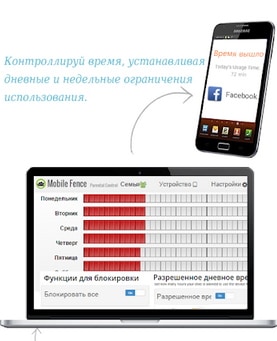
Удаленное управление настройками приложения
Список приложений отобразится на экране вашего ПК. Или в рабочем окне мобильного приложения для родителей.
Это может быть полезно: Как настроить родительский контроль на телефоне ребенка.
mLite — простое бесплатное приложение с родительским контролем
MLite — это семейный GPS-трекер. С его помощью вы сможете узнать, где находится каждый член семьи. Нужно просто установить его на смартфон для всех. Внутри у него необычные функции: например, «Тревожная кнопка». Нажав ее, вы можете сообщить своим близким, что вам нужна экстренная помощь. При активации включается GPS и устройство отправляет сигнал на все «родственные» смартфоны.
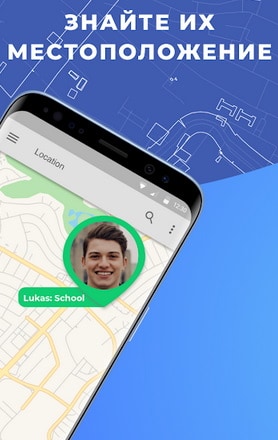
Млитное мобильное приложение
Откройте для себя список приложений и контактов на телефоне члена вашей семьи. Создавайте геозоны: когда ребенок их пересекает, вы будете получать уведомления.

Млитное мобильное приложение
Teen Time — программа для отслеживания действий ребёнка
Мобильное приложение Teem Time содержит все основные функции типичного приложения для родительского контроля. Но к ним добавляются новые: создание семейной группы для отслеживания перемещений и действий на смартфоне. Вы можете контролировать весь список приложений и игр, а также отслеживать установку новых. Есть кнопка «SOS», которую ребенок может нажать в случае опасности или необходимости экстренной помощи родителей. Это приложение завершает наш Топ-11 лучших бесплатных программ для родительского контроля.
Опубликовано 11 марта 2020 в рубрике «Отзывы» 24Перейти к комментариям Вконтакте Твиттер
Настройка родительского контроля в Windows 10 8 7
Что позволяет делать эта функция
Сам по себе родительский контроль в Windows 10, 8, 7 и XP имеет всего три функции:
- Во-первых, это позволяет ограничить время работы детей за компьютером. То есть можно установить время, когда ПК должен быть выключен, и время, когда его можно включить. Это очень удобно, если компьютер принадлежит исключительно ребенку. Также это гораздо более эффективный способ, чем отключение одним родителем, ведь в этом случае ребенок ничего не сможет сделать.
- Во-вторых, у вас есть возможность выбирать, какие игры и приложения вообще ребенок может открывать, а какие нет. Компьютер выдаст информацию о том, что данное приложение недоступно на данном аккаунте и не позволит его открыть.
- В-третьих, другие программы также могут быть ограничены для ребенка. Это поможет вам избежать неприятностей, когда ваш ребенок начнет возиться с опасными и важными компьютерными программами, что часто приводит к их поломке.
Но даже этот небольшой список уже оправдывает эффективность и полезность родительского контроля в Windows 7, 8 и 10, поэтому давайте посмотрим, как заставить его работать на нас.
Создаем учетную запись для ребенка
В дальнейшем мы разберем каждый пункт с точки зрения каждой из версий операционной системы, чтобы предоставить наиболее полную информацию о том, как установить контрол на компьютер. Первое, что вам нужно сделать на своем компьютере или компьютере вашего ребенка, — это создать собственную учетную запись.
Для него не обязательно устанавливать пароль, но важно установить пароль для администратора, так как есть возможность снять родительский контроль.
«Семерка»
Чтобы создать дочернюю учетную запись в Windows 7, мы должны выполнить следующие действия:
- В меню «Пуск» выберите «Панель управления», затем перейдите в раздел «Учетные записи.
- Оттуда управляйте ими, а затем выберите создание нового.
- Вы можете найти абсолютно любое имя для нового аккаунта. Что касается прав, обязательно выберите «Обычный доступ». Затем просто создайте учетную запись.
- После этого нужно подключить собственно саму функцию управления. Родительский контроль в Windows 7 подключается через меню со списком всех учетных записей на данном ПК в разделе «Родительский контроль». Вы должны выбрать только что созданную учетную запись.
- Далее вы снова увидите список аккаунтов, где снова выбираете нужный. Не забудьте отключить функцию для других учетных записей без пароля.
- После этого нужно просто выбрать пункт «Включить с использованием текущих настроек» в появившемся новом окне.
«Восьмерка»
Родительский контроль в Windows 8 активируется немного по-другому, поэтому мы также должны подробно рассмотреть этот процесс:
- Заходим в меню «Параметры» и смело нажимаем на пункт «Пользователи», где легко будет найти функцию добавления нового пользователя.
- Пожалуйста, внимательно прочитайте окна при создании новой учетной записи. Последний содержит элемент, который спрашивает, создается ли учетная запись для ребенка. Очень важно установить этот флажок.
Кстати, именно с ПК с Windows 8 можно было получать важную информацию в личную почту напрямую от Microsoft. Если в вашей управляющей учетной записи настроена электронная почта, вы получите электронное письмо о параметрах родительского контроля. Таким образом, можно получать информацию об открытых сайтах из детского аккаунта в Интернете, о том, как долго работал ПК. Также можно настроить списки сайтов, которые ребенок не может посещать.
«Десятка»
Основное отличие родительского контроля в Windows 10 заключается в том, что для его подключения необходимо зарегистрировать учетную запись с интеграцией в личную почту Microsoft, также важно наличие интернет-соединения. В остальном настройки управления мало чем отличаются от настроек в Windows 8. Теперь опишем, как это делается:
- Заходим в «Настройки» и оттуда в пункт про аккаунты. Там нужно найти раздел «Семья и другие пользователи» и выбрать «Добавить члена семьи».
- В открывшемся окне важно добавить ребенку его личный почтовый адрес. Если она отсутствует, выберите нужную ссылку и создайте ее в новом окне.
- После этого вам остается указать личные данные, которые могут быть даже ложными, хотя дату рождения нужно указать правильно. Это связано с тем, что для пользователей младше восьми лет функции безопасности включаются автоматически. Для ребенка постарше вы сами настраиваете важные для вас функции.
- После этого вам просто нужно ввести номер телефона или адрес электронной почты, чтобы вы могли восстановить свою учетную запись. Введите то, что у вас всегда есть под рукой.
Мы рекомендуем вам впервые войти в систему с этой новой учетной записью, чтобы завершить настройку функции управления.
Настраиваем и управляем
В зависимости от версии вашей операционной системы Windows у вас есть разные наборы функций, которые вы можете использовать для управления учетной записью вашего ребенка. Посмотрим, чем отличаются настройки родительского контроля для разных версий.
«Семерка»
На самом деле родительский контроль в Windows 7 и XP не слишком отличается. Как описано выше, вы можете установить ограничение по времени для вашего компьютера. Также есть возможность выбрать не только период в часах и минутах, но и целые дни, когда невозможно включить ПК с учетной записью ребенка. Вы также сможете заблокировать определенные приложения, игры и программы, которые также будут недоступны для подконтрольных пользователей. Для других функций можно скачать специальные программы родительского контроля, которые легко найти в Интернете.
«Восьмерка»
Все настройки функций, которые включают родительский контроль в Windows 8, находятся в разделе «Семейная безопасность» в Панели управления. Там нужно просто выбрать аккаунт и нужные функции.
Помимо известного ограничения времени работы ПК и запрета на открытие определенных установленных приложений, программ и игр, можно настроить списки сайтов, посещение которых ребенку запрещено. И наоборот, вы можете составить список только тех сайтов, которые вы можете посещать. Кстати, можно автоматически ограничивать контент для взрослых, если вы доверяете мнению людей в Microsoft. Также можно отключить установку сторонних программ.
«Десятка»
В Windows 10, как и в «восьмерке», нужно зайти в управление семейной безопасностью, открыть список учетных записей и выбрать нужного дочернего пользователя. Затем вы можете настроить родительский контроль, выбрав или не выбрав следующие параметры:
- Отчет о работе ребенка за ПК. Функция включается автоматически, а также отправка отчетов на личную почту администратора.
- Наедине. Его нельзя включить на учетных записях детей младше восьми лет. Позволяет не отправлять отчеты из режима инкогнито».
- См приложения. Помимо просмотра открытых ребенком приложений, здесь можно заблокировать и разблокировать их запуск. Правда, это можно сделать только после того, как их откроет ребенок, поэтому можно сделать это самостоятельно при первом входе.
- Таймер.
Та же функция ограничения работы ПК, что и в предыдущих версиях.
- Покупка. Отслеживаются регулярные покупки в магазине «Десятки», а также установка бесплатных приложений оттуда. Здесь вы также можете внести деньги на свой счет.
- Веб-фильтр. Эта же функция отвечает за то, как поставить родительский контроль в Интернете. Некоторые сайты с контентом для взрослых уже заблокированы по умолчанию, но это можно отключить. Здесь вы имеете право самостоятельно настраивать списки. Однако, что немаловажно, этот элемент работает исключительно для браузеров Edge и Internet Explorer, то есть для персональных браузеров от Microsoft. Также собираются отчеты о посещенных сайтах.
- Поиск. Это помогает отслеживать местоположение устройства, на котором включена эта функция.
Ограничение доступа на уровне операторов сотовой сети
Если вы дочитали до этого места, значит, вас действительно интересует безопасное и эффективное воспитание вашего ребенка. Но также очевидно, что у вас уже мало сил читать длинные пояснения. Поэтому поступим так же, как и с программами родительского контроля: общая информация и ссылки на подробное описание возможностей разных операторов мобильной связи.
Суть в том, что вы запрашиваете услугу (которая, скорее всего, будет платной), отправляя СМС на номер, указанный на официальном сайте, с телефона ребенка и со своего (конечно, будут отличия в кодировке или числах различать ребенок отца). Детали или возможность настройки всегда подробно предоставляются операторами мобильной связи на их веб-сайтах. Все они имеют разный набор функций. Есть операторы, которые позволяют настроить отслеживание перемещений ребенка с уведомлением родителей о выходе из охраняемой зоны.
Настройка родительского контроля на роутере
Многие современные роутеры оснащены функцией «Родительский контроль», обойти которую, не зная пароля роутера, практически невозможно. Эта функция удобна тем, что все настройки родительского контроля будут применяться ко всем устройствам, которые подключены к роутеру по кабелю или Wi-Fi. Сейчас мы не будем показывать, как настроить родительский контроль на вашем роутере. Для этого мы создадим отдельную статью.