- Зарядить батарею
- Сбросить настройки
- Перезагрузить телефон
- Для начала
- Сменить провод и зарядку
- После мороза или сильной жары
- Попробовать загрузиться в безопасном режиме
- Достаньте батарею и вставьте её обратно
- Как включить телефон, если он не включается: режим восстановления (жесткий сброс)
- Android
- iPhone
- Восстановление и обновление прошивки
- Извлеките симку и попробуйте включить телефон
- Дайте смартфону остыть и попробуйте включить его через несколько часов
- Проверьте работоспособность кнопки включения и экрана
- Сделайте сброс до заводских настроек
- Используйте официальный софт от производителя
- Отнести в сервисный центр
- Согреть или остудить смартфон
- Подключение к компьютеру через USB порт
- Повреждение кнопки включения
- Неправильно вставлен аккумулятор
- Очистка кэша
- Проблема с картой памяти
- Сломанный экран
Зарядить батарею
Телефон может быть мертв. Поэтому нажатие кнопки питания не включит устройство. Подключите зарядное устройство и подождите, пока аккумулятор зарядится. Если на вашем телефоне есть «индикатор пропущенных уведомлений», при его подключении к сети загорится индикатор, когда он выключен.
Индикатор заряда телефона
Важно! После глубокой разрядки иногда может пройти до 30 минут, прежде чем телефон начнет заряжаться. Так как изначально зарядка производится малым током. Тестер батареи позволит вам увидеть, сколько энергии закачивается в ваш телефон.
Тест батареи
Проблема с глубоким разрядом возникает, если аккумулятор вовремя не заряжать. Чаще зарядка заканчивается из-за 1-2 активных процессов, которые могут разрядить батарею за день. Реже выходит из строя контроллер питания, либо в телефоне, либо в аккумуляторе. В этом случае нужно перепаивать контроллер или заменить аккумулятор.
Сбросить настройки
Если система не загружается, вероятно системные файлы повреждены или сторонняя программа блокирует запуск. Часто проблема устраняется сбросом настроек до заводского состояния. Если полный вайп вам не подходит, попробуйте запустить телефон в безопасном режиме, чтобы устранить проблему.
Проблемы с запуском системы возникают из-за вирусов, программных сбоев и багов. Последнее часто встречается в нестабильных кастомных прошивках.
Перезагрузить телефон
Программный сбой иногда приводит к сбою системы. В результате устройство не будет реагировать на кнопку питания и, возможно, на подключение зарядного устройства. В этом случае нажмите и удерживайте кнопки «питание» и «громкость вниз». Удерживайте клавиши до 15 секунд, пока телефон не перезагрузится. Если конструкция поддерживает извлечение батареи, отключите питание на одну минуту, затем переустановите его и включите машину.
Такие морозы не редкость. Чаще проблема возникает в плохо отлаженных кастомных прошивках. Даже когда вмешивается в систему используя рут права. Если проблема повторяется регулярно, стоит обновить телефон до стабильной версии системы.
Перезагрузите телефон, нажав клавиши питания и громкости
Для начала
Не переживайте и сразу найдите номер телефона сервисного центра. Некоторые поломки можно устранить в домашних условиях. Вы не только сэкономите деньги, но и будете знать, что делать в следующий раз, если подобная ситуация повторится.
Сменить провод и зарядку
Статистика: Всего 50% Замена кабеля или адаптера помогает в 50% случаев
Аккумулятор может быть полностью разряжен, и его необходимо зарядить. В этом случае рекомендуем проверить:
- USB-кабель на предмет перегибов, укусов животных, «разболтанных» кабелей или оплеток, обрывов,
- Micro-USB, Type-C или разъем Lightning для целостности и загрязнения,
- Сам заряжается (настенный блок питания) для производительности.
Или используйте другой шнур питания, чтобы не повредить шнур или зарядное устройство.
Обязательно посмотрите, сколько ампер выдает блок питания, нормой являются значения 1-2,4 ампера. Если на блоке памяти указано 0,3-0,5А, это слишком мало, замените переходник.
После мороза или сильной жары
Статистика: нормализация 5%TotalTemperature помогает в 5% случаев
Телефон может не включиться после сильного замерзания или перегрева. Экстремальные температурные условия (ниже «минус» 15-20 и выше +45) могут активировать режим защиты аккумулятора, техника отключится и какое-то время не будет реагировать ни на какие манипуляции. Отнесите устройство в теплое место, желательно в теплое помещение. Дайте устройству прогреться в течение 15-20 минут, затем попробуйте снова включить его. Не ставьте устройство на батарею! Это только усугубит ситуацию.
Для охлаждения клетки можно использовать холодильник, но перед этим поместите его в целлофановый пакет. 10-20 минут должно хватить, чтобы «начинка» остыла».
Попробовать загрузиться в безопасном режиме
Статистика: всего 5% Зарядка в безопасном режиме помогает в 5% случаев
Причиной сбоя может быть сбой в работе Android или приложений, как вариант, активность вредоносных программ. Система не сможет загрузиться из-за внутреннего конфликта или ошибки после выпуска нового обновления. Но выход есть — рекомендуем запускать операционную систему в безопасном режиме. По сути, это простая загрузка Android без большинства приложений.
На разных смартфонах вход в безопасный режим происходит нажатием нескольких клавиш:
- Общий метод: Нажмите и удерживайте кнопки «громкость вниз» и «питание», пока на экране строка за строкой не появится темное меню. С помощью качельки громкости (вверх-вниз) выберите «Безопасный режим». Подтвердите действие кнопкой включения».
- Для старых телефонов: нажмите и удерживайте «увеличение громкости» и «уменьшение громкости» во время загрузки логотипа, если телефон загружается так далеко.
- Для ZTE Blade: нажмите кнопку питания один раз, затем нажмите и удерживайте кнопку «уменьшение громкости» и «питание». Отпустите их, если на экране появится зеленый логотип или значок робота».
- Для некоторых Samsung Galaxy: попробуйте включить устройство. Как только появится логотип, нажмите и удерживайте клавишу «громкость вниз». Держите ее до конца загрузки Android.
- Со стороны MEIZU, а также Samsung: включить устройство через кнопку «питание», но не отпускать до появления логотипа. Когда он загрузится, отпустите кнопку «питание» и удерживайте кнопку уменьшения громкости. Держите ее, пока устройство полностью не зарядится.
- Для Huawei: включите устройство и сразу же нажмите и удерживайте клавишу «громкость вниз». Держите ее нажатой, пока операционная система не загрузится полностью.
- Для Xiaomi: нажмите и удерживайте кнопку «питание». Держите ее нажатой, пока не появится логотип. Как только устройство запустится, отпустите «питание» и удерживайте «громкость вниз». Не отпускайте клавишу, пока система не загрузится.
Если все сделано правильно, операционная система запустится с надписью «безопасный режим» внизу экрана. Теперь стоит удалить недавно установленные программы, очистить кеш и другие недавно скачанные данные. Мы рекомендуем создавать резервные копии, загружая фотографии, видео и документы на компьютер по кабелю.
Достаньте батарею и вставьте её обратно
Статистика:5%Всего «Передергивание батареек» помогает в 5% случаев
Способ работает на старых моделях со съемным аккумулятором. Извлеките аккумулятор, подождите несколько минут и вставьте его обратно. Это отключит плату, устранит возможное короткое замыкание и позволит компьютеру перезагрузиться.
Как включить телефон, если он не включается: режим восстановления (жесткий сброс)
Смартфон может перестать включаться из-за сбоя в операционной системе. Если вы постоянно игнорируете сообщения об ошибках, выдаваемые операционной системой, не удивляйтесь, что телефон не работает и вдруг перестает загружаться. Устанавливаем приложения на смартфон, затем удаляем их и устанавливаем новые. Но программы не всегда полностью удаляются с устройства. Остаточные данные замедляют работу телефона и могут привести к зависанию экрана. Смартфон просто перестает реагировать на нажатия кнопок. В особо сложных случаях поможет сброс телефона к исходным настройкам.
Проблемы с операционной системой возникают по следующим причинам:
- Неправильная установка прошивки.
- Заражение системным вирусом.
- Игнорируйте сообщения об ошибках.
- Неправильный сброс настроек.
- Установите пиратскую версию программы.
- Повреждение или перегрев телефона.
Восстановление заводских настроек (аппаратный сброс) — радикальное решение, которое следует использовать только в крайнем случае. Во время этой процедуры все данные, хранящиеся на смартфоне, безвозвратно удаляются. Прежде чем выполнять сброс до заводских настроек, вы должны сделать резервную копию своих данных.
Поскольку телефон может перестать включаться в любой момент, даже по независящим от вас причинам, лучше время от времени делать резервные копии, чтобы однажды не потерять важную информацию.
Если после процедуры восстановления смартфон все равно не включается, то, скорее всего, запустить его самостоятельно у вас не получится. Устройство необходимо доставить в мастерскую.
Android
На Android запуск режима восстановления происходит по-разному, в зависимости от производителя и модели устройства.
Как войти в режим восстановления на Android:
- Выключите устройство.
- Одновременно нажмите и удерживайте кнопки питания и громкости (увеличения). На некоторых устройствах нужно зажать 3 кнопки: Power + Bixby («Домой») + Громкость.
- Выберите режим восстановления. Клавиши увеличения/уменьшения громкости отвечают за перемещение по меню.
- Нажатие кнопки питания подтвердит действие.
- Выберите режим восстановления/перезагрузить систему.
Если система выдает ошибку при попытке войти в режим полной перезагрузки, снова быстро нажмите и отпустите кнопки питания и увеличения громкости.
iPhone
На iPhone вы можете войти в режим восстановления, удерживая клавишу «Домой» при подключении устройства к ПК. Далее необходимо запустить iTunes и восстановить настройки устройства.
Восстановление и обновление прошивки
В редких случаях даже хард ресет не поможет включить смартфон. Если телефон не восстанавливается, нельзя исключать, что программное обеспечение устройства повреждено. Вам необходимо восстановить прошивку телефона на основе образа, предоставленного производителем смартфона. Найдите в Интернете название модели телефона и соответствующую прошивку с инструкциями.
Прошивка Андроид здесь
Телефон может не включаться по разным причинам. Перед тем, как отнести устройство в мастерскую по ремонту смартфонов, можно попробовать оживить устройство самостоятельно. Проверьте, заряжается ли устройство и можно ли его восстановить через специальный режим загрузки. Если устройство вообще не реагирует ни на какие манипуляции, значит, есть серьезная неисправность. В этом случае вам сможет помочь только мастерская.
Извлеките симку и попробуйте включить телефон
SIM-карта или карта памяти могут повлиять на работу смартфона. Иногда контакты, соединяющие их с устройством, имеют «глюки», что может быть причиной того, что телефон не включается. Для решения проблемы необходимо извлечь сим-карту или карту памяти, а затем попытаться включить устройство. Если заработает, лучше поменять «симку» и «флешку» на новые. Если проблема сохраняется, то причина в чем-то другом.
22 октября 2020 г. Рассказываем, почему
Дайте смартфону остыть и попробуйте включить его через несколько часов
Телефон может не включаться из-за перегрева из-за длительной работы. Это может произойти из-за длительного использования под палящим солнцем. В этом случае достаточно оставить телефон спать на 2-3 часа. За это время все детали остынут.После «сна» устройство необходимо подключить к зарядке или нажать кнопку питания. Есть шанс, что он вернется к жизни».
Проверьте работоспособность кнопки включения и экрана
Если после подключения телефона к зарядке на экране появляется индикация, но аппарат не включается, нужно задуматься о работоспособности кнопки включения. Нередко ключ тонет после длительного использования из-за попадания пыли. Рекомендуется провести тонким предметом (например, иголкой) по контуру кнопки, а затем снова попытаться удерживать его, чтобы активировать устройство.

Если при зарядке не отображается индикация на экране, то возможно телефон исправен и неисправен экран. Попробуйте удерживать кнопку питания столько времени, сколько обычно достаточно для включения устройства. После этого звоните на телефон и если звучит сигнал, а экран не включается, проблема в том. Вам придется заменить экран самостоятельно или в сервисном центре.
Сделайте сброс до заводских настроек
Если ни один из представленных выше способов исправить ошибку не помогает, придется прибегнуть к кардинальным мерам. Но сначала убедитесь, что проблема точно не в штекере зарядки.
В крайнем случае следует рассмотреть сброс до заводских настроек. Во время этой операции пользовательские данные будут полностью стерты.
Чтобы не потерять личные данные, настройте автоматическое резервное копирование. Если это не было сделано ранее, перезагружайтесь только в крайнем случае.
Сложность сброса настроек в этом случае в том, что телефон не включается. У пользователя нет возможности открыть настройки и нажать соответствующую кнопку, чтобы вернуться назад. Однако сброс можно выполнить даже в этом случае как на iPhone, так и на Android.
Сброс на iPhone:
- Подключите телефон к ПК.
- Запустите iTunes на своем компьютере.
- Сделайте хард ресет, как описано ранее в материале.
- Продолжайте удерживать кнопки, пока на экране смартфона не появится режим восстановления.
- Как только iTunes обнаружит ваше устройство, нажмите кнопку «Восстановить».
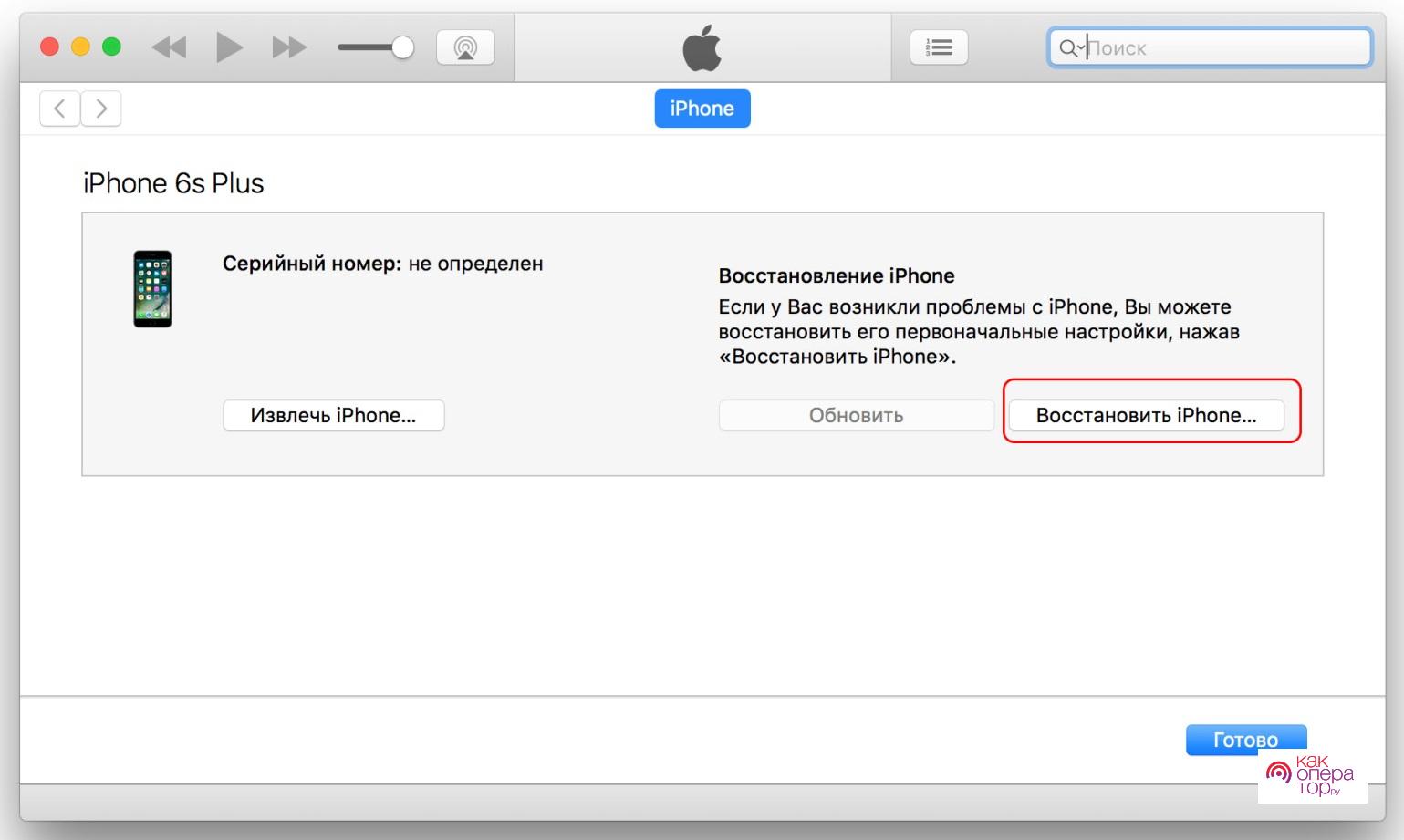
Чтобы выполнить сброс до заводских настроек на Android, нужно зайти в инженерное меню. Для этого используйте одну из следующих комбинаций клавиш:
- верхняя качелька громкости и кнопка питания;
- нижняя качелька и кнопка включения;
- как регуляторы громкости, так и клавиша питания;
- громкость вниз + питание + «Домой»;
- громкость вверх + питание + дом».
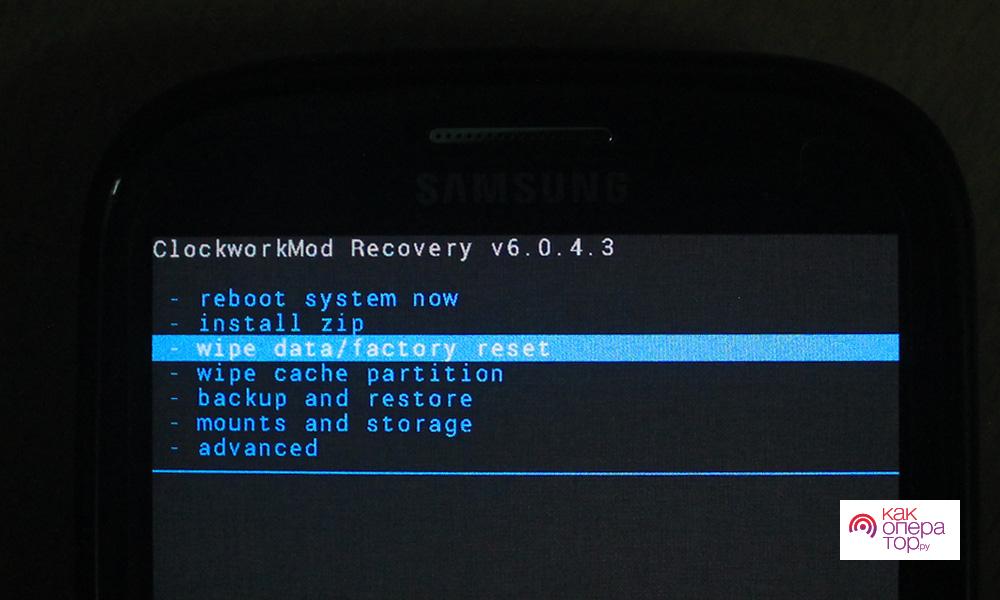
Точную комбинацию для вашей модели можно найти в инструкции к устройству. После перехода в инженерное меню нужно выбрать пункт «Wipe data/factory reset» и подтвердить операцию.
Используйте официальный софт от производителя
Сброс настроек на Apple iPhone всегда делается через специальную программу iTunes, а откатить Android-смартфон можно через инженерное меню. Но если этот способ не поможет завершить операцию, Android также предоставляет официальное ПО от производителя смартфона той или иной марки:
- Xiaomi-Mi PC Suite;
- Samsung-Samsung Kies
- LG — PC Suite от LG;
- Хуавей/Хонор — HiSuite.

Если в вашем распоряжении есть один из смартфонов представленного бренда, вы можете сбросить настройки через соответствующий софт. Для этого подключите устройство к компьютеру через кабель, запустите программу и выберите пункт меню «Сброс настроек».
Если телефон не включается, сброс к заводским настройкам через ПК возможен только в том случае, если на мобильном устройстве ранее была активирована функция отладки по USB».
Отнести в сервисный центр
Если телефон находится на гарантии и вышеуказанные решения не помогли, вам следует отнести телефон в сервисный центр для диагностики и ремонта. Существуют скрытые дефекты и заводской брак, которые невозможно диагностировать обычными методами. К возможным причинам, препятствующим включению телефона, относятся:
- Сгорел контроллер питания.
- Поврежден кабель аккумулятора.
- Одна или несколько линий на материнской плате повреждены.
- Сломанные или припаянные компоненты SMD.
Перечисленные причины чаще всего связаны с ударами при падении или с сильными перегрузками. Не исключен производственный брак или дефект используемых компонентов.
Согреть или остудить смартфон
Иногда ваш телефон не включается или не заряжается из-за экстремальных температур, например, когда он долгое время находился на холоде или оставил устройство на солнце в жаркий день. В первом случае можно было потерять сознание от холода — некоторые телефоны до сих пор не переносят низких температур, особенно айфоны. Во втором сценарии батарея не будет заряжаться, пока не остынет; это необходимо для защиты устройства от перегрева.
Попробуйте нагреть или, наоборот, охладить телефон до комнатной температуры. Для этого не нужно использовать холодильник или ставить его на батарею; просто оставьте устройство в помещении с постоянным климатом и немного подождите. Если сбой был связан с температурным режимом, то смартфон должен быстро восстановиться и начать заряжаться. Обычно это занимает не более получаса. Если все равно не включается, попробуйте другие способы из нашего материала.
Подключение к компьютеру через USB порт
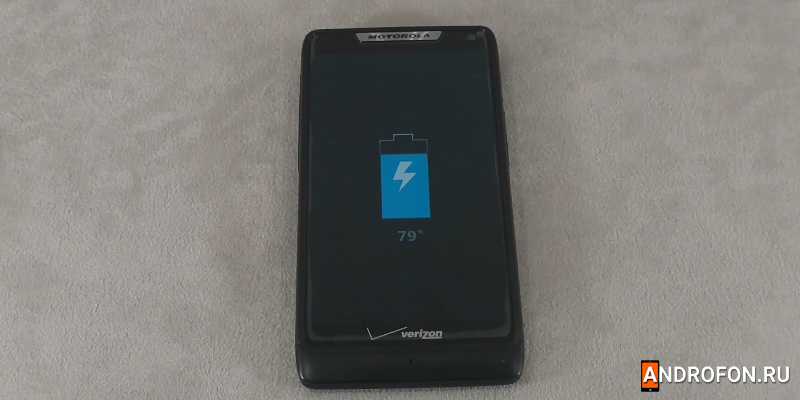
Большинство смартфонов и планшетов при подключении к компьютеру автоматически запускают систему. В этом случае может потребоваться установка драйверов с официального сайта производителя.
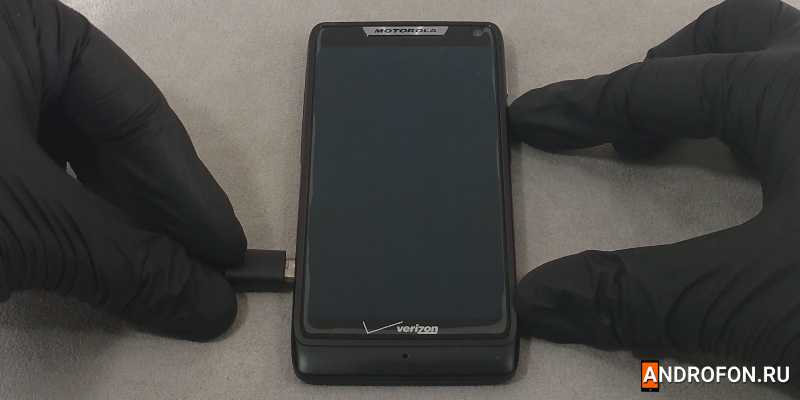
При подключении сетевого адаптера устройство только заряжается и в большинстве случаев не позволяет запустить операционную систему.
Повреждение кнопки включения
Эта проблема также очень распространена. Обычно поражает устройства, которые используются давно и активно, но бывают и исключения, например, бракованные изделия. В этом случае можно выделить два варианта:
- Попробуйте включить. Чаще всего со второй-третьей попытки смартфон включается, но если вы сталкивались с такой проблемой ранее, количество необходимых попыток может значительно увеличиться;
- Отправить на ремонт. Сломанная кнопка питания на телефоне не такая уж большая проблема и обычно устраняется за короткое время, а ремонт стоит недорого, особенно если устройство еще на гарантии.
Если вы столкнулись с такой проблемой, вам лучше не медлить с обращением в сервисный центр. О проблемах с кнопкой питания может свидетельствовать и тот факт, что смартфон переходит в спящий режим не сразу, а лишь после нескольких нажатий. Если кнопка включения западает или имеет серьезные видимые дефекты, лучше сразу обратиться в сервисный центр, не дожидаясь первых проблем, чтобы включить/выключить устройство.
Неправильно вставлен аккумулятор
Пожалуй, эта проблема является одной из самых безобидных, так как ее можно устранить в домашних условиях несколькими ходами.
Если в вашем устройстве есть съемный аккумулятор, возможно, вы извлекли его ранее, например, для доступа к SIM-карте. Внимательно посмотрите, как правильно вставить батарею. Инструкции обычно находятся где-то на коробке с аккумулятором в виде схематического рисунка или в инструкции к смартфону. Если его нет, можно попробовать найти в сети, так как некоторые модели телефонов имеют свои особенности.
Однако бывают случаи, когда из-за неправильно вставленного аккумулятора работоспособность всего устройства может серьезно пострадать и вам потребуется обратиться в сервисную службу.
Перед тем, как вставить аккумулятор, рекомендуется обратить внимание на гнездо, в которое он будет вставляться. Если его штекеры каким-то образом деформированы или некоторые из них полностью отсутствуют, то аккумулятор лучше не вставлять, а обратиться в сервисный центр, так как вы рискуете нарушить работоспособность смартфона. В редких исключениях, если деформации небольшие, можно попытаться исправить их самостоятельно, но тогда вы действуете на свой страх и риск.
Очистка кэша
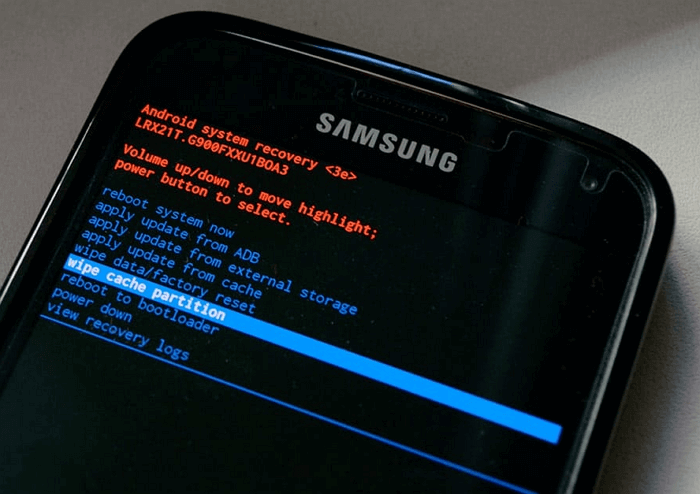
Очистка кеша освобождает больше места в памяти вашего устройства, устраняет проблемы с запуском или работой приложений и удаляет поврежденные файлы, которые могли привести к выключению телефона. Войдите в режим восстановления, нажав комбинацию клавиш, которая различается для разных устройств. Вот некоторые примеры:
- Samsung: питание, уменьшение громкости и дом;
- Nexus: питание, уменьшение громкости и увеличение громкости;
- LG и HTC: питание и уменьшение громкости.
Чтобы очистить кэш, выполните следующие действия (на примере Samsung Galaxy):
- Нажмите и удерживайте кнопки питания, уменьшения громкости и «Домой» одновременно.
- Когда появится домашний экран Android, отпустите кнопку питания, но продолжайте удерживать две другие кнопки, пока не появится экран восстановления системы.
- Вы увидите меню с множеством опций. Используйте клавишу уменьшения громкости, чтобы выделить параметр «Очистить раздел кеша», и выберите этот параметр с помощью кнопки питания.
После завершения очистки телефон автоматически перезагрузится и будут созданы новые файлы кэша. Если устройство не включается или не заряжается, следует рассмотреть возможность сброса до заводских настроек.
Проблема с картой памяти
Если самсунг выключился и не включается, то проблема может быть с картой памяти. Иногда бывает, что он бракованный, уже изначально, на самом деле это бракованный товар, а иногда его просто используют не по назначению. В результате Андроид начинает зависать и самопроизвольно выполнять различные действия.
У вас могут быть ошибки из-за слишком большого количества информации на карте памяти. Для того, чтобы все начало работать, нужно просто почистить, достаточно будет отформатировать средствами Android.
Сломанный экран
В этом случае со смартфоном все в порядке, то есть он включается, но из-за того, что экран внезапно вышел из строя, определить, включился ли телефон, проблематично. Это случается очень редко и обычно ему предшествуют следующие проблемы:
- Экран телефона может внезапно стать «полосатым» или начать мерцать во время работы;
- Во время работы яркость может резко падать на некоторое время, а затем снова подниматься до приемлемого уровня (актуально, только если в настройках отключена функция «Автоматическая регулировка яркости»);
- Во время работы цвета на экране вдруг стали тускнеть или наоборот – стали слишком ярко выраженными;
- Незадолго до возникновения проблемы экран может начать тускнеть.
Если у вас действительно проблема с экраном, то основных причин может быть только две:
- Сам экран неисправен. В этом случае его придется менять полностью, стоимость таких работ в сервисе довольно высока (хотя больше зависит от модели);
- Ошибка петли. Иногда бывает так, что шлейф начинает отдаляться. В этом случае нужно переподключить и зафиксировать более плотно. Стоимость таких работ невысока. Если сам кабель неисправен, его потребуется заменить.
Когда ваш телефон вдруг перестал включаться, лучше не медлить и обратиться в сервисный центр, там вам помогут специалисты. Можно попробовать связаться с производителем устройства через официальный сайт или номер телефона, но он, скорее всего, направит вас в сервис.